
当サイトの記事は、アドセンス広告及びアフィリエイト・リンクを含みます。広告の表示方法には関与しますが、内容への影響はありません。画像は一部、AIによる生成画像を使用しています。
初心者の方向け! BINANCE JAPAN 販売所でのビットコイン購入方法

ビットコインの購入は、
BINANCE JAPAN がお薦め!
 bit begin
BINANCE JAPAN 販売所でのビットコインの売買手順をお伝えします。
スマホのアプリを使えばとても簡単です。
初めての方にも分かり易く、スマホのスクショを使い説明します。
BINANCE JAPAN 販売所でのビットコインの買い方・売り方をお知らせします。
ビットコインの売買は、初心者の方でも、スマホアプリを利用すると簡単です。
BINANCE JAPAN は、初心者の方にお薦めの仮想通貨取引所です。
Webサイトは操作性が良く、ユーザーの資産と情報を守る多数のセキュリティ対策も十分に施されており、安心して取引が行えます。
仮想通貨の基本から取引のテクニックまでを幅広くカバーする、豊富なチュートリアルとガイドも提供されています。
仮想通貨投資を始めたい初心者の方にとって、使いやすさ、セキュリティ、多様な取引オプションを備えたBINANCE JAPAN は、理想的なプラットフォームです。
BINANCE JAPAN ではビットコインを、4種類の方法で売買できます。
- 販売所取引
- 販売所(交換)
- 取引所取引(現物取引)
- 取引ボット
始めての方のビットコインは、販売所取引にての購入(交換)をお勧めします。
販売所での売買と交換は、取扱い数量が違います。
- 売買の取扱い数量:2,000円~2,500,000円、手数料:無料
- 交換の取扱い数量:1.6円~1,200,000円、手数料:無料
ここからは android 版スマホを使う、
BINANCE JAPAN 販売所での、ビットコインの買い方からお伝えします。
BINANCE JAPAN の口座開設など、次の関連記事もご覧下さい。
関連記事
【2024年版】初心者の方向け! BINANCE JAPANE の登録方法、口座開設の手順
簡単です! BINANCE JAPAN 販売所でビットコインへ交換
ビットコインの現在値
BINANCE JAPAN
お友達紹介プログラム
紹介する方も紹介された方もそれぞれ1800円をゲット!
こちらのリンク より、Eメールアドレス、もしくは電話番号で登録 を行ってください。
アカウント設定の画面 で必ず紹介コード844766963を入力してください。
1.プログラム概要
- 被紹介者:紹介者から受け取った紹介コードを使って口座開設を完了すると、1800円が特典として被紹介者に付与されます。
- 紹介者(紹介元):紹介したお友達がBinance Japan の口座開設を完了すると、紹介1名ごとに、1800円が特典として紹介者に付与されます。
2. 条件
- 紹介者から受け取った紹介コードを被紹介者が入力し、本人確認手続きを完了させ、口座開設を完了してください。
3. 対象となるお客さま
- 紹介者(紹介元):BINANCE JAPAN 口座をご利用の方
- 被紹介者:初めて BINANCE JAPAN 口座を開設される方
記事のポイント
- バイナンスアプリの入手
- バイナンスアプリの日本語表示設定
- BINANCE JAPAN への入金
- BINANCE JAPAN 販売所でビットコインを購入
- BINANCE JAPAN 販売所でビットコインを売却
【 広告 】

目次
バイナンスアプリの入手
バイナンスアプリの入手方法をお伝えします。
既にアプリを入手をお済の方は、ビットコインの買い方にお進み下さい。
BINANCE JAPAN へのアクセス
スマホを使って、BINANCE JAPAN の公式サイト にアクセスします。
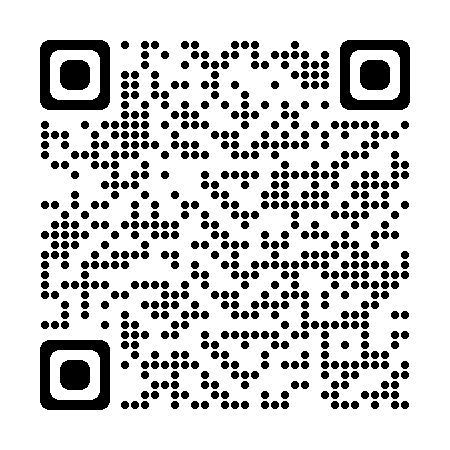
スマホのカメラでスキャンして下さい。
偽物アプリには注意!
BINANCEは世界的に有名な取引所のため、知名度を利用した偽サイト(フィッシングサイト)や偽アプリが多数存在します。BINANCE JAPAN 公式サイト からダウンロードして下さい。
BINANCE JAPAN の HP 画面が表示されます。
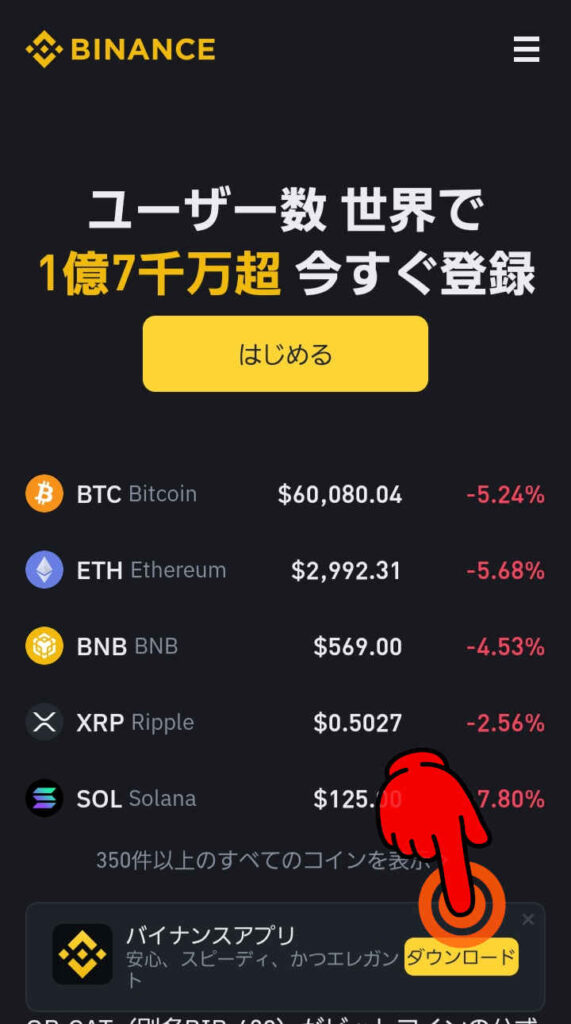
画面下部右端の
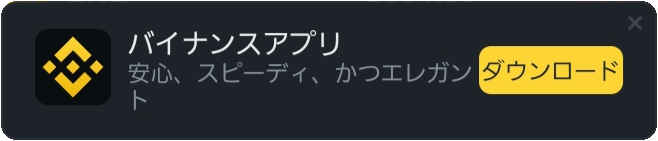
バイナンスアプリの ダウンロード ボタンをタップします。
バイナンスアプリのインストール
Google Playの、
バイナンスアプリのページ に替わります。
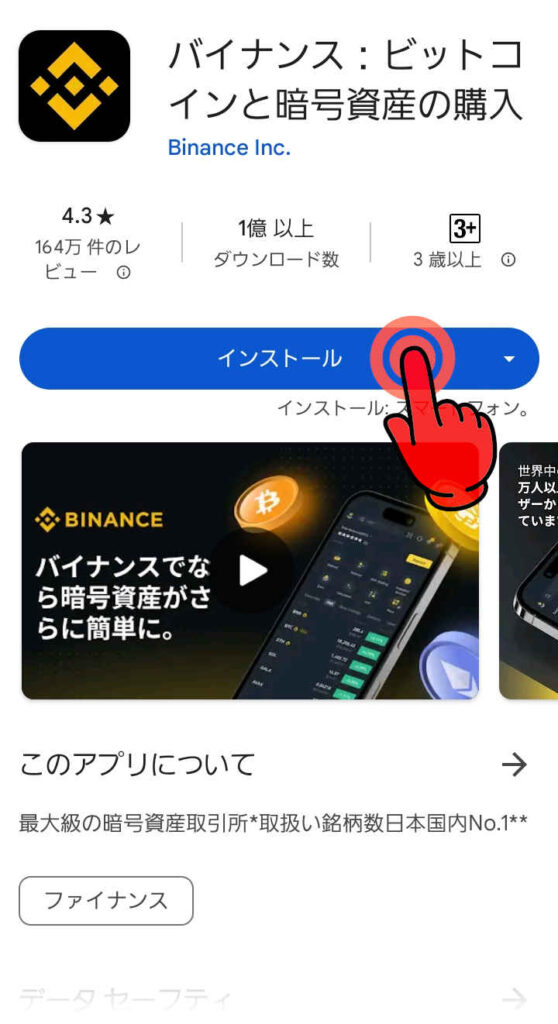
バイナンスアプリのページ中央

インストール のボタンをタップします。
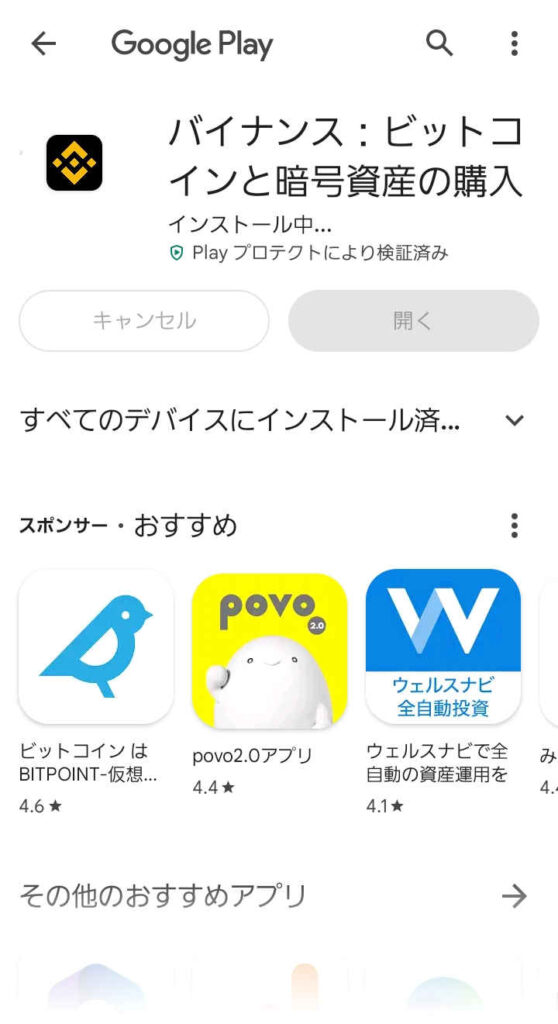
「インストール中」の画面表示の後、
インストール完了 の画面に替わります。
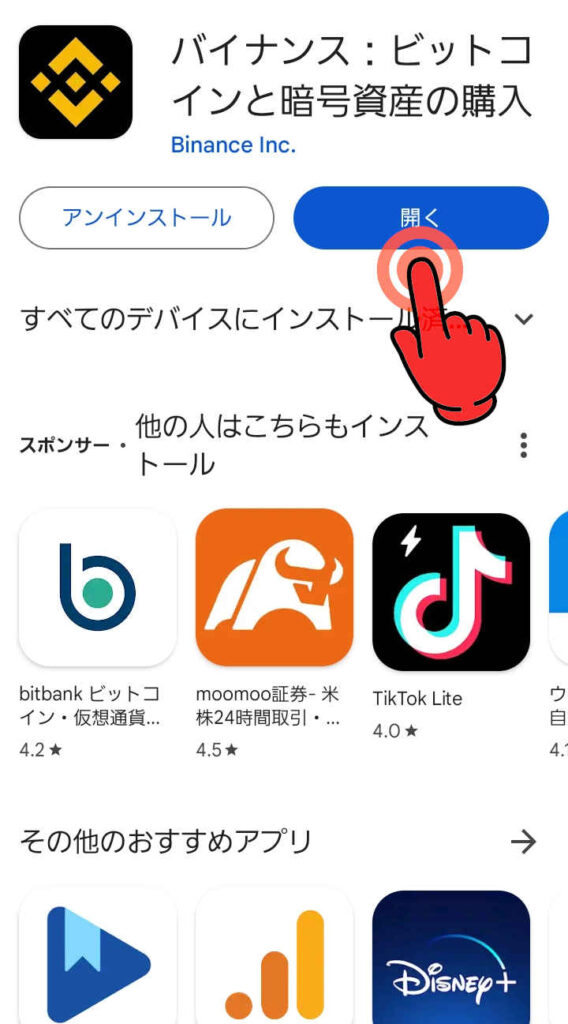
画面上部右側の

開く のボタンをタップします。
バイナンスアプリの起動
BINANCE ロゴ が表示されます。
アプリが起動します。
初心者、経験者の選択 画面が表示されます。
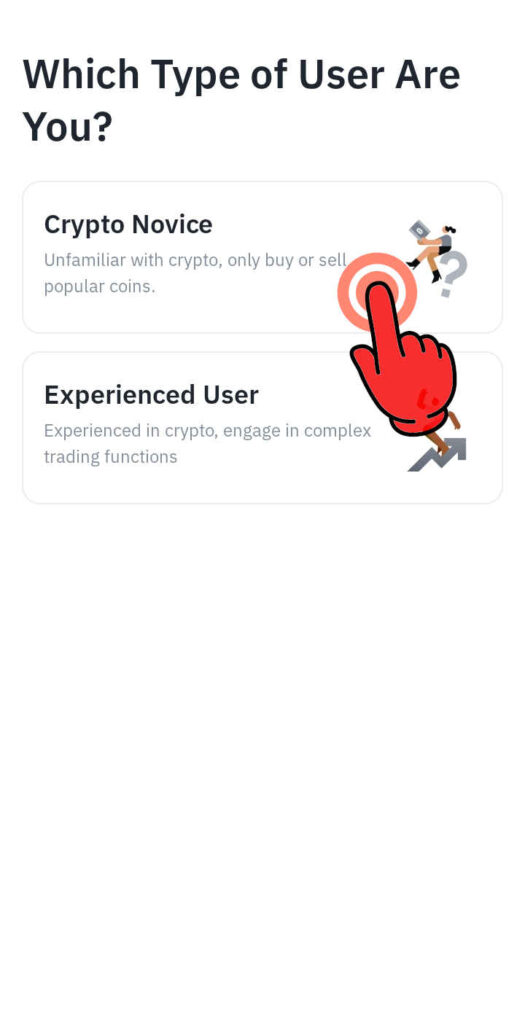
アプリの仕様を選びます。
Which Type of User Are You?:どのタイプのユーザーですか?
Crypto Novice:初心者
Experienced User:経験者
画面上部
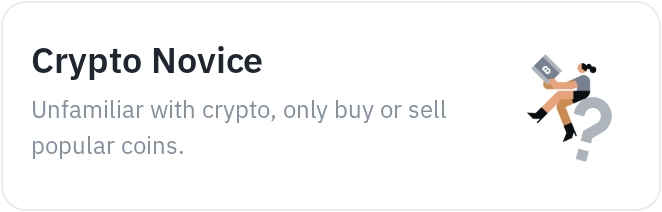
初心者(Crypto Novice)のボタンをタップします。
バイナンスアプリでのログイン
Welcome to Binance ! の画面に替わります。
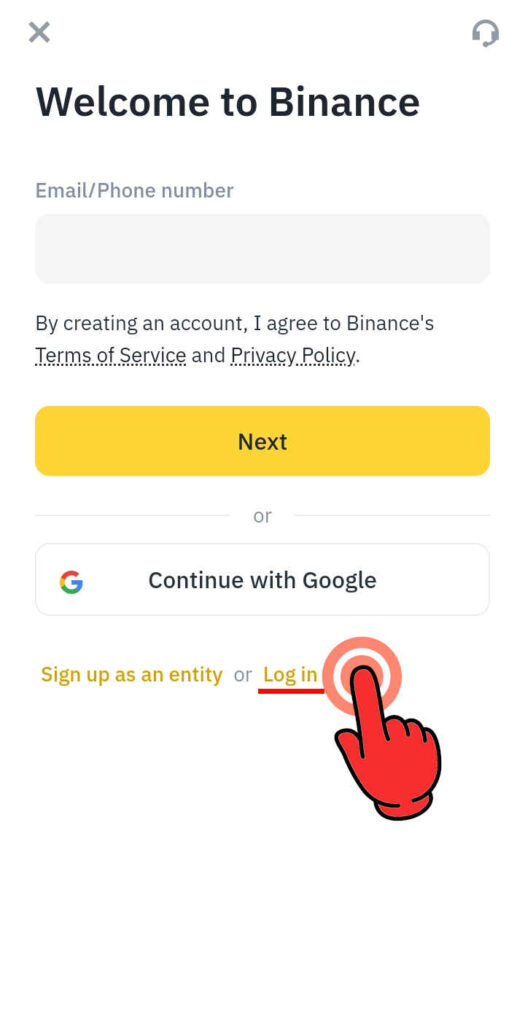
口座開設時に、個人アカウントIDのEmailアドレスを登録済なので、
画面下部の、
Sign up as an entity or Log In の文字をタップします。
Log In の画面に替わります。
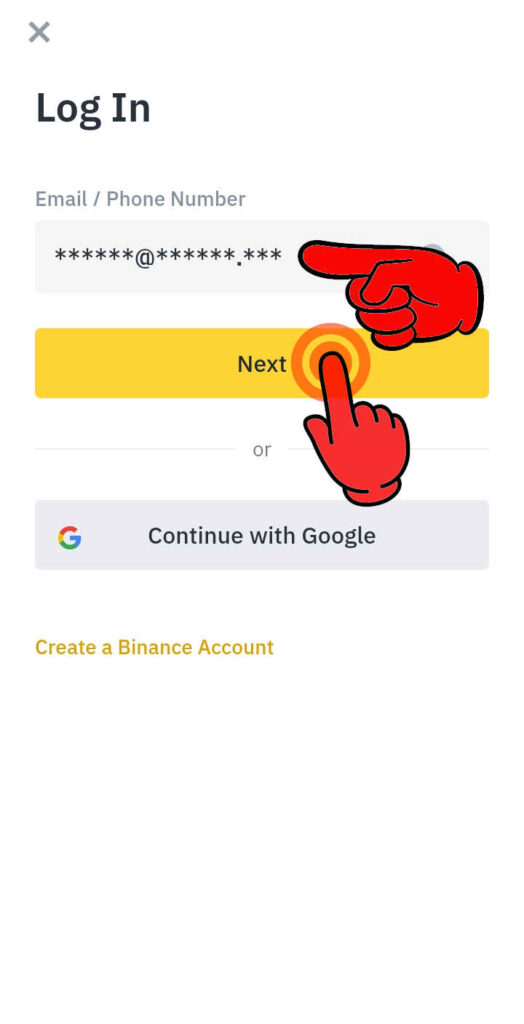
画面上部の Email / Phone Number の欄に、
個人アカウントの作成時に入力したEmailアドレスを入力し、
画面中央の

Next のボタンをタップします。
Welcome Back! の画面に替わります。
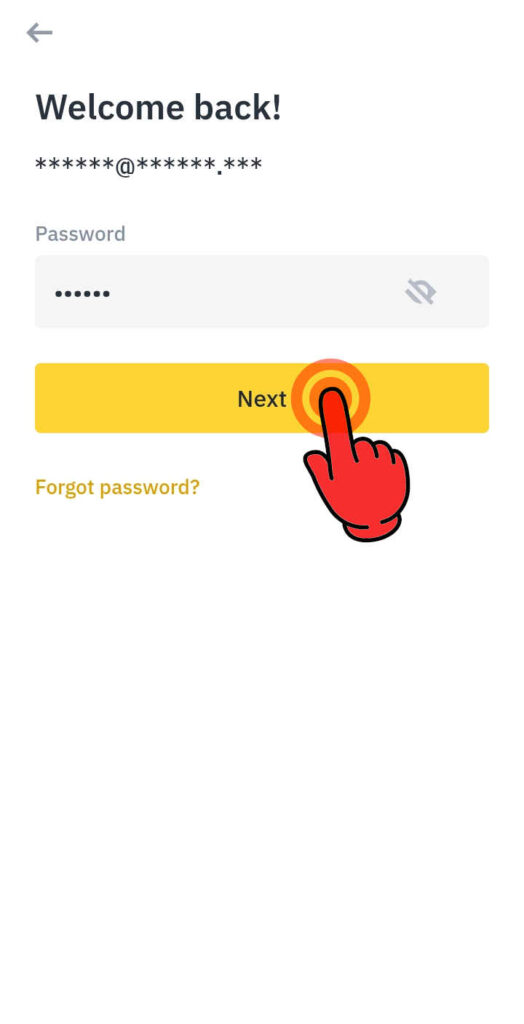
画面上部の Password の欄に、口座開設で、
個人アカウントの作成時に入力したパスワードを入力し、
画面中央の
Next のボタンをタップします。
バイナンスアプリでのセキュリティ検証
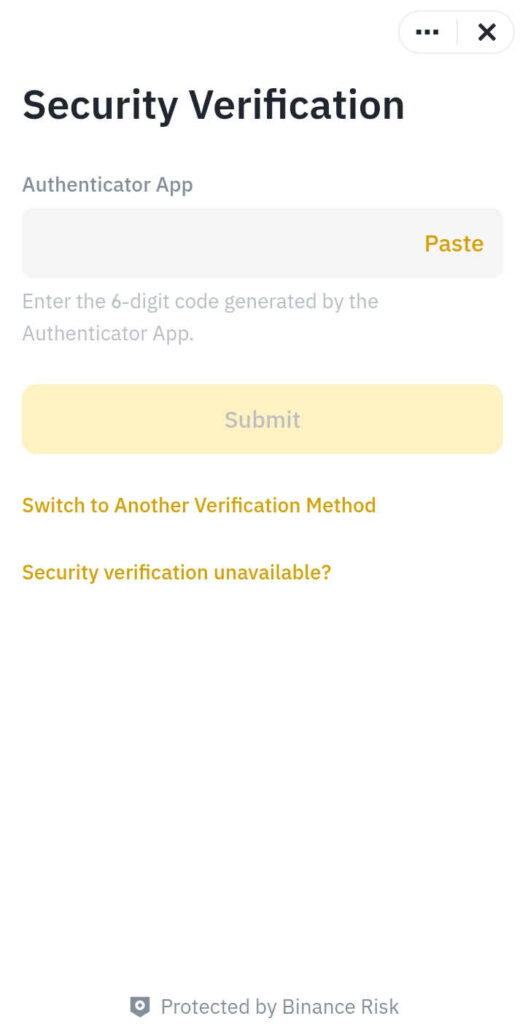
Security Verification の画面に替わります。
スマホ画面内の

アイコンをタップして、
Google Authenticator を起動します。
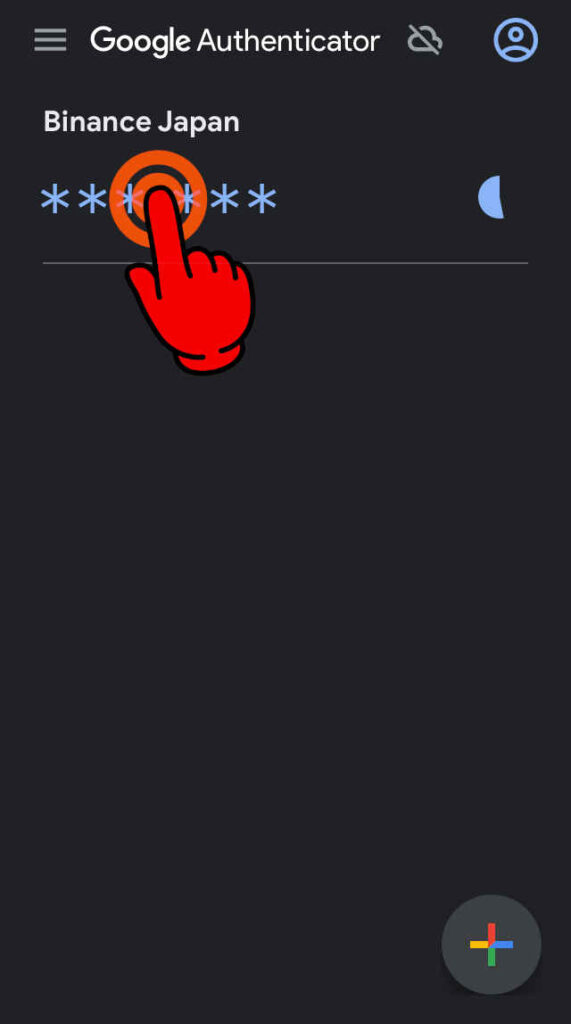
画面上部
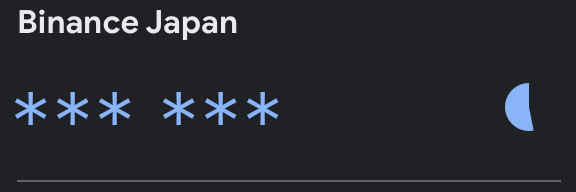
Binance Japan の窓を長押しタップします。
スマホ画面内の
Security Verification の画面を表示させます。
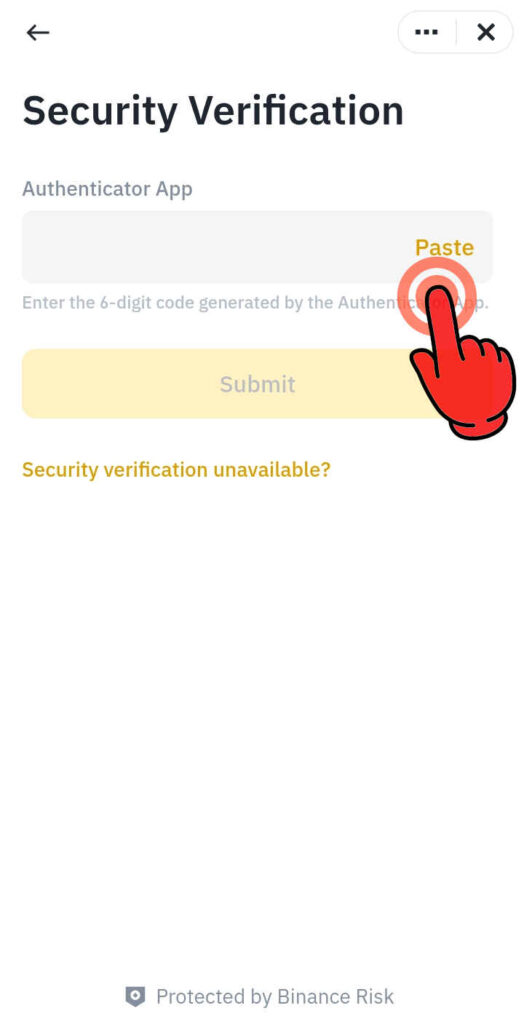
画面上部
Authenticator App の下の窓の

Paste の文字をタップすると、コードが自動入力されます。
Enable Passkeys
パスキーを有効にする の画面が表示されます。
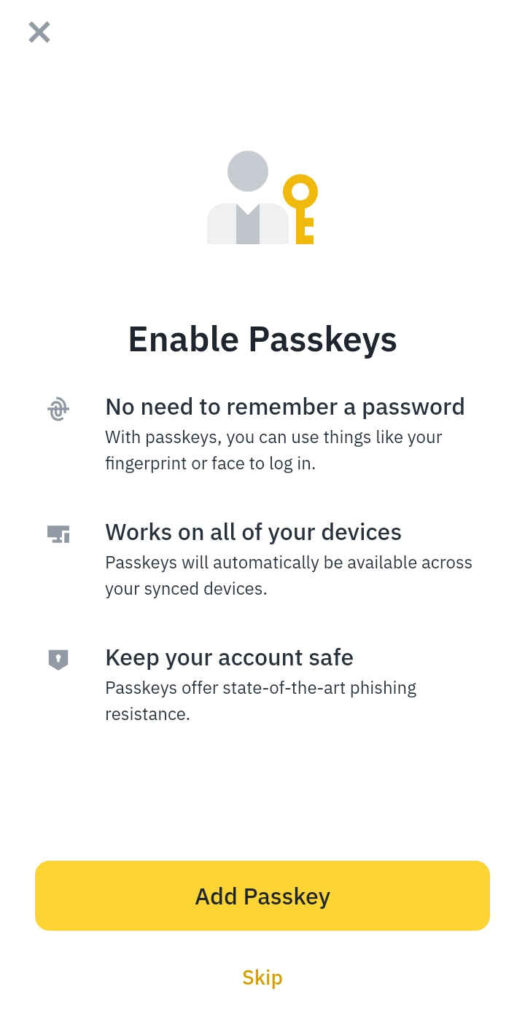
パスキーの有効化は、いまはスキップします。
画面最下部の
Skip の文字をタップします。
注意事項説明 画面が表示されます。
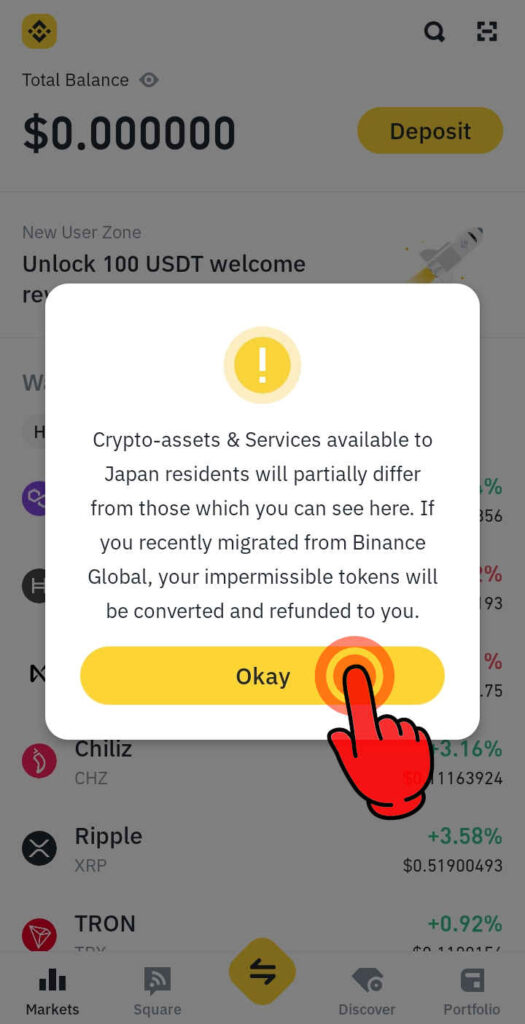
画面中央の

Okay のボタンをタップします。
バイナンスアプリのホーム画面 が表示されます。
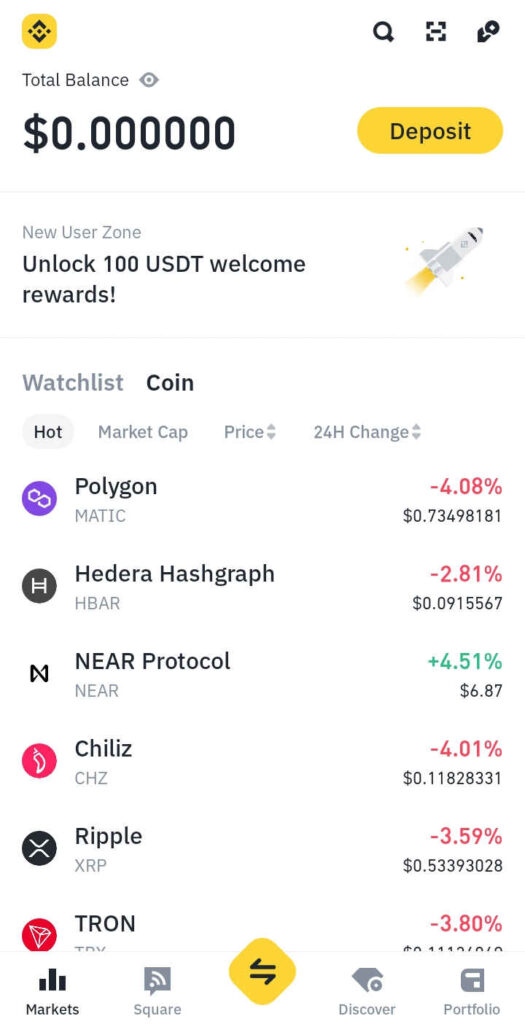
バイナンスアプリの日本語表示
バイナンスアプリの日本語表示の設定方法をお伝えします。
バイナンスアプリの起動
スマホ画面内の

バイナンスアプリのアイコンをタップして、アプリを起動します。
アプリのホーム画面 が表示されます。
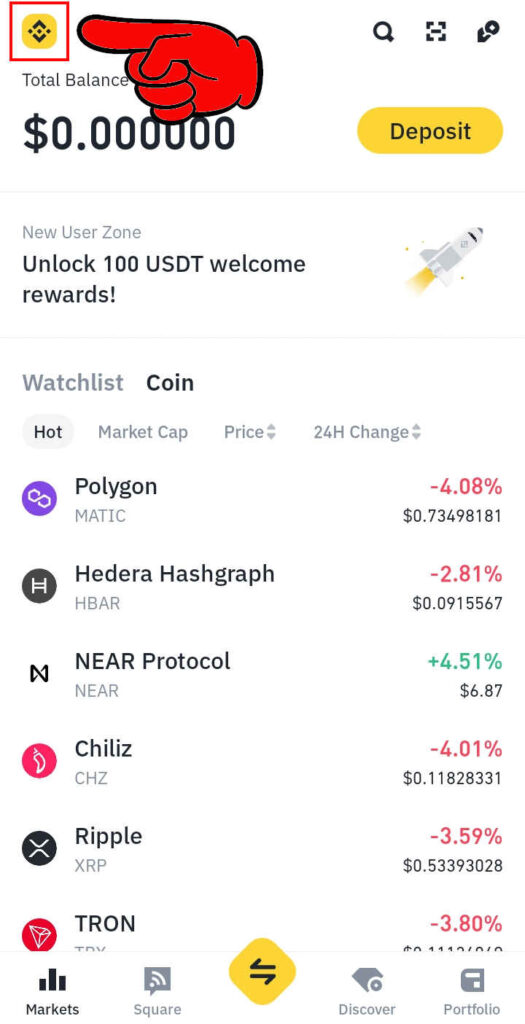
画面最上部左端

バイナンスのロゴマークをタップします。
アプリのLight版とPro版の切替え方 のチュートリアル画面が表示されます。
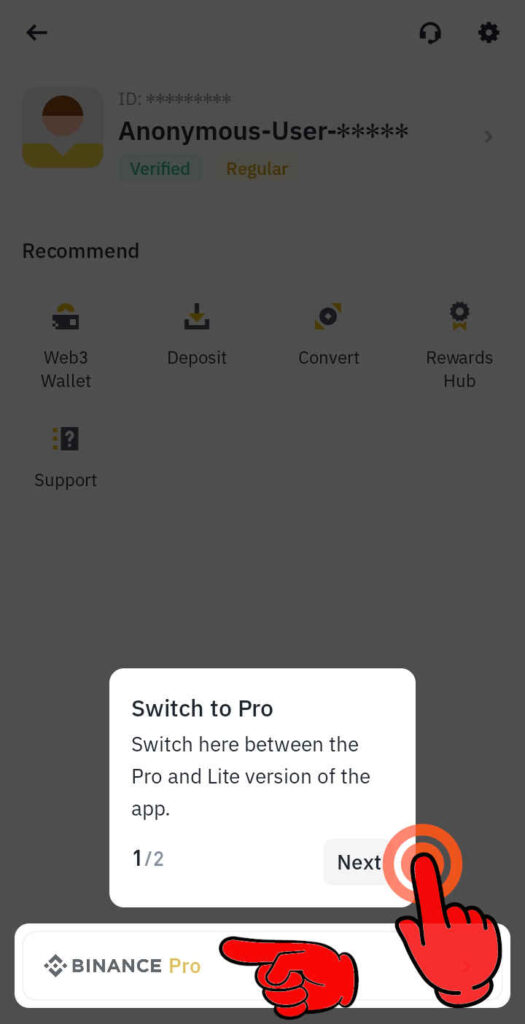
画面下部の

Next のボタンをタップします。
設定変更ボタン のチュートリアル画面に替わります。
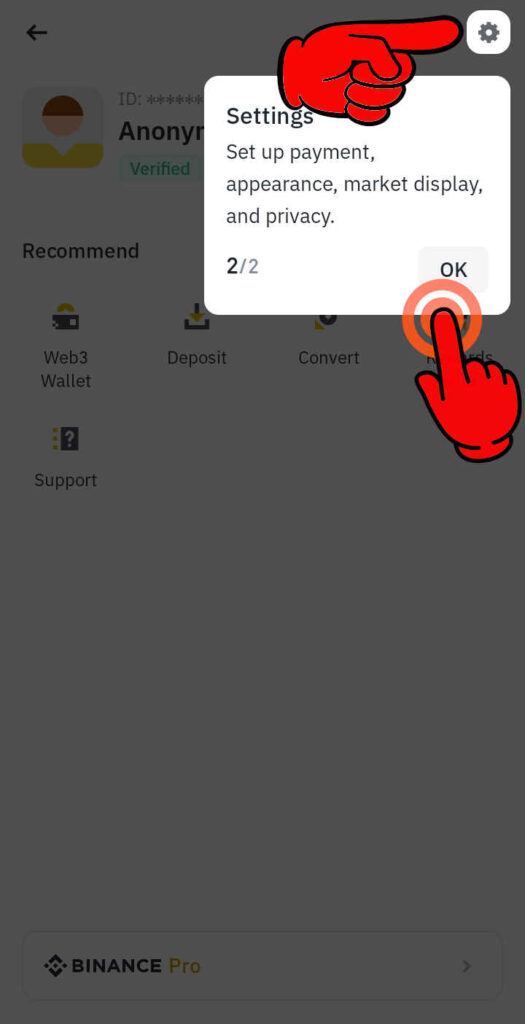
画面上部右側の

OK ボタンをタップします。
アプリの設定変更
アカウントの画面 が表示されます。
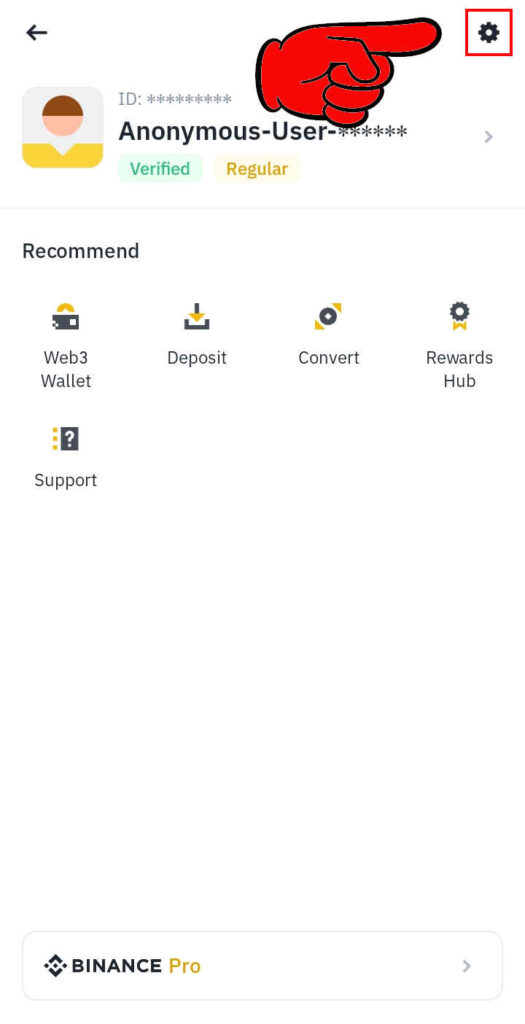
画面の最上段右端の

設定マークをタップします。
Settings の画面に替わります。
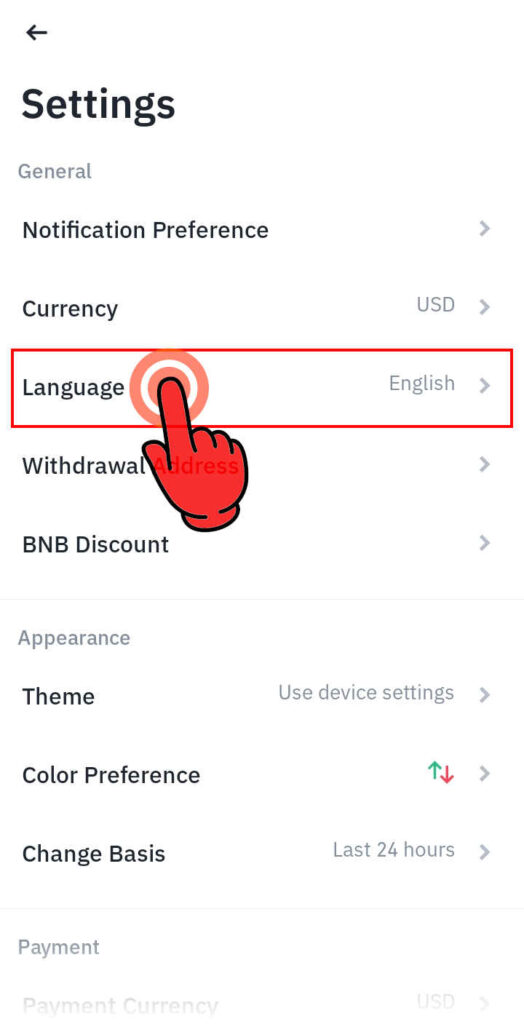
画面上段の

Language の欄をタップします。
言語の日本語選択
Language の選択画面に替わります。
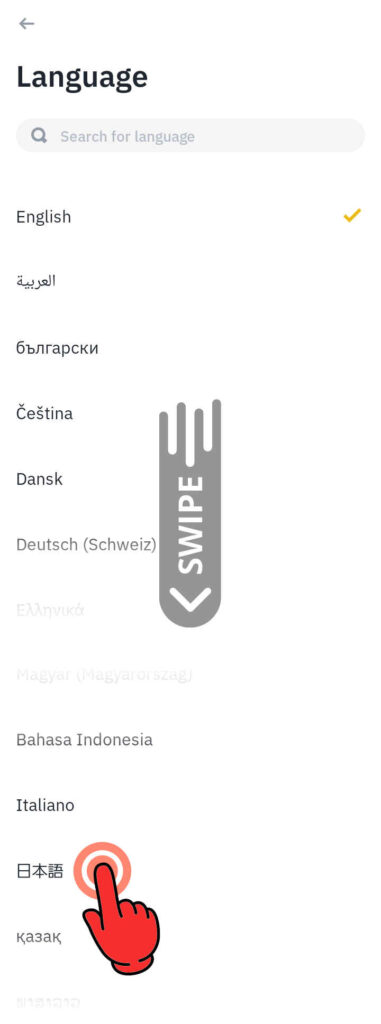
画面を下方にスワイプして、
日本語 の文字をタップします。
通貨の表示種類・価格の変更
日本語表示に替わった、
設定 の画面が表示されます。
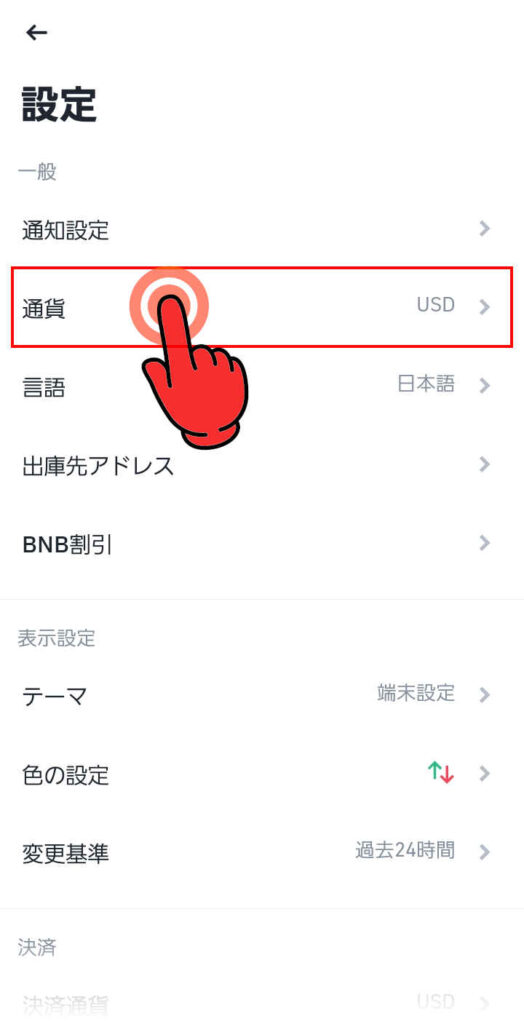
通貨の表示種類と価格を日本円に変えます。
画面上部の

通貨の欄をタップします。
通貨 の選択画面に替わります。
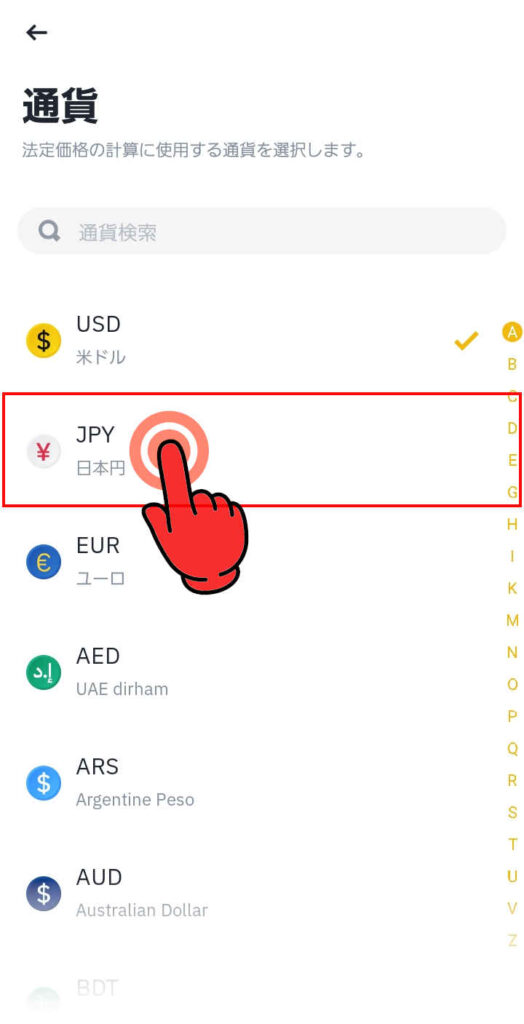
画面上部の
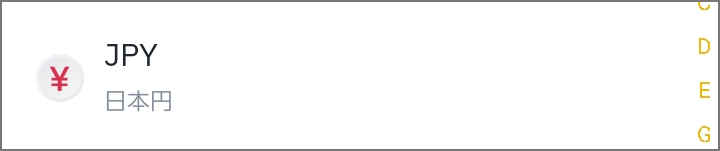
JPYの欄をタップします。
決済通貨の変更
設定 の画面に戻ります。
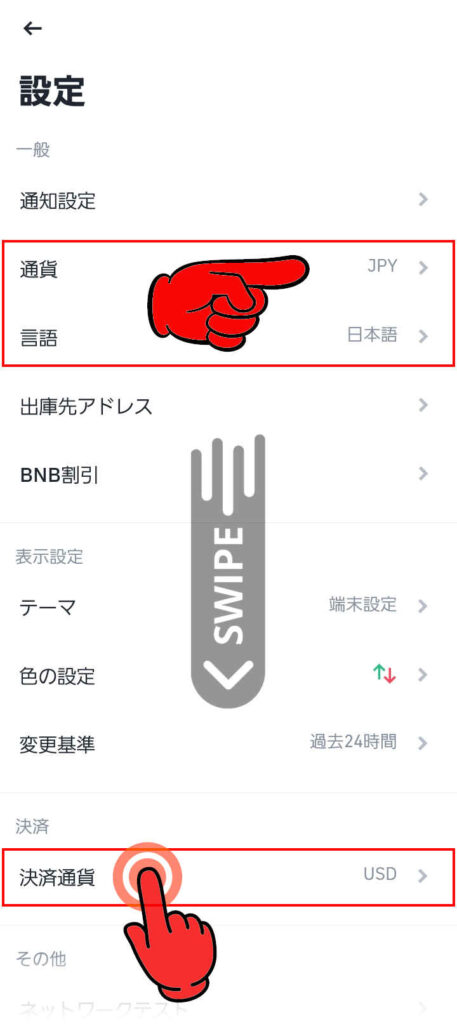
画面上部、通貨の欄右端が JPY に、
言語の欄右端が日本語に替わったことを確認後、
画面を下方にスワイプして、

決済通貨の欄をタップします。
決済通貨 の選択場面が表示されます。
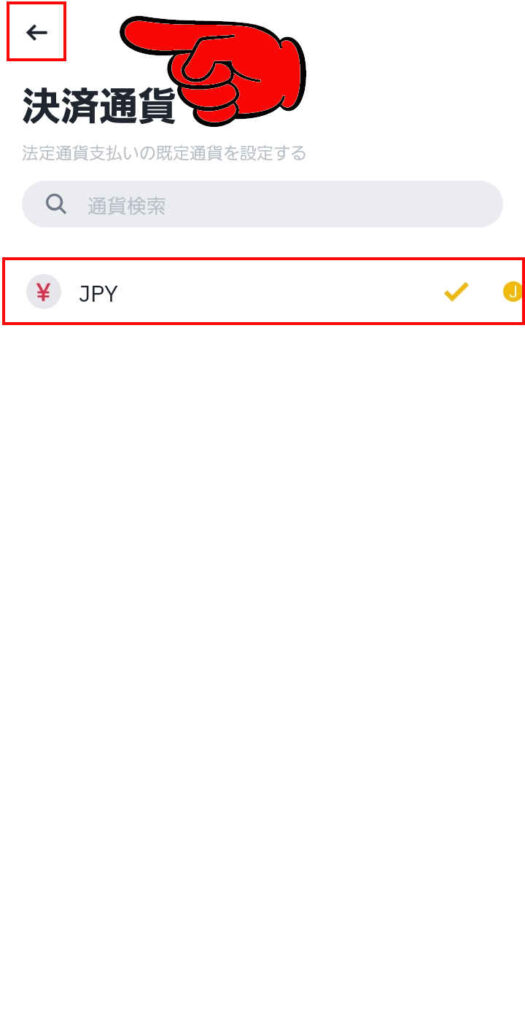
画面上部の

JPYの欄をタップして、右端にチェックマークを入れます。
画面最上部左端の

← 左矢印のボタンをタップします。
設定 の画面に戻ります。
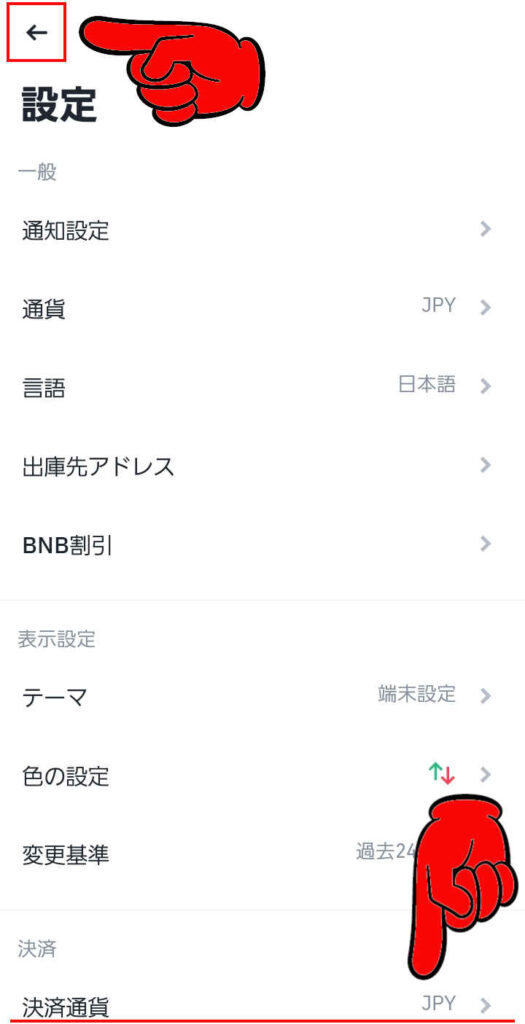
画面下部の決済通貨がJPYに替わったことを確認し、
画面最上部左端の
← 左矢印のボタンをタップします。
アカウントの画面 に戻ります。
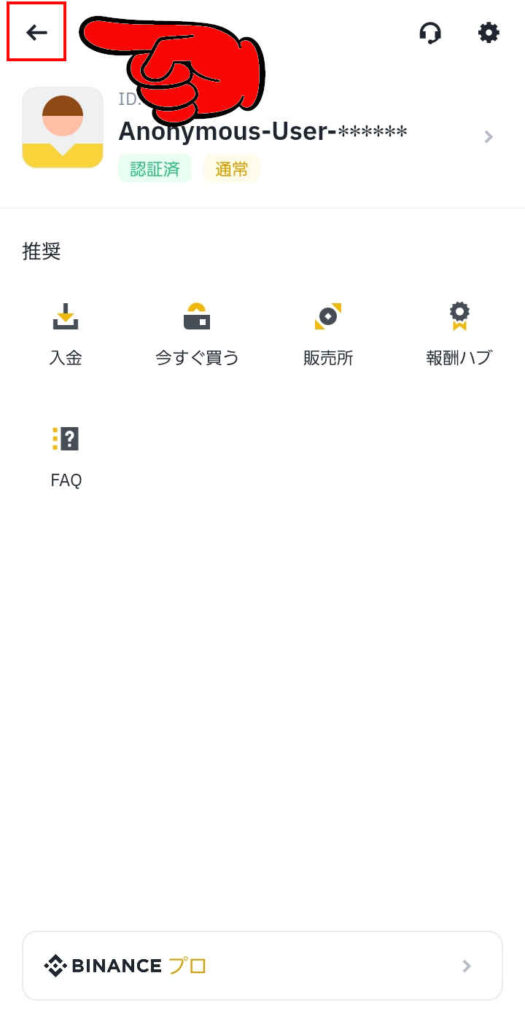
画面最上部左端の
左矢印のボタンをタップします。
アプリの日本語化完了
アプリのホーム画面 に戻ります。
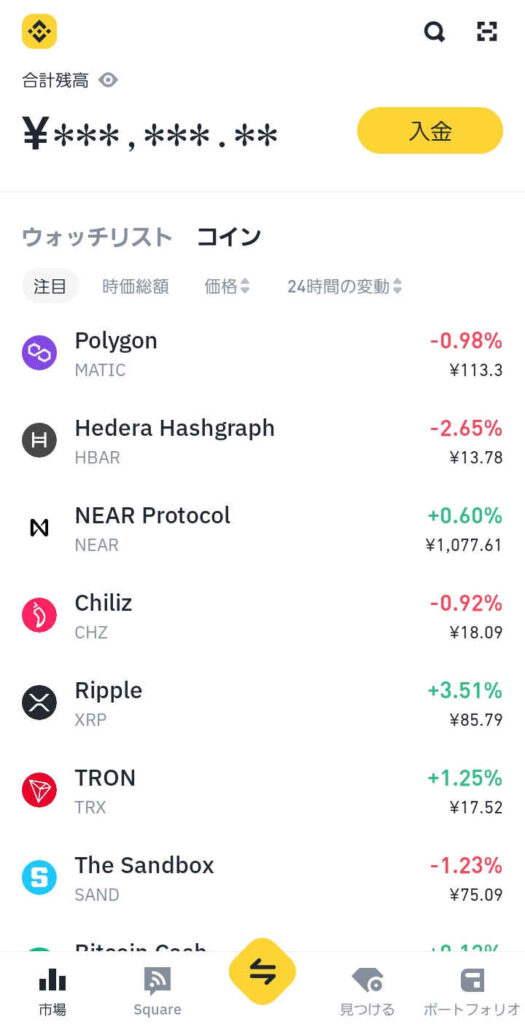
アプリの日本語表示、完了です。
BINANCE JAPAN への入金
BINANCE JAPAN への入金の方法をお伝えします。
バイナンスアプリのホーム画面表示
アプリのホーム画面 を表示します。
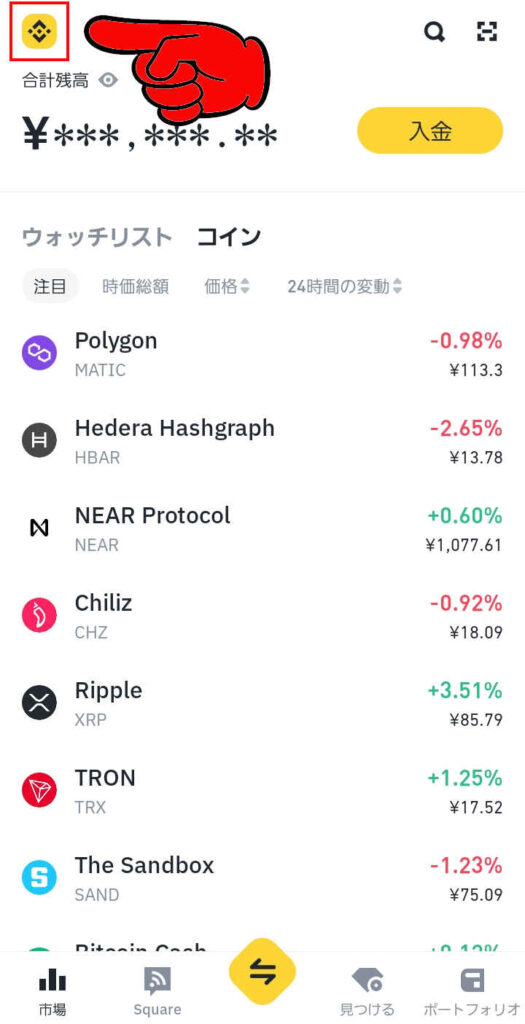
画面最上部左端の

バイナンスのロゴマーク をタップします。
入金画面の選択
個人情報 の画面に替わります。
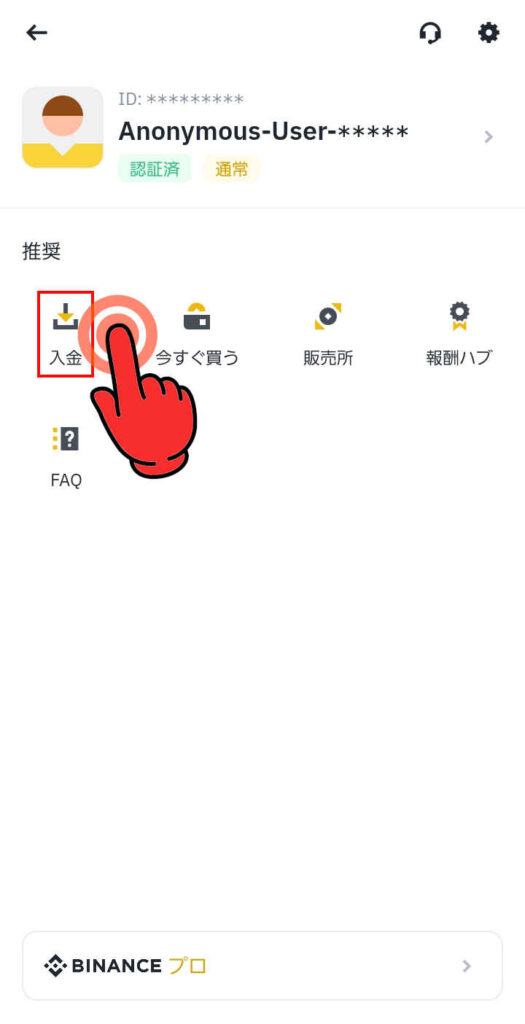
画面中央左端の
入金 のボタンをタップします。
振込通貨の選択
通貨選択 の画面に替わります。
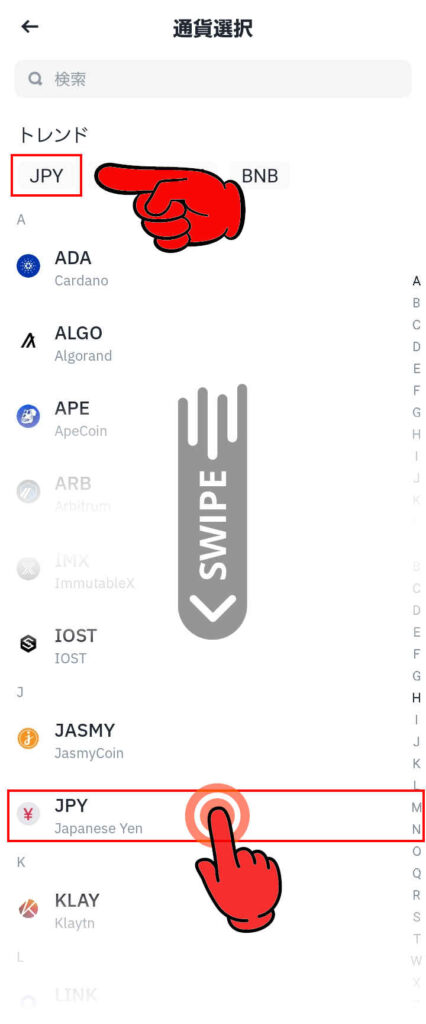
画面上部左端のトレンドの下段
JPY のボタン、
または、画面を下方にスワイプして、

JPY のボタンをタップします。
振込先銀行の確認
通貨選択 の画面に替わります。
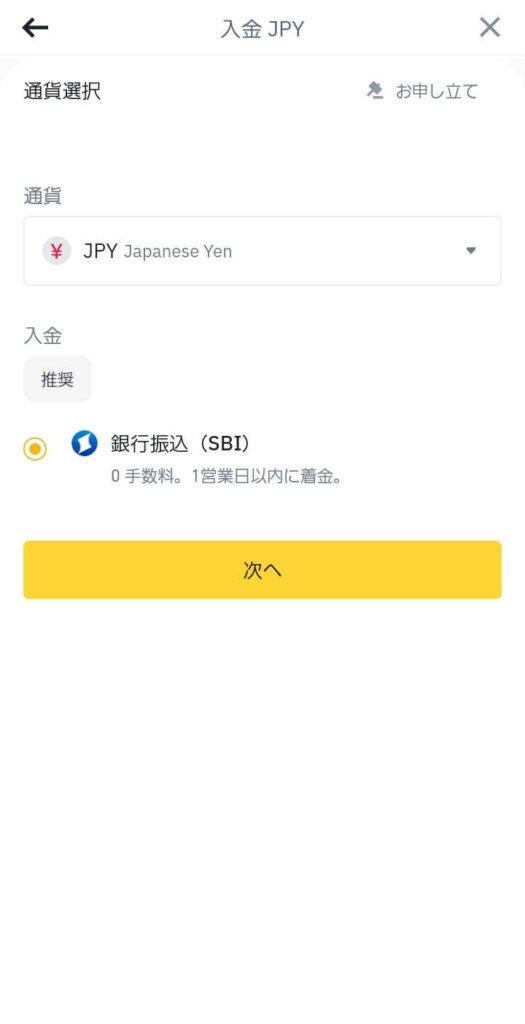
画面中央の

次へ のボタンをタップします。
振込入金金額の入力
入金JPY 金額の入力画面に替わります。
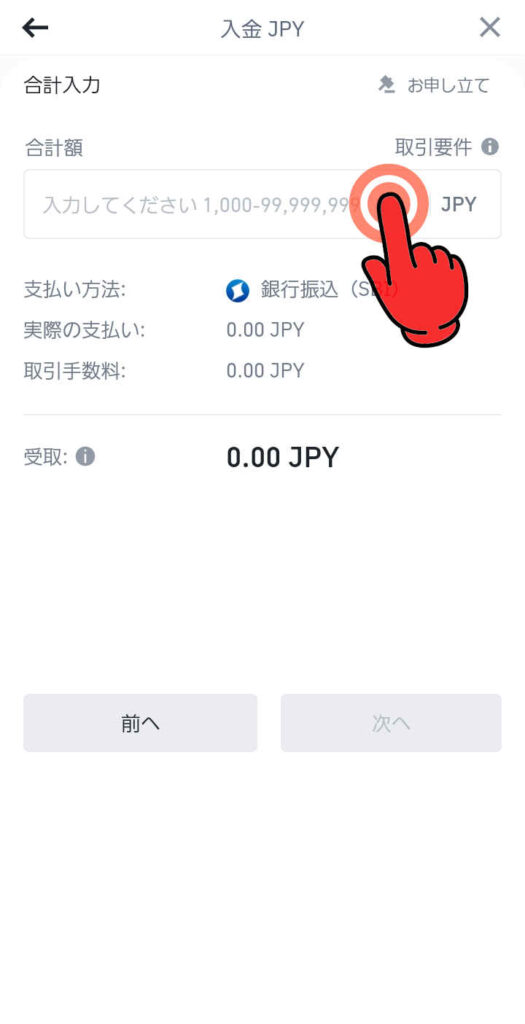
画面上部の入金金額を入力する

JPY 合計額入力窓をタップします。
テンキー が表示されます。
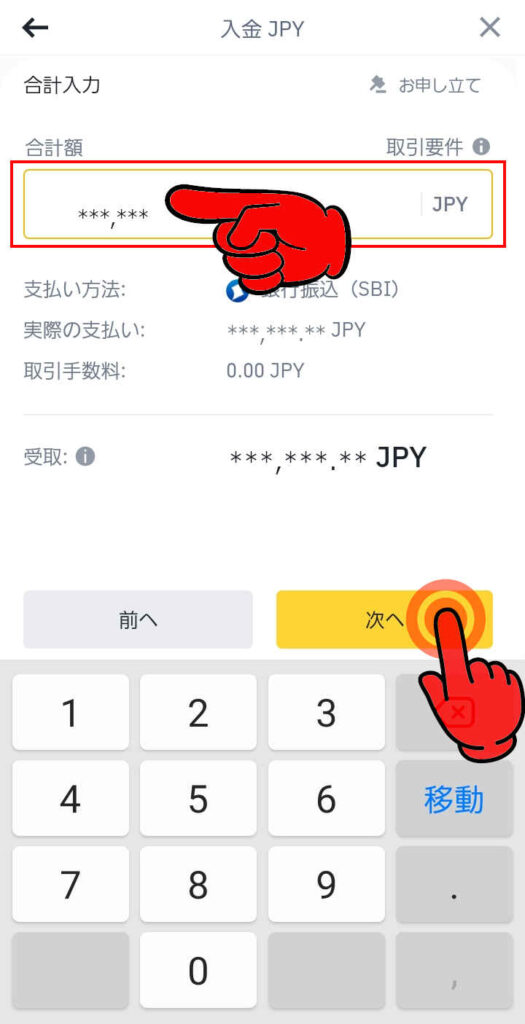
画面上部、合計額の窓に

振込入金の予定金額を入力。
入力金額が1,000以下の場合、1回あたりの取引金額は、1,000 – 99,999,999 JPYとなります。金額を調整してください。のメッセージが表示されます。
画面中央右側の有効になった

次へ のボタンをタップします。
重要なお知らせ のポップアップ画面が表示されます。
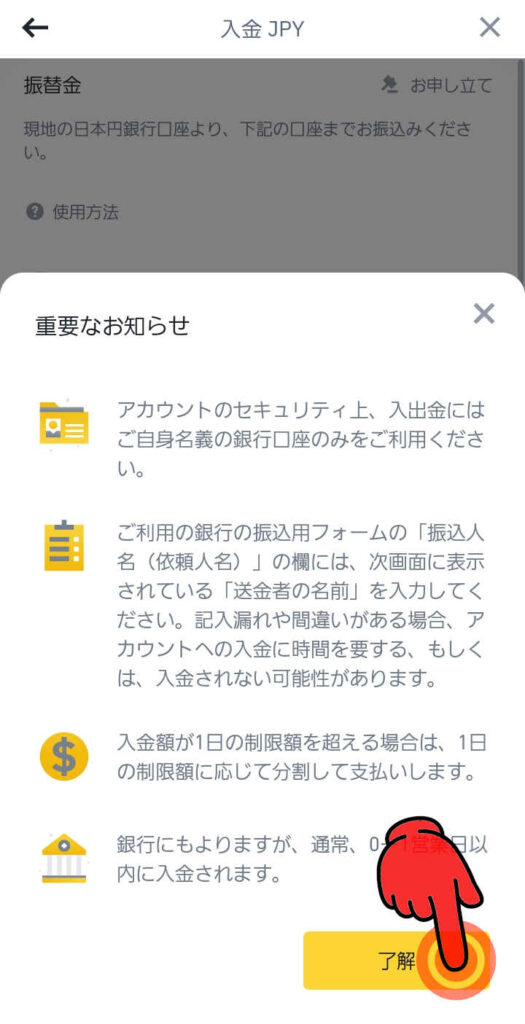
重要なお知らせの内容を一読します。
画面下段右側の

了解 のボタンをタップします。
振込先情報の表示
振込先の情報 が表示されます。
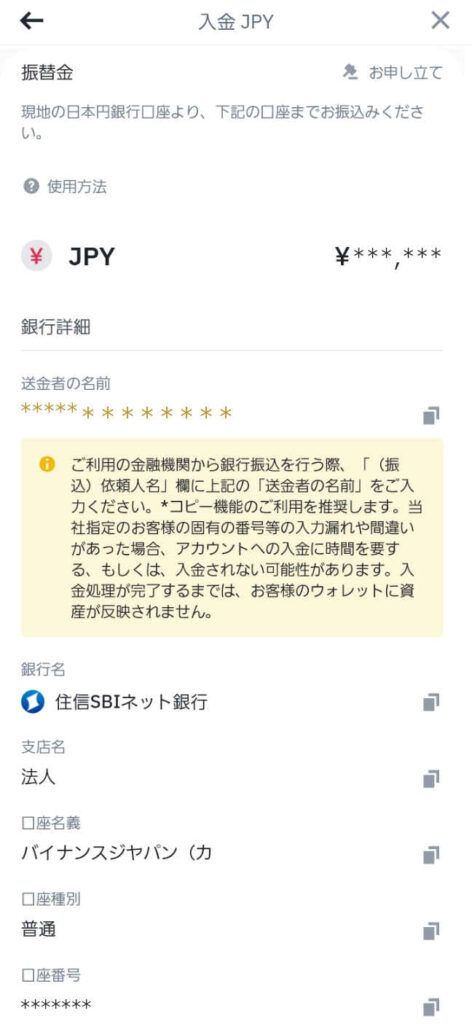
画面をスクリーンショットして画像を保存します。
この情報を基に、6ケタの数値+送金者の名前にて、
日本円(ビットコイン購入資金)を、住信SBIネット銀行のBINANCE JAPAN口座に振込みます。
振込結果の確認
アプリのホーム画面 に戻ります。
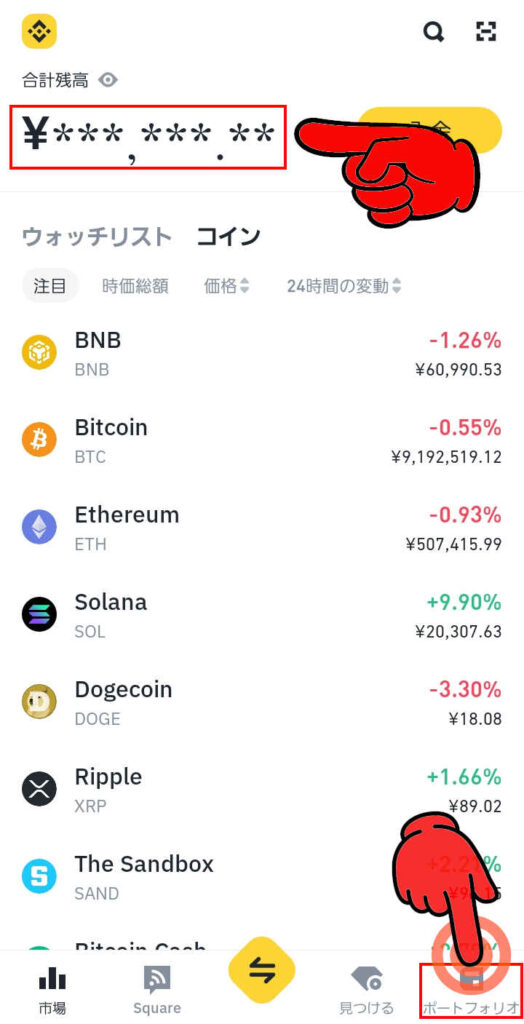
画面最上部左端の合計残高を確認します。
入金金額が加算された合計金額です。
画面最下部右端の
ポートフォリオのボタンをタップします。
BINANCE JAPAN への入金完了
ポートフォリオ の画面に替わります。
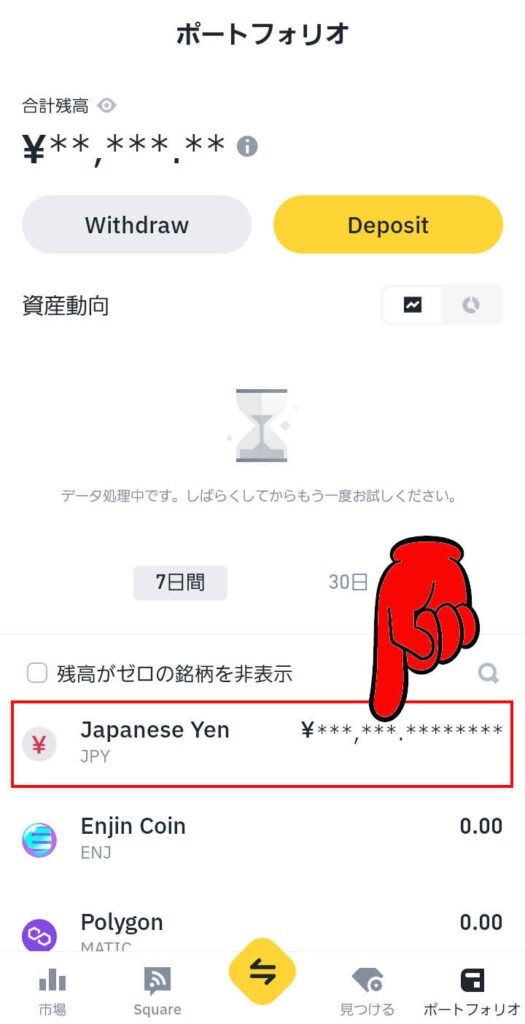
画面中央下部の

Japanese Yen の残高金額を確認します。
BINANCE JAPAN への入金の完了です。
BINANCE JAPAN 販売所でビットコインを購入
バイナンスアプリを使う、販売所でのビットコインの購入方法をお伝えします。
- 販売所での暗号資産の売買手数料は無料です。
- 最低購入金額の設定があり、日本円約2,000円以上です。
- アプリからの売却は、操作を進めることは出来ますが、完了できません。(2024年4月末現在)
- 売却は、スマホのブラウザを使いwebサイトから行います。
通貨の購入を選択
アプリのホーム画面 を表示します。
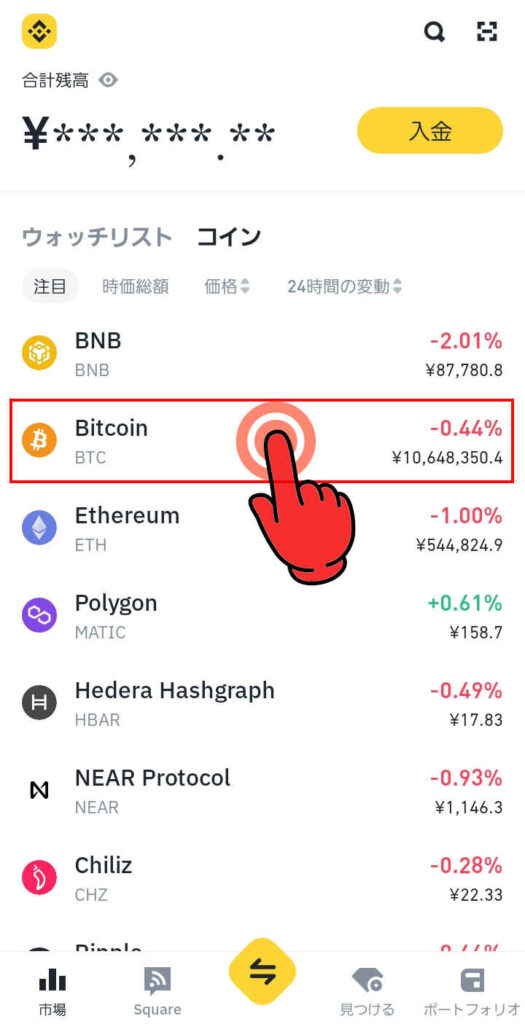
購入通貨は、ビットコインを選びます。
画面中央の

Bitcoin のボタンをタップします。
画面を下方にスワイプしても、ビットコインのボタンが表示されない場合は、
画面最下部中央の

⇋ トレードボタンをタップします。
サブメニュー のポップアップ画面が表示されます。
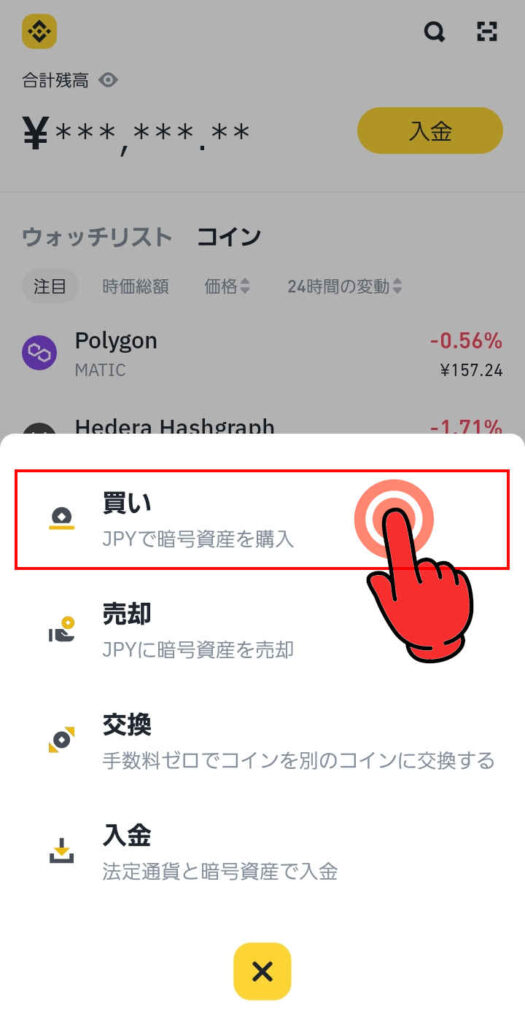
画面中央の
買い のボタンをタップします。
購入資産の種類を選択
暗号資産を選択 の画面に替わります。
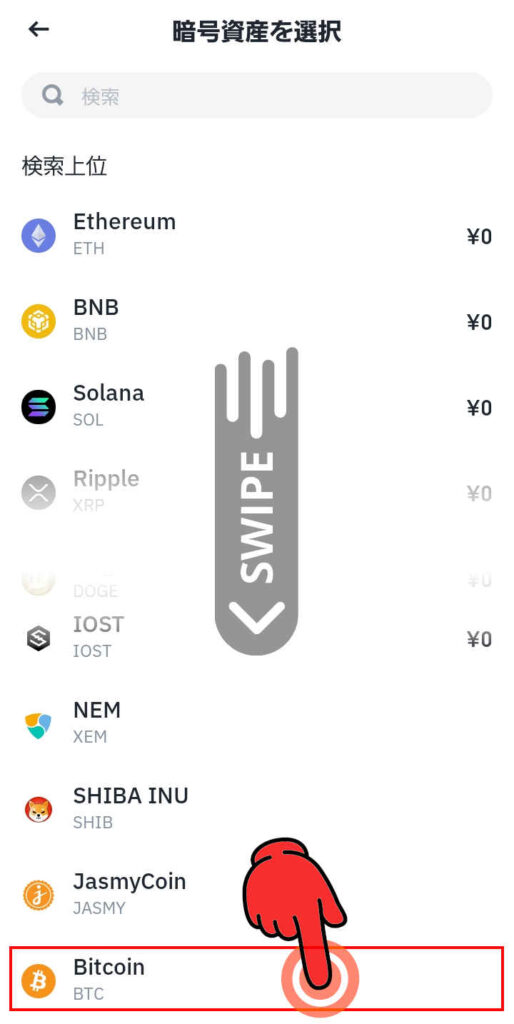
画面を下方にスワイプして、

Bitcoin のボタンをタップします。
BTC の購入数量の入力
BTC 買い 取得希望 累積報酬 ⇋ の画面に替わります。
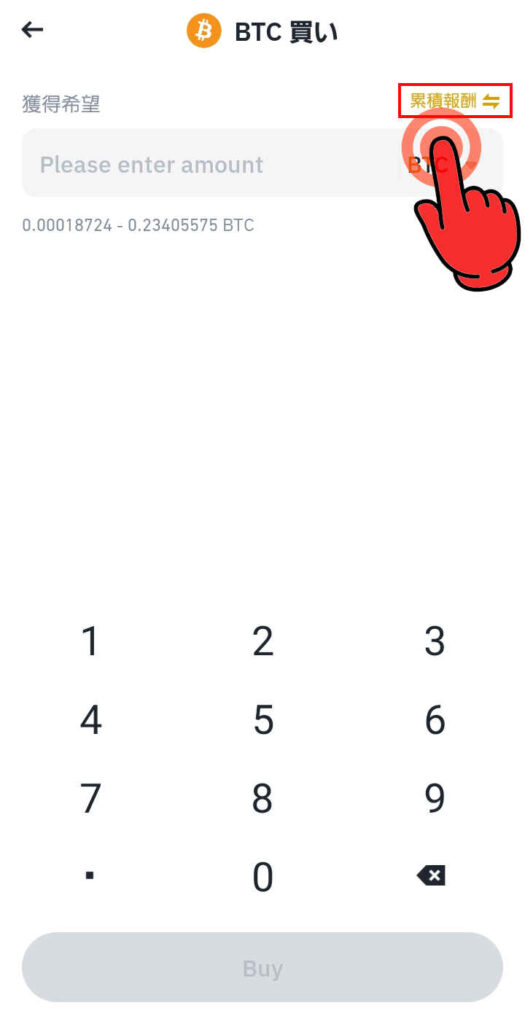
ビットコインの購入数量を、日本円の金額で入力するため、
画面最上部右端の
累積報酬 ⇋ の文字をタップします。
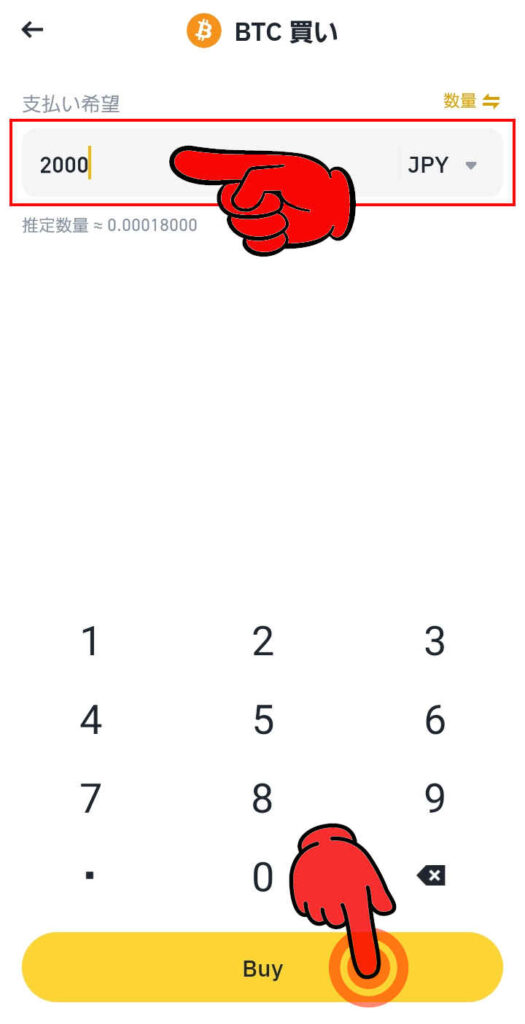
BTC 買い 支払い希望 数量 ⇋ の画面に替わります。
画面上部の

支払い希望 のボタン内に、
画面下段のテンキーを使って、日本円の購入予定金額を入力します。
画面最下段の有効になった

Buy のボタンをタップします。
支払い方法の選択
支払い方法を選択 の画面に替わります。
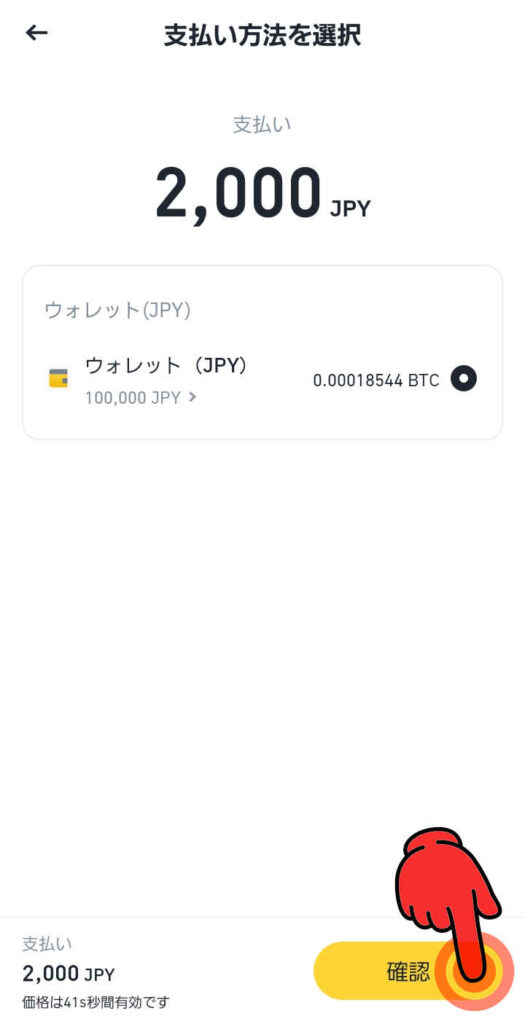
画面上部の支払い通貨と金額を確認し、
画面最下部右端の

確認 のボタンをタップします。
BTC 買い注文の時間制限
支払いの確認には、45秒の制限時間があります。
制限時間内が過ぎると、
画面最下部左端の表示が、「新しい価格を取得するために更新してください」に替わり、
更新価格のボタンに替わります。
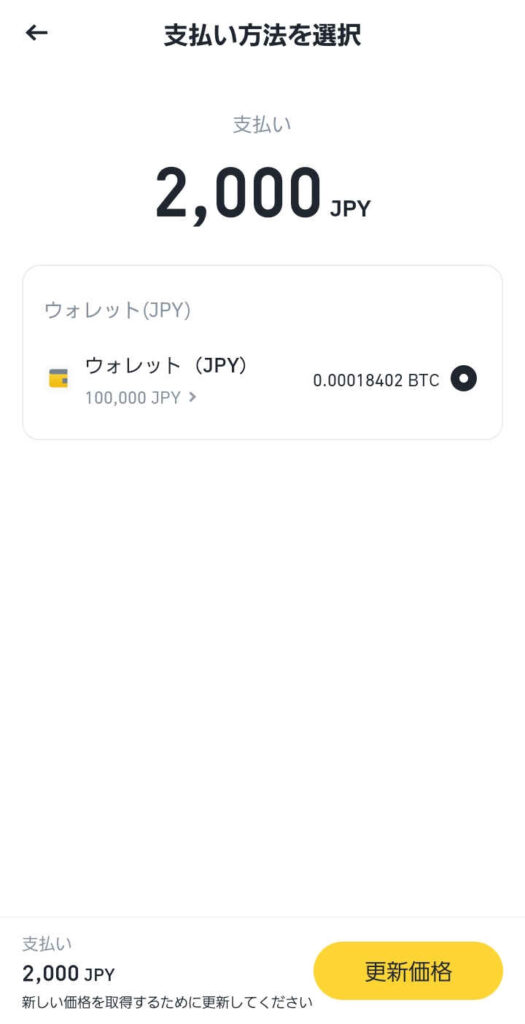
画面最下部右端の

更新価格 のボタンをタップします。
画面上部の支払い通貨と金額を確認し、
画面最下部右端の
確認 のボタンをタップします。
BTC 買い注文の確定
注文確認 の画面に替わります。
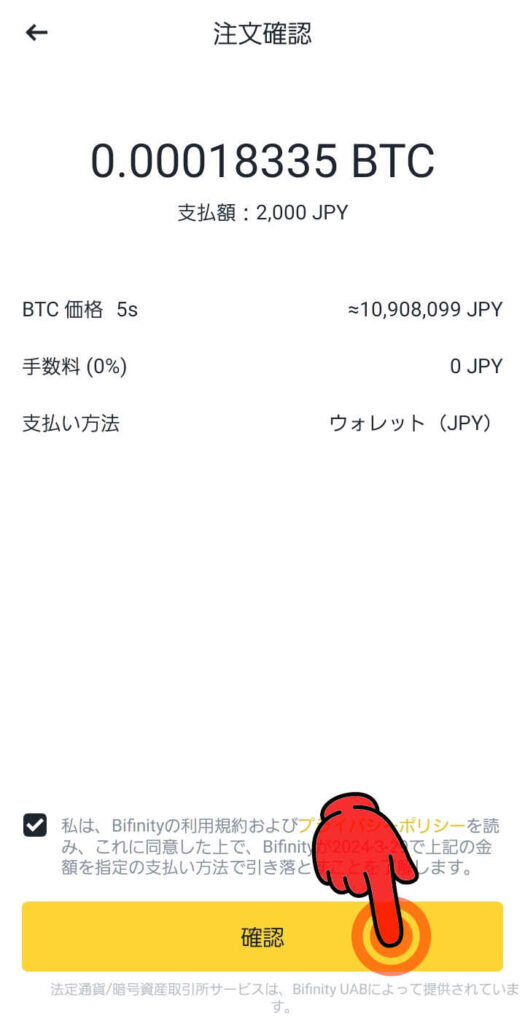
画面最下部の

確認 のボタンをタップします。
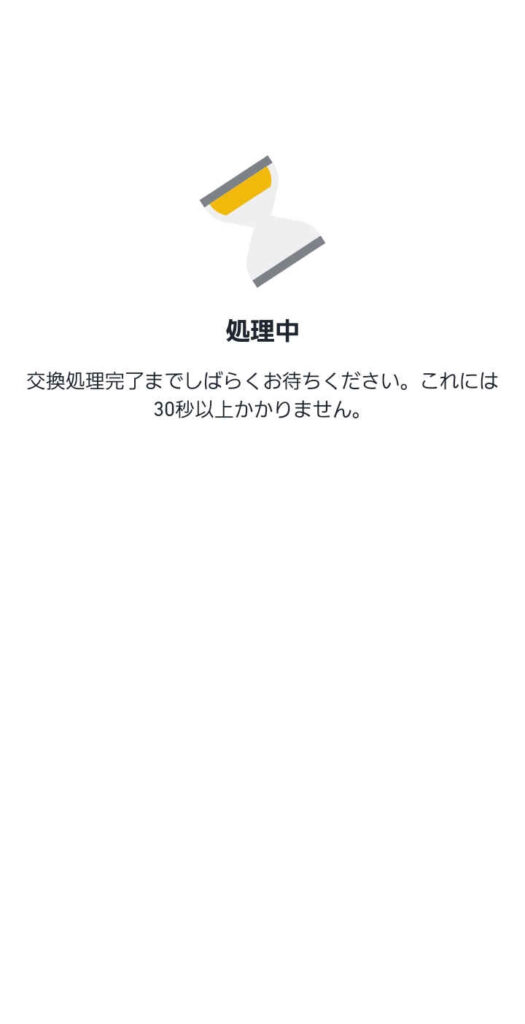
処理中 の画面が表示されます。
BTC 購入成立の確認
購入したビットコイン数が表示されます。
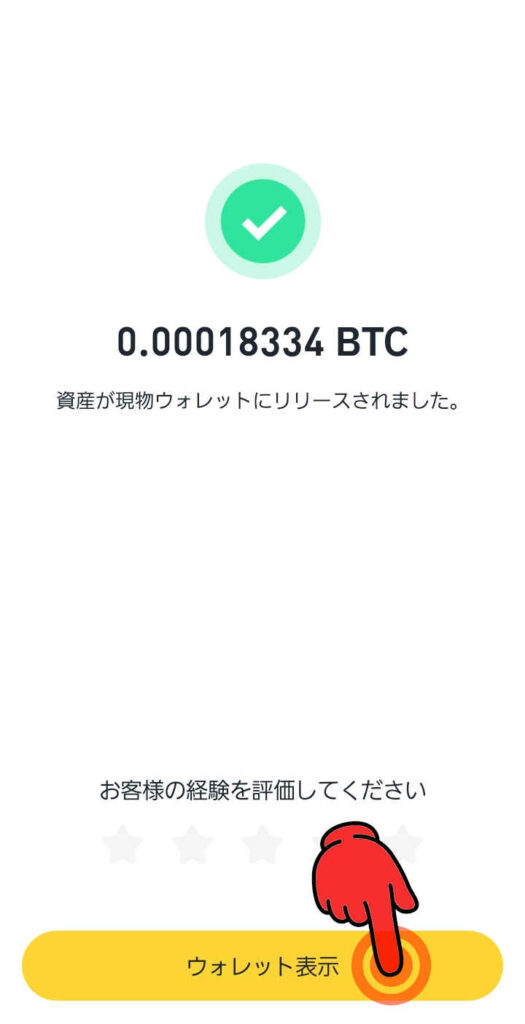
購入したBTC数を確認し、
画面最下部の

ウォレット表示 のボタンをタップします。
BTC 購入の完了
ポートフォリオ の画面に替わります。
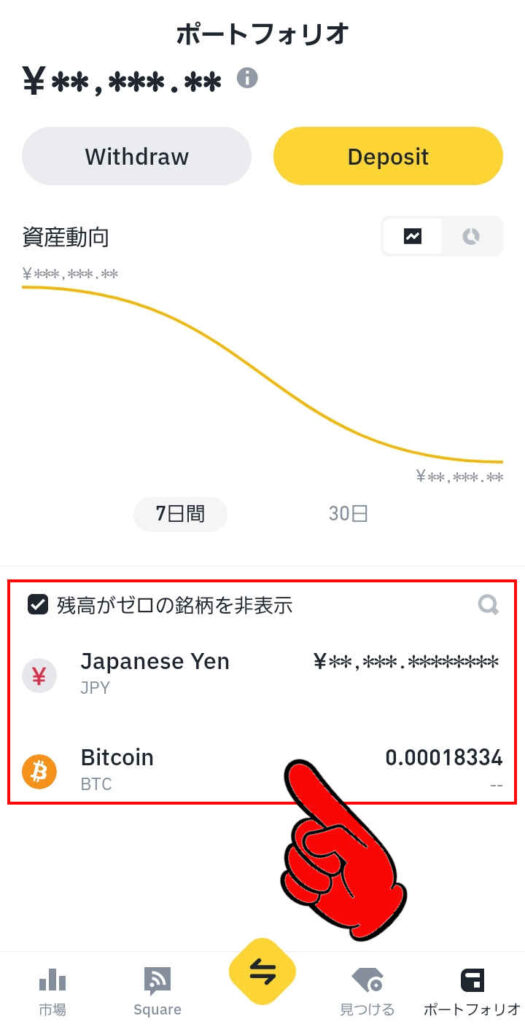
画面下段、BTC 購入後の保有資産の数量を確認します。
ビットコイン購入の完了です。
BINANCE JAPAN 販売所でビットコインを売却
BINANCE JAPAN 販売所でのビットコインの売却方法をお伝えします。
バイナンスアプリ内でのビットコイン(仮想通貨)の売却は、Light版では出来ません。(2024年4月18日現在)
スマホのブラウザを使い、ウェブサイトの販売所で売却します。
ブラウザで BINANCE JAPAN へアクセス
スマホのブラウザを使って、
BINANCE JAPAN のウェブサイトへアクセスします。
(上記のリンク文字をタップします。)
BINANCE JAPAN の HP 画面を表示します。
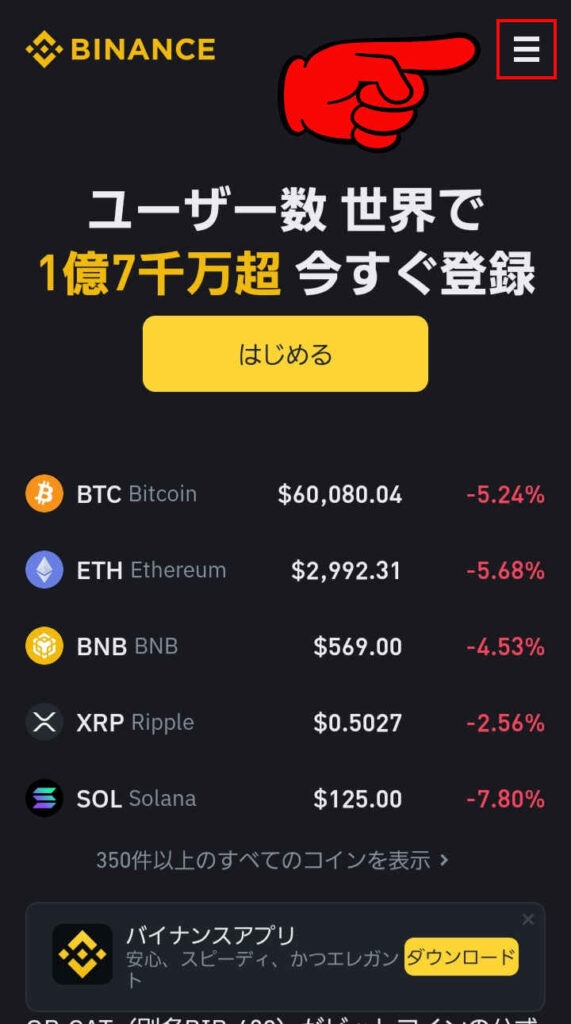
画面最上部右端の

メニューマークをタップします。
BINANCE JAPANへのログイン
メニュー画面 が表示されます。
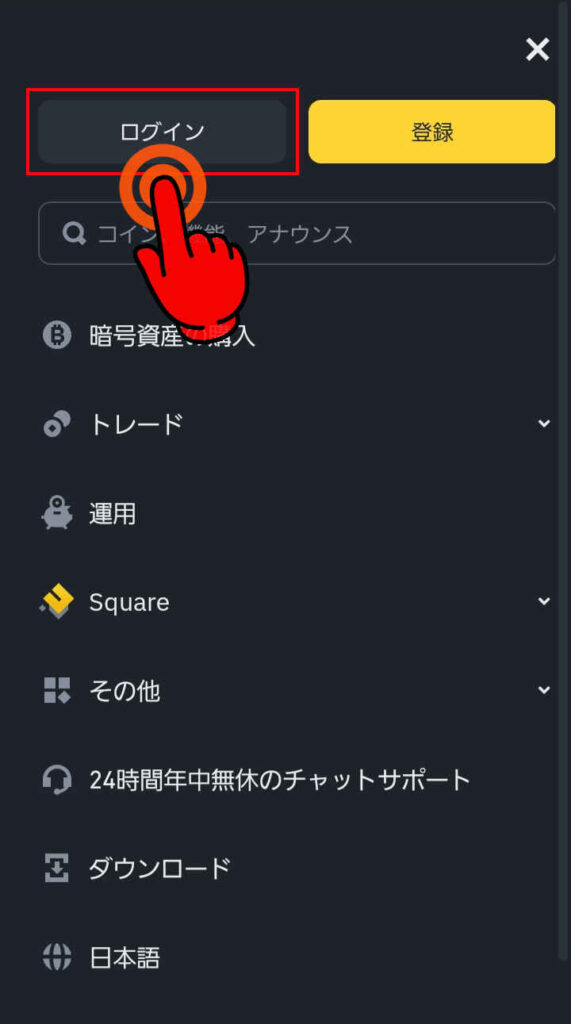
画面最上部左側の

ログインボタンをタップします。
ログインIDの入力
ログイン画面 に替わります。
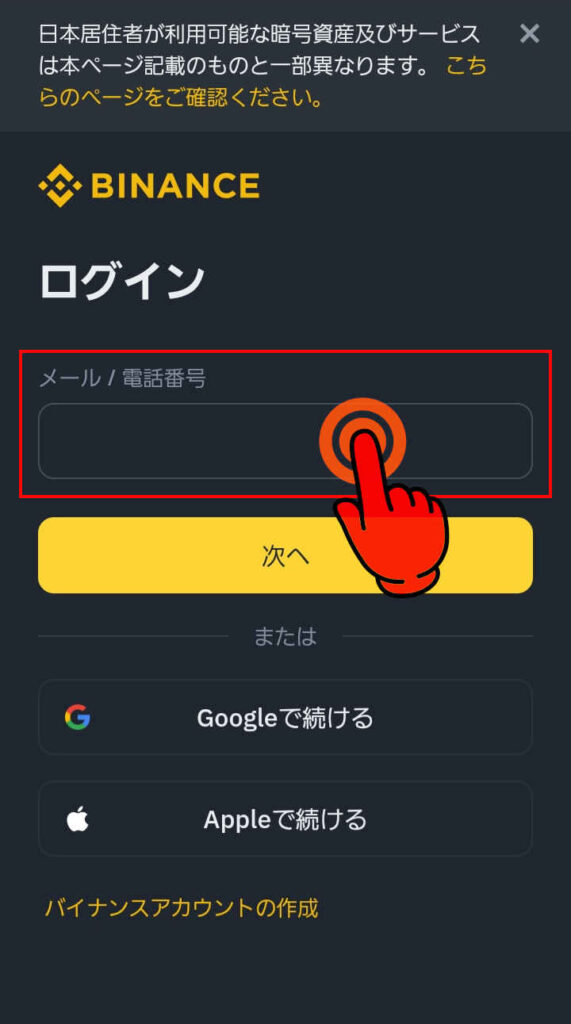
画面中央のメール / 電話番号の入力欄をタップします。
ソフトウェア・キーボード が表示されます。
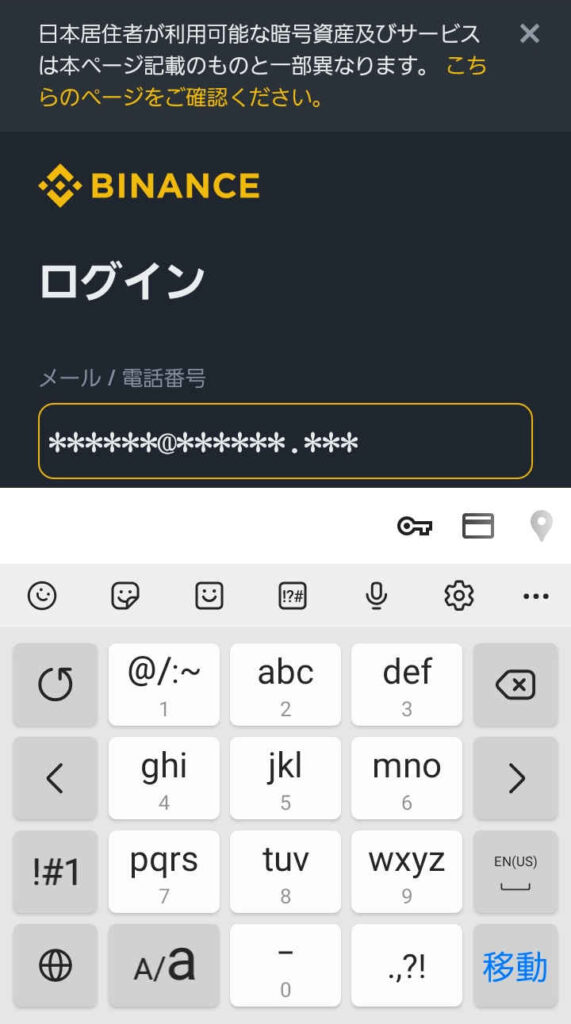
キーボードを使って、登録済みメールアドレスを入力します。
ログイン画面 戻ります。
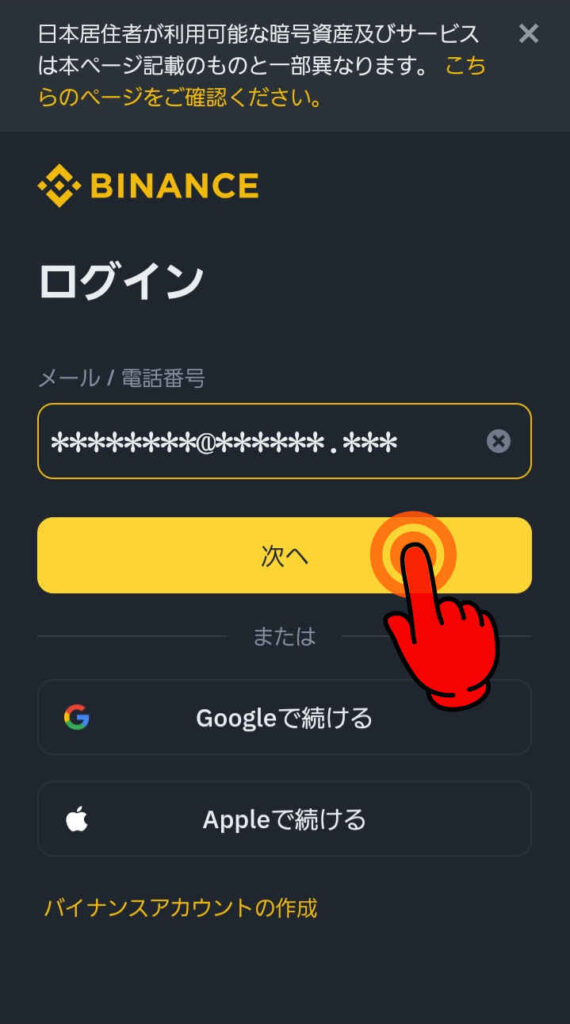
入力したメールアドレスを確認し、
画面中央の

次へ のボタンをタップします。
パスワードの入力
パスワード入力 画面に替わります。
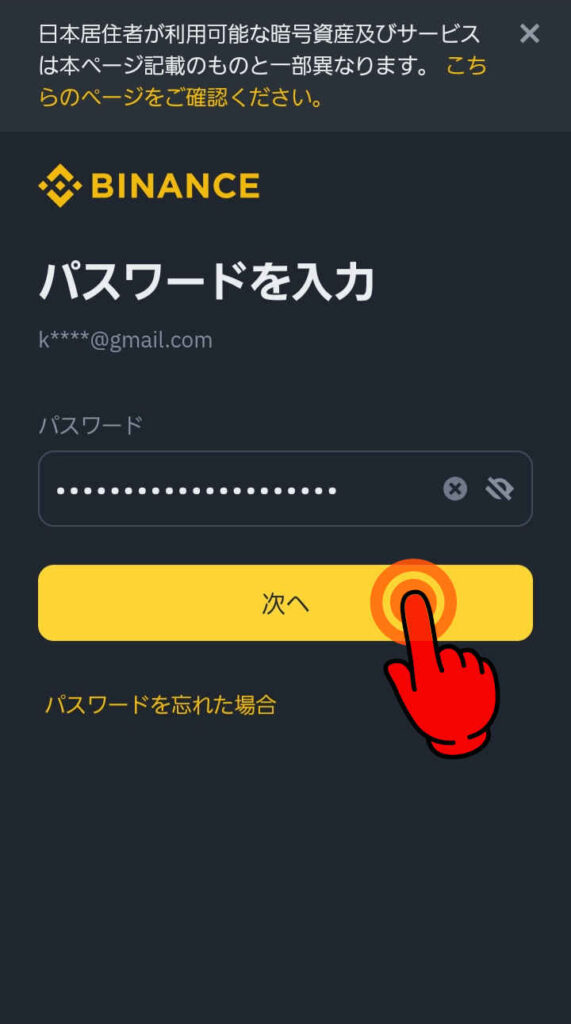
パスワードの入力欄に、キーボードを使って、登録済みパスワードを入パスワード
画面中央の
次へ のボタンをタップします。
アプリを使ってのセキュリティ認証
セキュリティ認証 の画面に替わります。
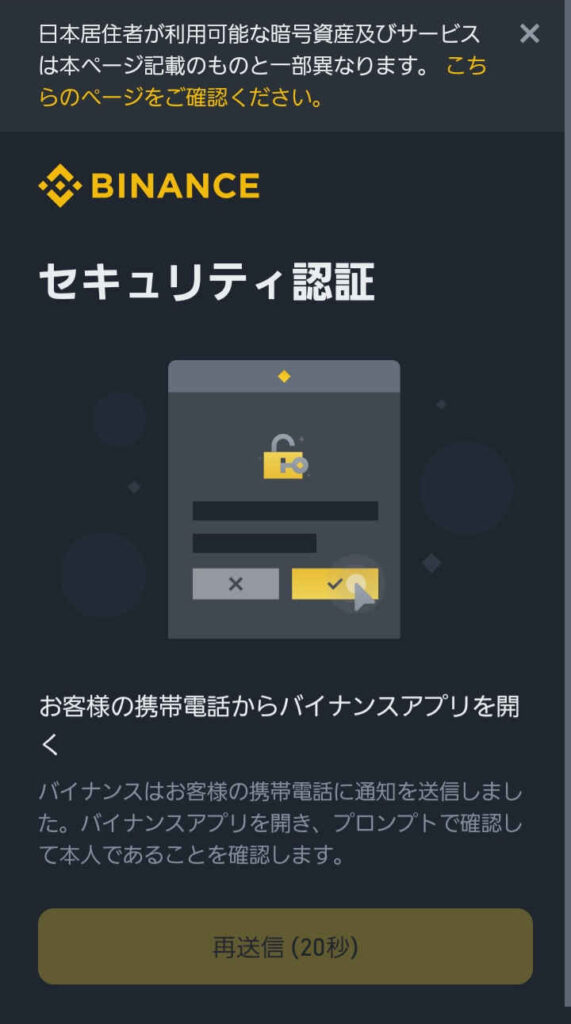
バイナンスアプリの画面を表示します。
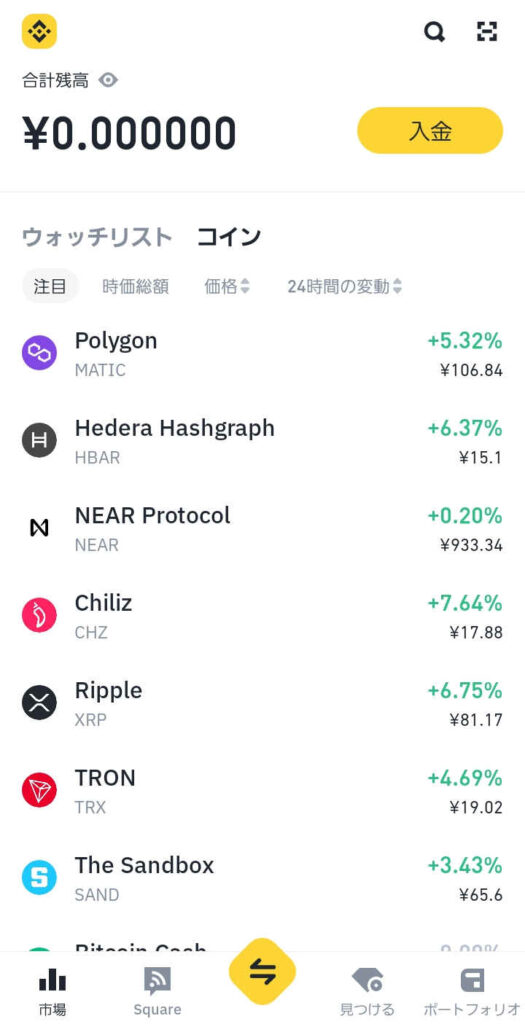
デバイス認証 のポップアップ画面が表示されます。
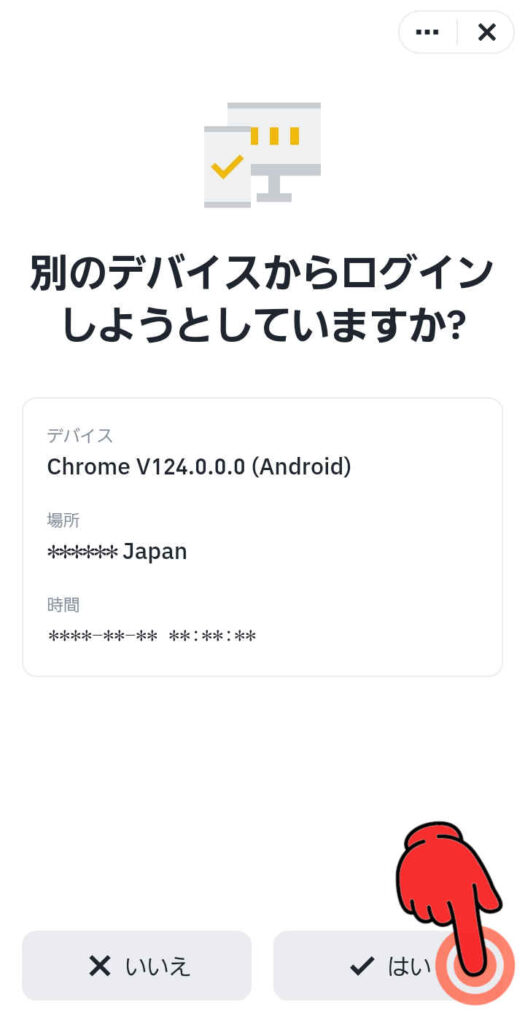
画面最下部右側の

✔ はい のボタンをタップします。
ダッシュボードの表示
Dashboad
ダッシュボードの画面が表示されます。
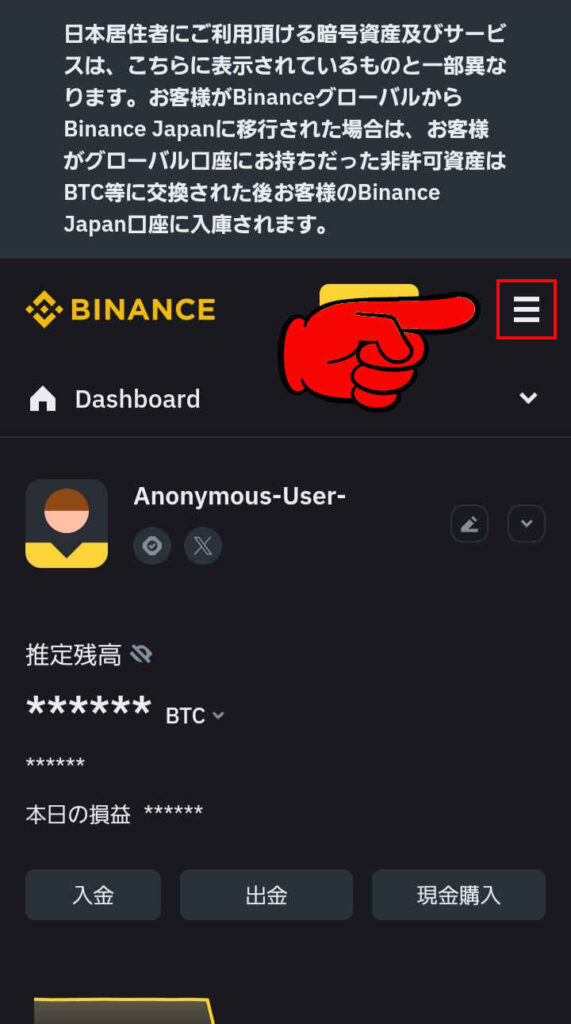
画面上部右端の
メニューマークをタップします。
仮想資産、売買画面の選択
メニュー画面 に替わります。
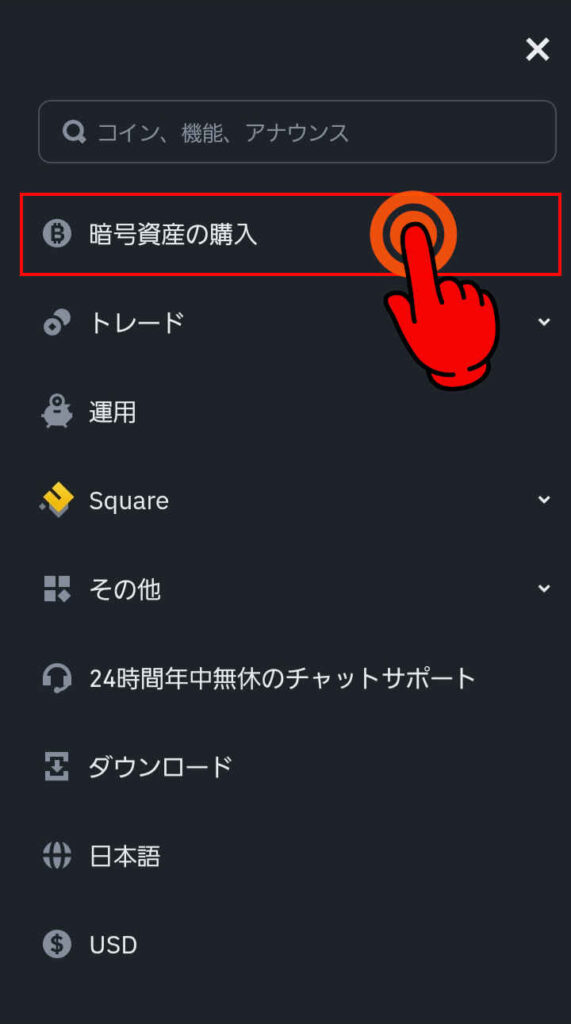
画面上部の

暗号資産の購入 の欄をタップします。
ビットコインの売却画面への移動
売買 の画面に替わります。
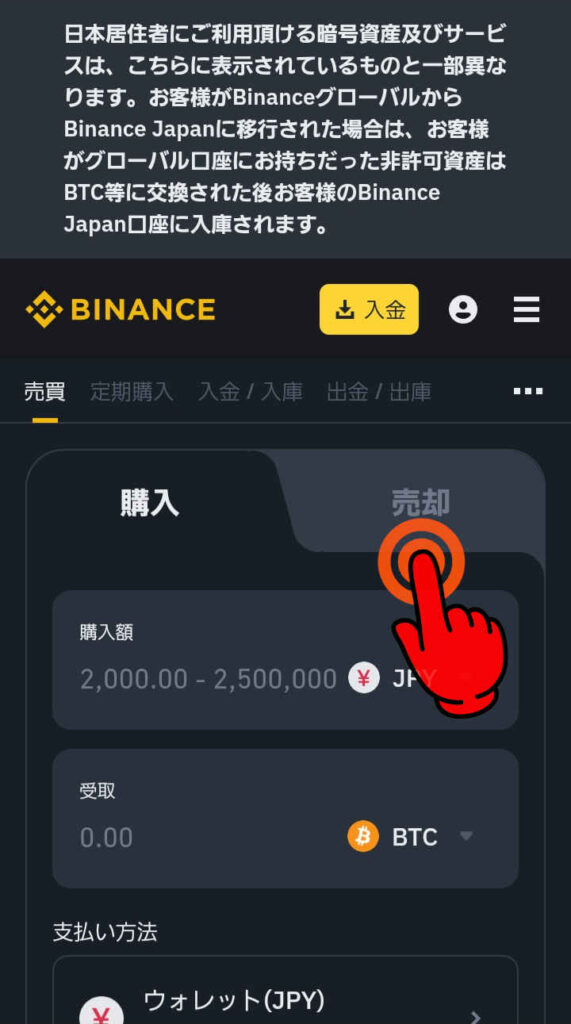
画面中央の

売却のボタンをタップします。
ビットコインの売却金額の入力
売却金額入力画面 に替わります。
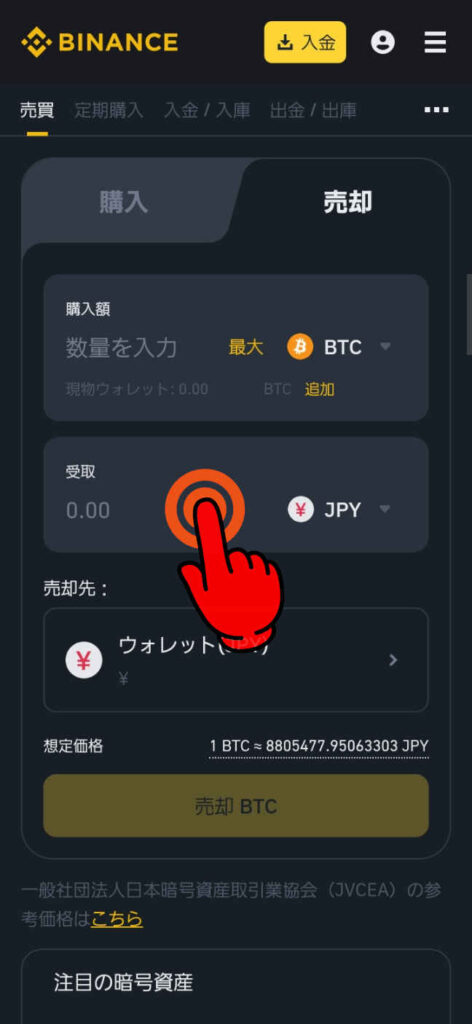
画面中央の
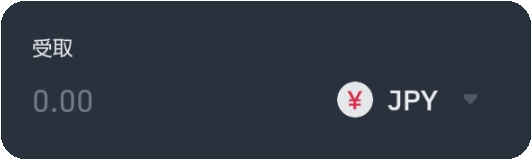
受取JPYの欄をタップします。
テンキーが画面表示されます。
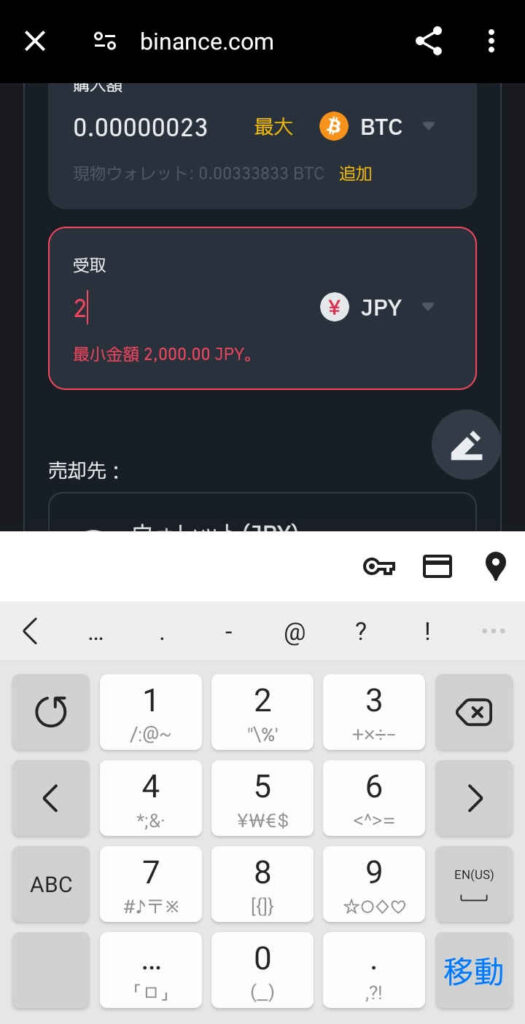
画面の受取JPY欄に、売却希望の日本円換算金額を入力します。
最小金額は、2,000.00円です。
ビットコインの売却の実行
売却金額入力画面 を下方にスワイプします。
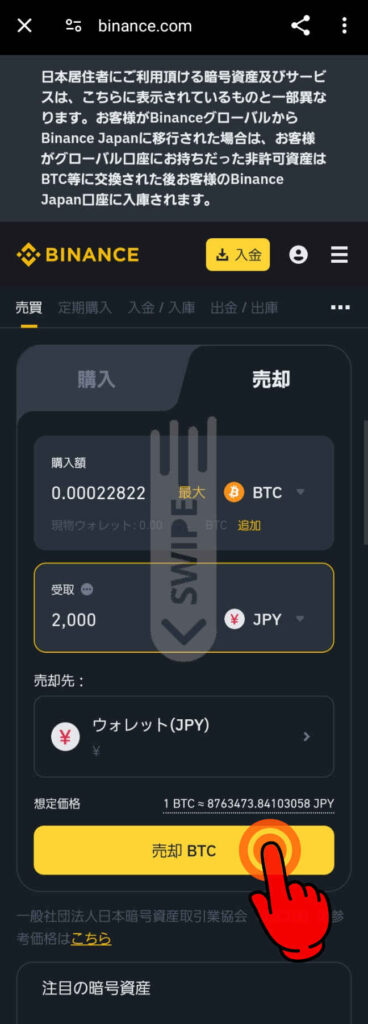
画面下部の、有効になった

売却 BTC のボタンをタップします。
フィードバックをお願いします! のポップアップ画面が表示されます。
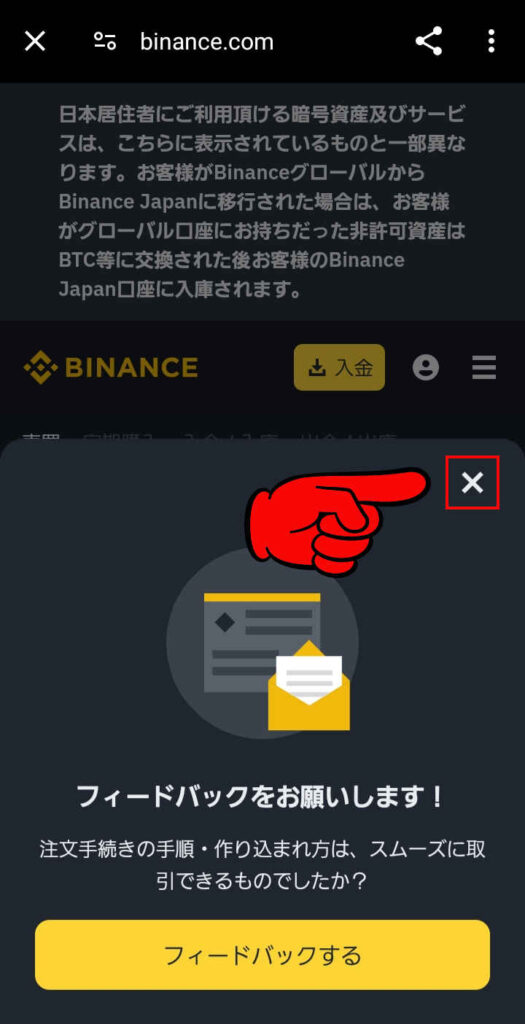
画面中央右端の
× のマークをタップします。
ビットコインの売却完了
売却注文完了 の画面に替わります。
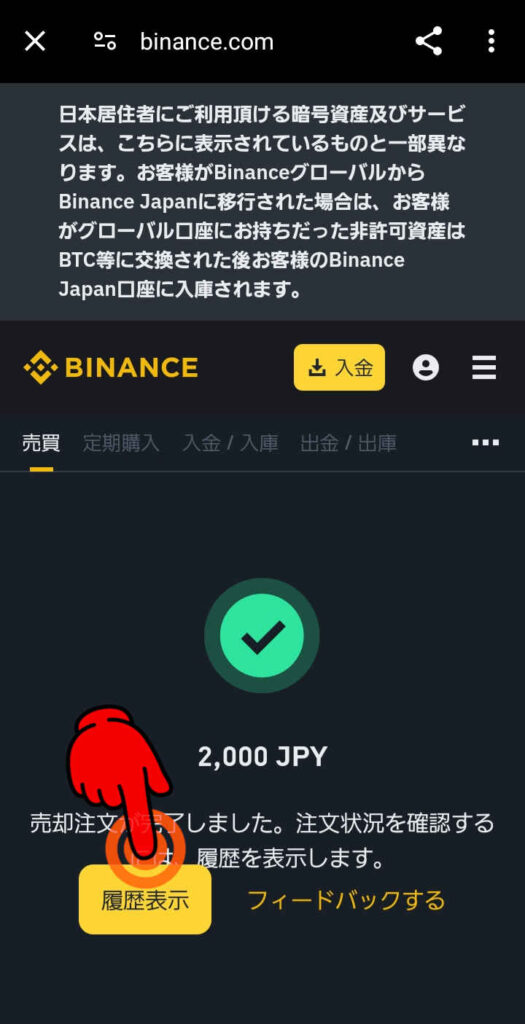
画面中央、
売却結果の日本円(JPY)金額を確認します。
画面最下部の左側の

履歴表示 のボタンをタップします。
売却履歴の確認
売却履歴 の画面に替わります。
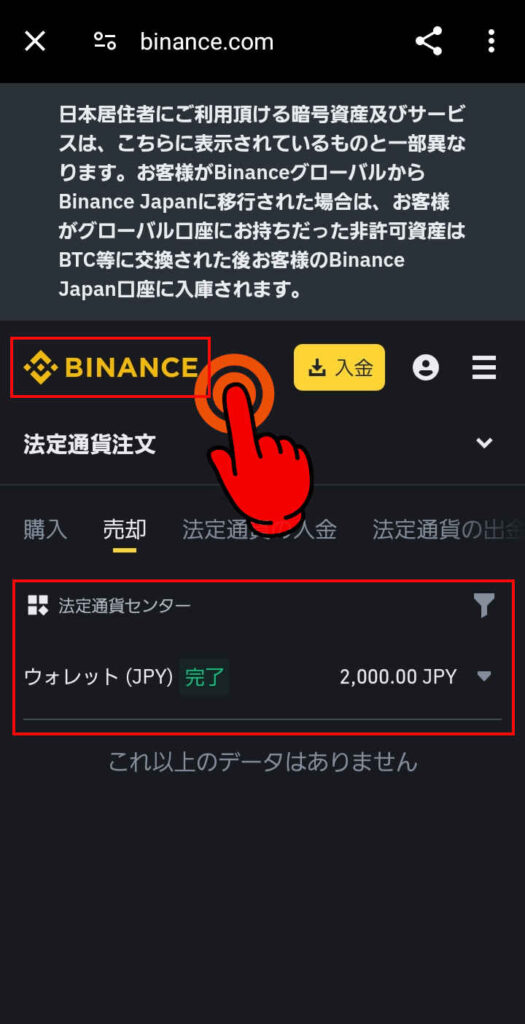
画面中央の、売却履歴を確認します。
画面中央左端の
バイナンスロゴをタップします。
BINANCE JAPAN の HP 画面に戻ります。
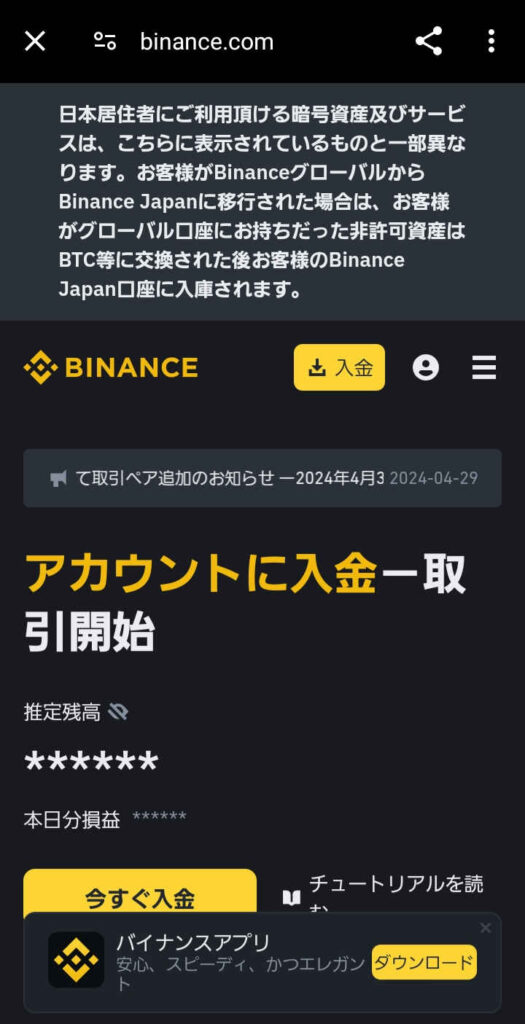
ビットコインの売却、完了です。
まとめ
BINANCE JAPAN の販売所での、ビットコインの買い方と売り方の手順をお伝えしました。
BINANCE JAPAN のwebサイトは、操作性が良く、初めての方でも迷わずに取引を始めれます。
多数のセキュリティ対策も施されており、安心して取引が行えます。
同時に、仮想通貨の基本から取引のテクニックまでを幅広くカバーする、豊富なチュートリアルとガイドも提供されています。
BINANCE JAPAN で、ビットコインを始めましょう!
このサイトは情報の提供のみを目的として、信頼できる情報源を基に作成されております。投資の勧誘や推奨を目的としたものではありません。投資にはリスクが伴うことをご理解いただき、ご自身の責任で投資を行うようお願い致します。
BINANCE JAPAN での口座開設手続き
途中の記事に戻れます。
目次
【 広告 】 お勧めの仮想通貨取引所
コインチェック
GMOコイン
