
当サイトの記事は、アドセンス広告及びアフィリエイト・リンクを含みます。広告の表示方法には関与しますが、内容への影響はありません。画像は一部、AIによる生成画像を使用しています。
【2024年版】初心者の方向け! BINANCE JAPANE の登録方法、口座開設の手順

ビットコインは、
BINANCE JAPAN で
始めましょう!
 bit begin
BINANCE JAPAN での口座開設の手順をお伝えします。
スマホのアプリを使えば、とても簡単です。
初めての方にも分かり易く、スマホのスクショを用いて説明します。
(※本記事内のスクリーンショットは掲載時点 (2024年2月9日) のものです。アプリのアップデートにより、 実際の画面表示と一部異なる場合があります。あらかじめご了承ください。)
ビットコインは、仮想通貨取引所で購入します。
BINANCE JAPAN は、初心者の方にお薦めの仮想通貨取引所で、使いやすく、セキュリティ、多様な取引オプションを備えた理想的なプラットフォームです。
ビットコインなど仮想通貨の購入には、仮想通貨取引所での口座開設が必要です。
仮想通貨の取引所が、ビットコインの売買の窓口になります。
(株やFXの取引きで、銀行・証券会社に口座開設が必須なのと同じです。)
BINANCE JAPAN のwebサイトは、操作性が良く、初めての方でも迷わずに取引を開始できます。
また、ユーザーの資産と情報を守る、多数のセキュリティ対策も施されており、安心して取引が行えます。
同時に、仮想通貨の基本から取引のテクニックまでを幅広くカバーする、豊富なチュートリアルとガイドも提供されています。
口座開設は簡単です。
数ステップで完了します。
BINANCE JAPAN で、ビットコインを始めましょう!
ビットコイン(BTC)
ビットコインは、2009年に誕生した最初のデジタル通貨で、サトシ・ナカモト(匿名の個人またはグループ)によって提案、作成されました。
ブロックチェーンという仕組みに全ての取引が記録され、
分散型ネットワーク上に保存、裏付けされ稼働しています。
ビットコインの魅力は、次の3つです。
- 供給量に上限がある
- グローバル通貨である
- 価値(資産)の保存手段になる
- 供給量に上限がある
-
ビットコインには、中央銀行が発行する従来の法定通貨とは異なり、総発行量2,100万枚の供給上限が設定されています。
これが、需要が引き続き増加する場合に、ビットコインの価値を押し上げる希少性になります。 - グローバル通貨である
-
ビットコインは、誰もが容易に購入と売却、国境を越えての送金ができます。
経済が不安定な国や、従来の金融サービスへのアクセスが制限されている国の人にとって、このアクセス性は魅力的です。 - 価値として保存になる
-
ビットコインは「デジタルゴールド」とも呼ばれ、金と同様に価値の保存手段となっています。
また、ビットコインの分散化された性質と、特定の政府や金融機関への依存性が無いことが、従来の資産に代わる選択肢を求める人々には魅力的で、一部の投資家には、ビットコインをインフレや経済の不確実性に対するヘッジとして機能しています。
ビットコインの現在値
目次
目次
BINANCE JAPAN の魅力
BINANCE JAPAN は、世界最大の暗号資産取引所 BINANCE の日本法人 で、日本国内での取引サービスを提供、日本の法律に準拠して運営されています。
取引可能な暗号通貨の種類は豊富(47種類)で、高性能な取引画面と多機能な取引ツールを提供するなど、初心者から上級者まで、幅広いユーザーに応える環境が整っています 。
BINANCE JAPAN が選ばれる理由
- 取引できる暗号通貨の種類が豊富
- 取引通貨は66種類
BTC,ETH,XRP,BCH,LTC,ETC,ADA,DOT,BNB,BAT,ENJ,IOST,QTUM,XLM,XTZ,POL,SAND,DAI,ALGO,ASTR,ATOM,AVAX,AXS,CHZ,DOGE,JASMY,LINK,ONT,SHIB,SOL,TRX,ZIL,LSK,APE,RENDER,GALA,MANA,IMX,GRT,HBAR,KAIA,A,OP,ARB,NEAR,SUI,WBTC,FIL,MASK,CYBER,APT,THETA,NEO,TON,SEI,PEPE,IOTX,NEIRO,LPT,SKY,TRUMP,FET,TAO,MEME,TRB,GIGGLE
- 取引通貨は66種類
- 取引サービスが豊富
- 暗号資産販売所(コンバート)
- 暗号資産取引所(現物取引)
- 貸暗号資産で仮想通貨を増やせる
- 自由度の高い積立投資ができる
- NFTの売買ができる
- 日本円の入出金が可能
- 入金手数料は無料
- 出金手数料は有料:150円
- 暗号通貨の入出金が可能
- 入金手数料は無料
- 出金手数料は有料:ガス代(トランザクション手数料)が必要
- 使いやすいスマホアプリ対応
- サイトデザインがシンプルで、操作性が良い
- 独自トークン:BNBは将来性が高い(時価総額が仮想通貨第4位)
- BNBを
- 完全日本語対応
100
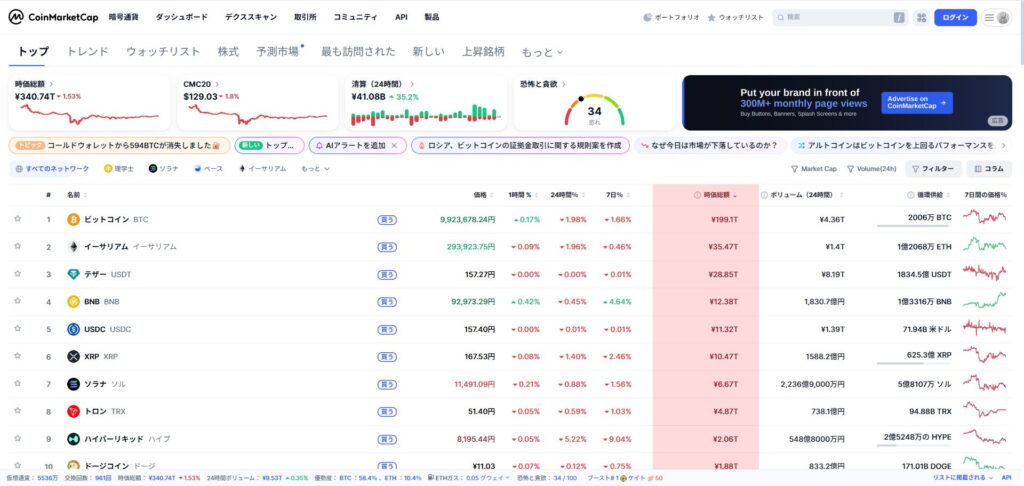
出典:CoinMarketCap
BINANCE JAPAN のメリット
- 世界最大級の暗号資産取引所 BINANCE の日本向けサービス
- 東京財務局登録の暗号資産交換業者
- 取扱銘柄数が非常に多い
- 初心者から上級者までが安心して利用できる
- 販売所を利用すれば専門知識なしで簡単に売買可能
- 取引所を利用すれば高性能な取引ツールで売買できる
- 自動購入を利用すれば簡単設定で仮想通貨を定期購入できる
- 貸暗号資産で資産を増やすことも可能
- NFTマーケットプレイスでNFTの売買も可能
- 暗号資産・日本円の入金手数料が無料
- たくさん取引する場合には取引手数料が安くなる
- 取引所の取引画面はカスタマイズ可能
- 日本語対応のチャットサポートが提供されている
BINANCE JAPAN のデメリット
- BINANCEユーザーを狙う詐欺が多い
- グローバル版との提供サービス内容が異なる
- 取引数量が少ない方には手数料が割高
口座開設の手順
BINANCE JAPAN での口座開設は、
完了まで3ステップです。
- アカウントの作成:メールアドレスの登録
- 本人認証:本人情報報の入力
- 書類認証:本人確認書類の提出
登録可能な本人確認書類- 運転免許証
- マイナンバーカード(個人番号カード)
- 運転経歴証明書(2012年4月1日以降に発行されたもの)
スマホアプリを使えば、手続きは最短10分程度で終わります。
BINANCE JAPAN への登録
BINANCE JAPAN への登録の方法を説明します。
公式サイトへのアクセス
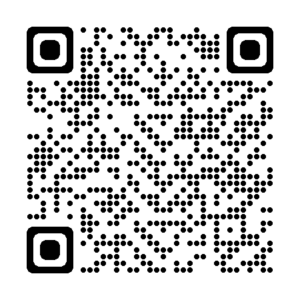
スマホのカメラでスキャンして下さい。
BINANCE JAPAN の HP 画面が表示されます。
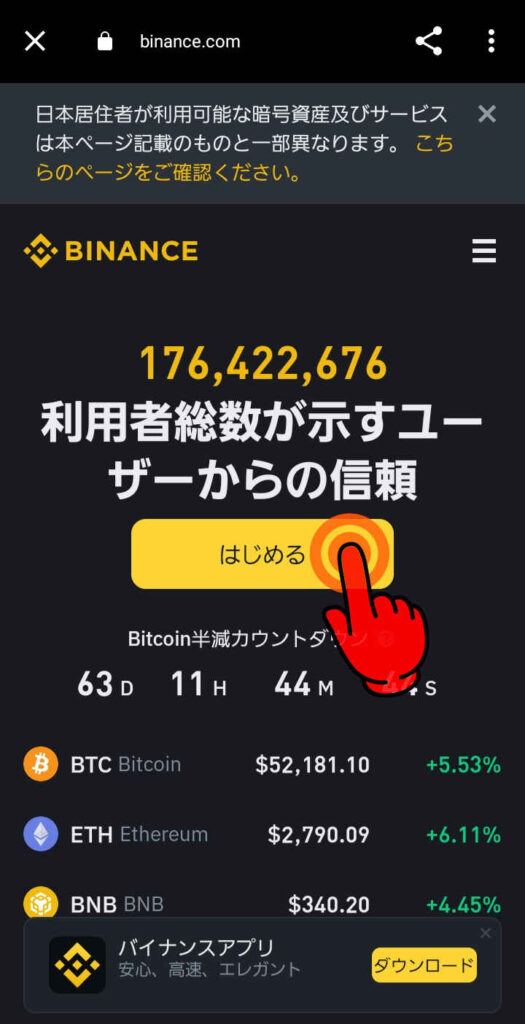
画面中央の

はじめるのボタンをタップします。
BINANCE JAPANでのアカウント作成
個人アカウントの作成
個人アカウントの作成 の画面が表示されます。
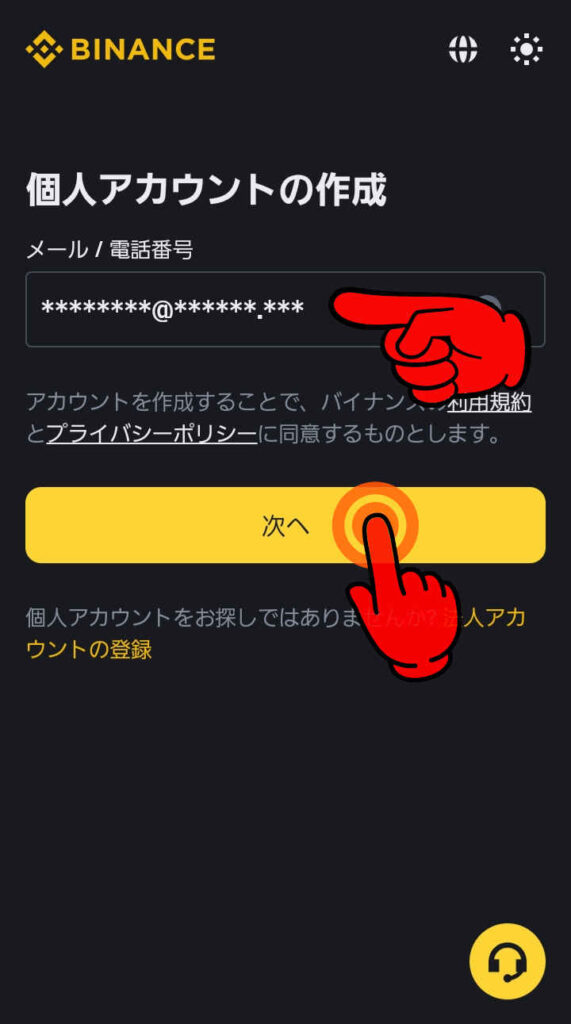
メール/電話番号の窓に、登録するメールアドレス、又は電話番号を入力。
画面中央の

次へ のボタンをタップします。
ここでは、メールアドレスを入力します。
メール認証
メール認証 の画面に替わります。
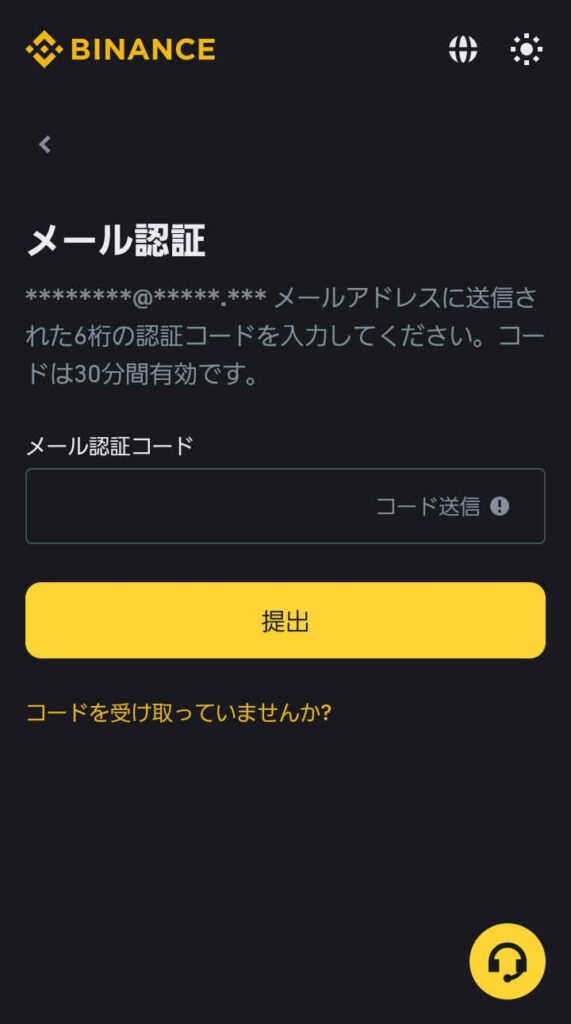
スマホ画面内のGmailアプリ

アイコンをタップして、
登録したメールアドレスに届いたメール、
【Binance】からの登録を確認 を開きます。
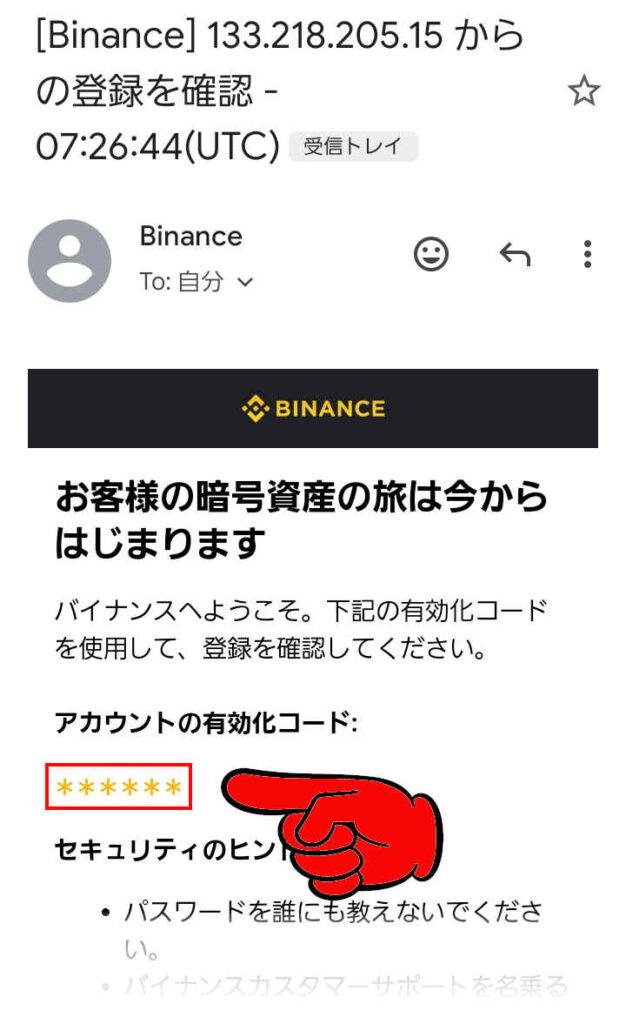
メール画面のアカウントの有効化コード:の下部、
6ケタの数値 を長押しタップして、クリップボードにコピーします。
メール認証 の画面に戻ります。
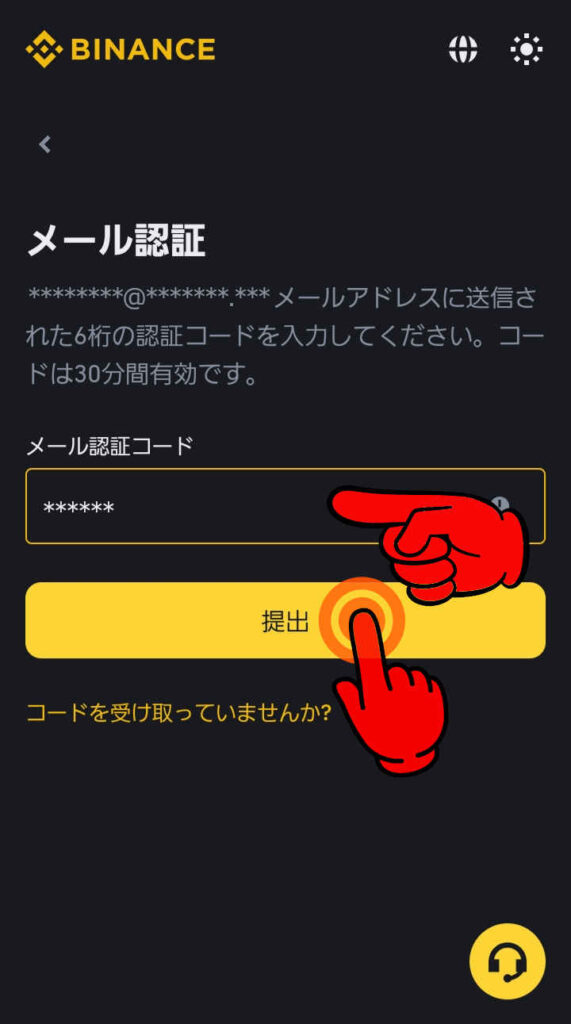
画面中央の、メール認証コード入力欄を長押しタップして、
上記6ケタの有効化コードを貼り付けます。
すぐ下の

提出 ボタンをタップします。
アカウントの 有効化コード入力の時間切れ の場合、
有効化コードの文字を間違えた場合や、コード入力に手間取るなど時間切れの場合は、
メール認証 の画面中央、
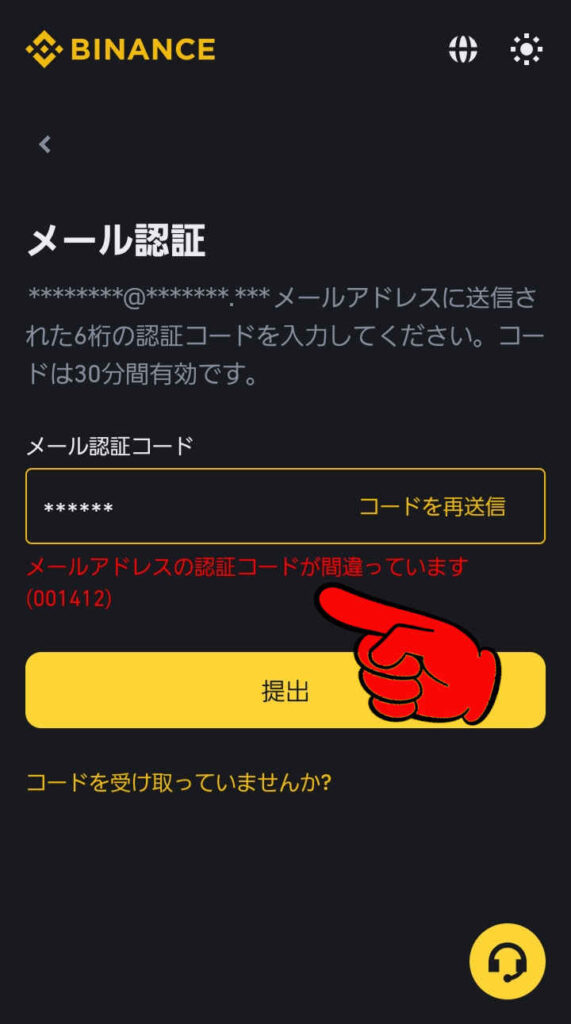
メール認証コード入力欄の下段に、
エラーメッセージ、
メールアドレスの認証コードが間違っています(001412)
が表示されます。
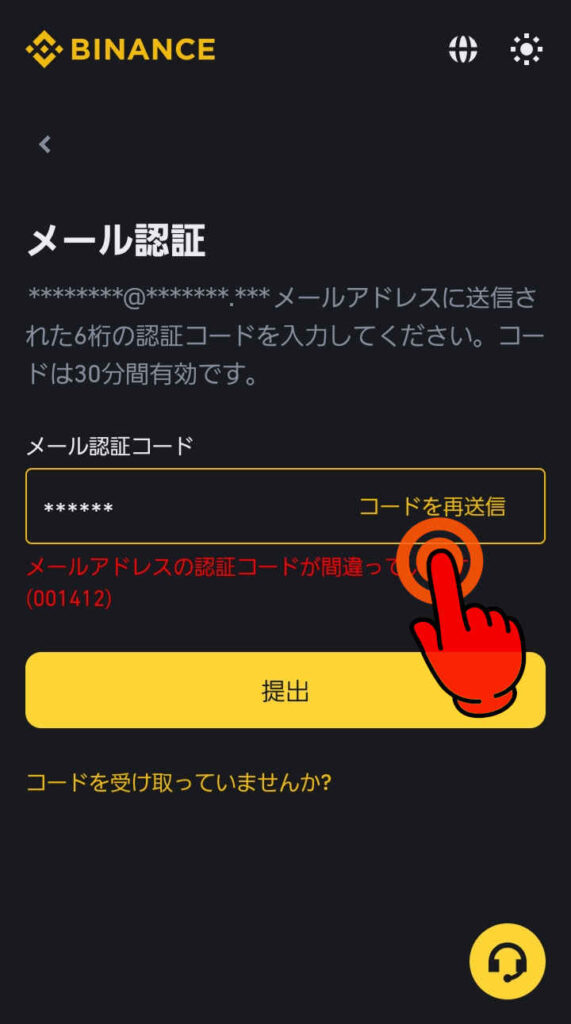
メール認証の画面中央、メール認証コード入力欄右端の、
コードを再送信 の文字をタップして、コードを再送信して貰います。
スマホ画面内のGmailアプリ、
アイコンをタップして、
登録したメールアドレスに届いたメール、
【Binance】からの登録を確認 を開きます。
パスワード設定
パスワード設定 の画面に替わります。
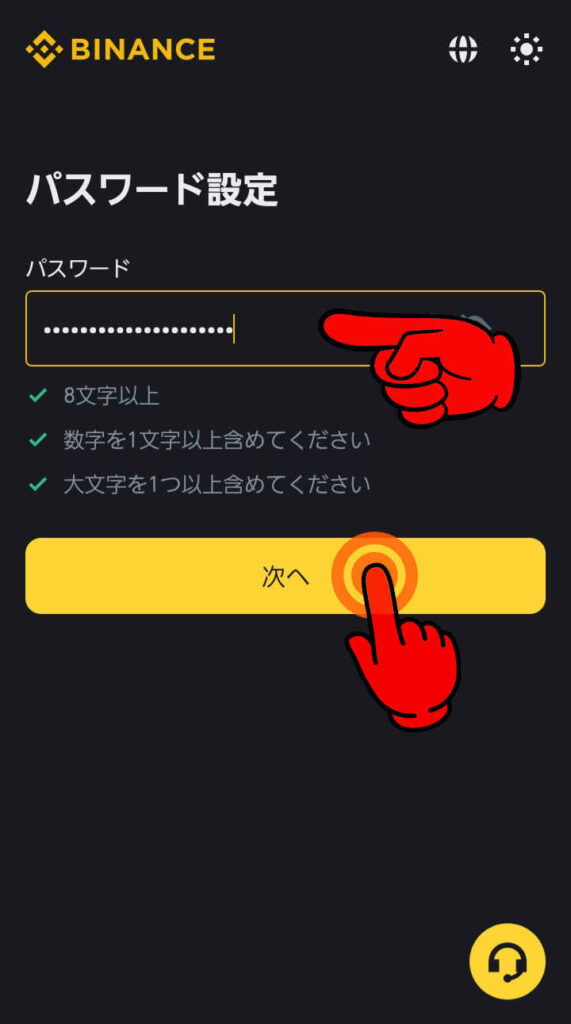
パスワードを決め、パスワードの窓に入力します。
画面中央の
次へのボタンをタップします。
ログイン状態を維持 の画面に替わります。
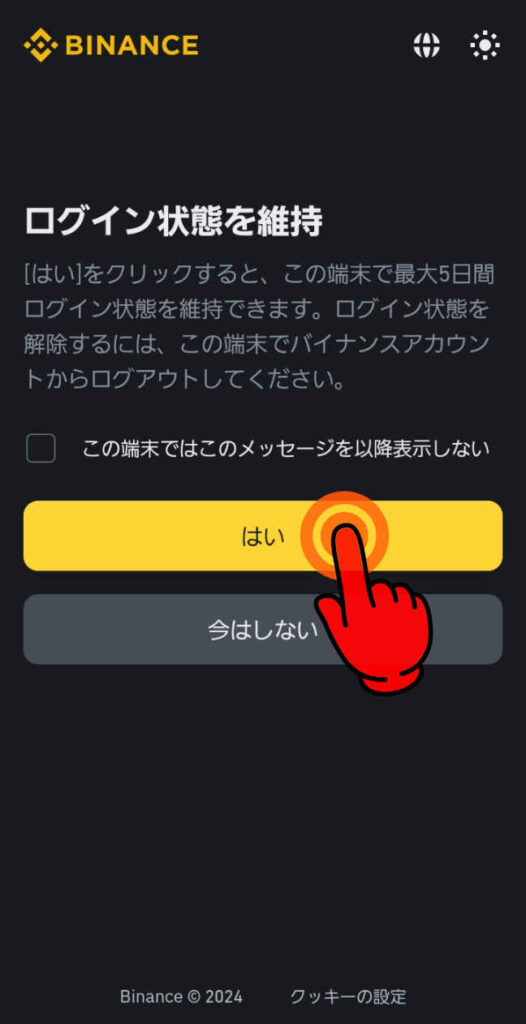
画面中央の

はいのボタンをタップします。
2段階認証の設定
2FAを有効にして資産を保護する の画面に替わります。
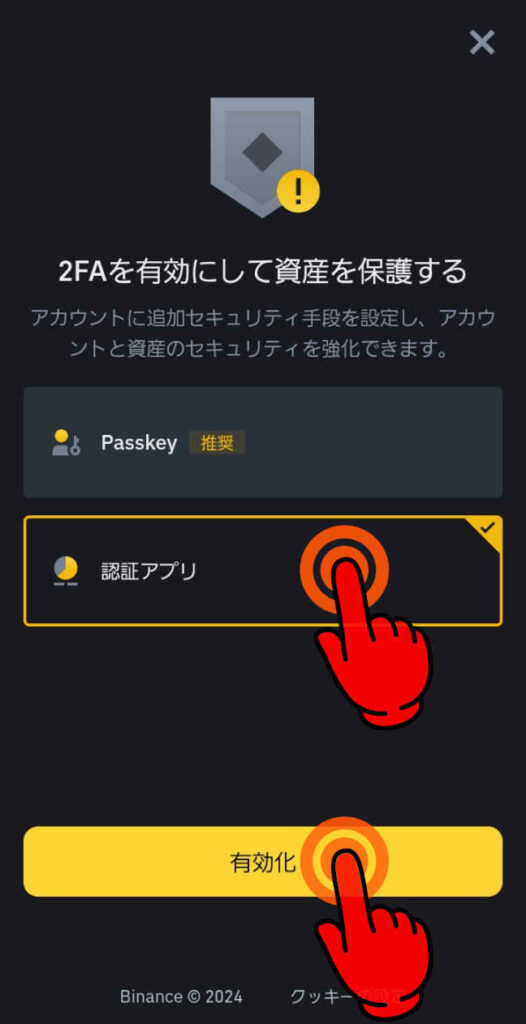
ここでは、下段の認証アプリを選びます。
画面中央上側の、Passkey 推奨 の認証には、別途デバイスが必要になります。
画面中央の、
認証アプリ の窓をタップして選択、
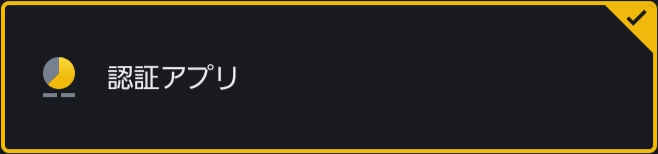
チェックが入った状態で、
画面下部の

有効化 のボタンをタップします。
Google 認証アプリのインストール
Google 認証アプリ(Google Authenticator)の入手方法をお伝えします。
Google 認証アプリのページへのアクセス
Google Play Google 認証アプリのページにアクセスします。
Google 認証アプリのインストール
Google 認証アプリ の画面が表示されます。
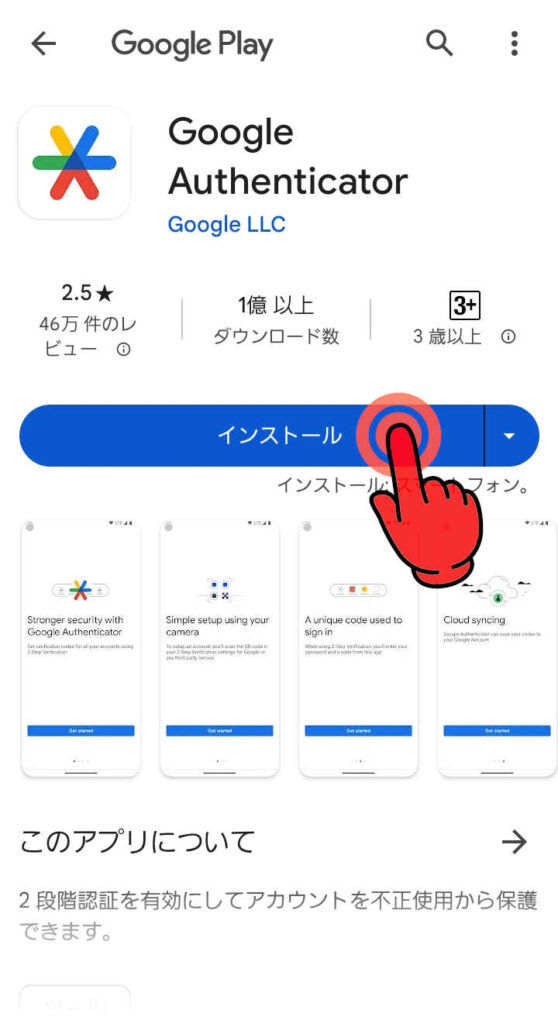
画面中央の

インストール のボタンをタップします。
Google 認証アプリの起動
インストール完了 の画面に替わります。
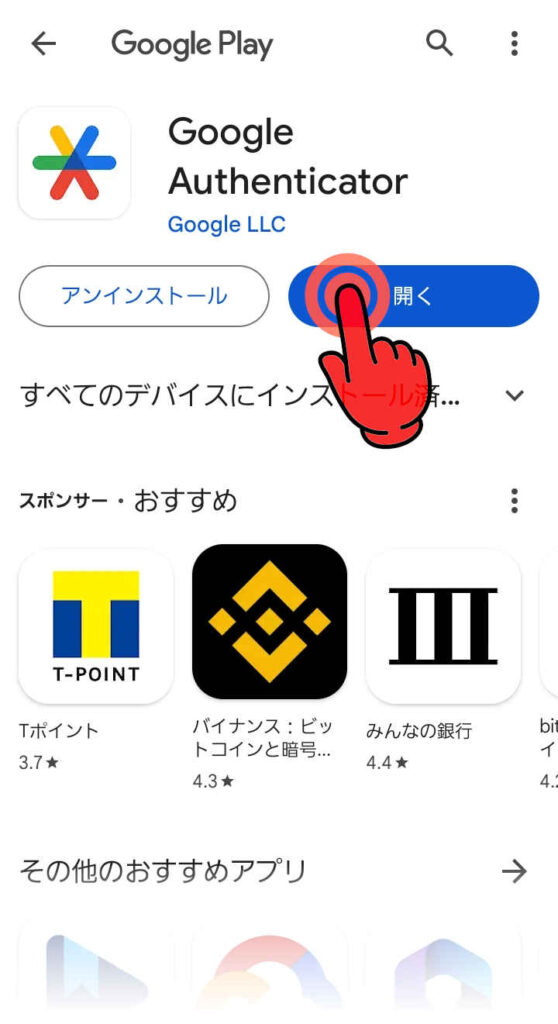
画面上部の

開く のボタンをタップします。
オープニング画面 が表示されます。
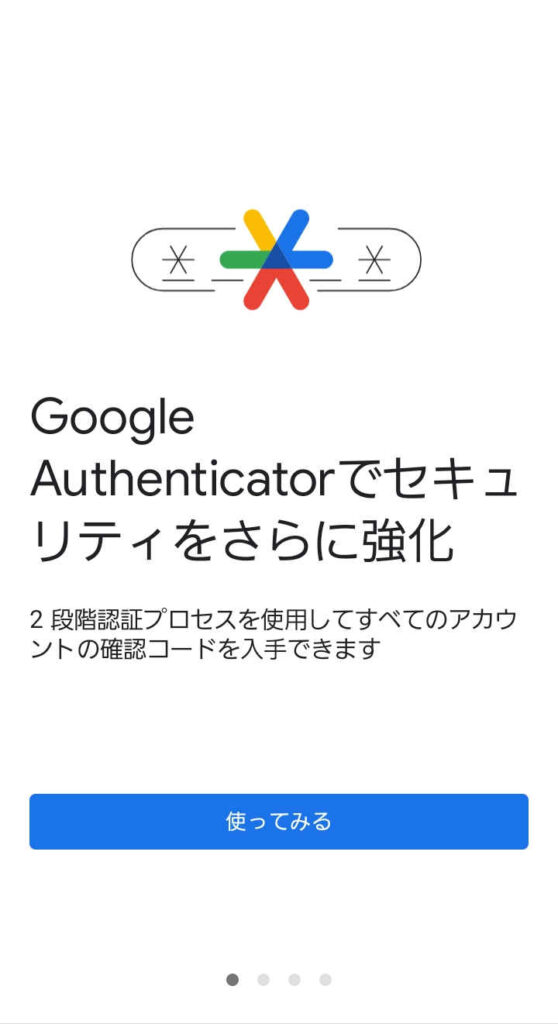
Google 認証アプリのインストール完了です。
アカウントのセキュリティ認証
セキュリティ認証
セキュリティ認証 の画面に替わります。
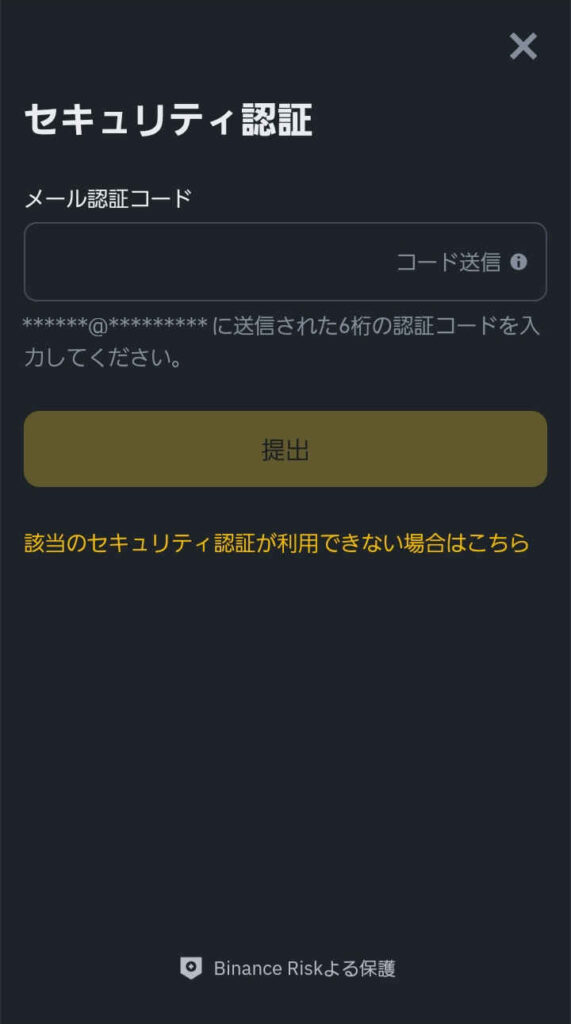
再度、Binance Japan からのメールを確認します。
このメールは、二段階認証設定用のメールです。
スマホ画面内のGmailアプリ、
アイコンをタップして、
登録したメールアドレスに届いたメール、
【Binance】Bind Google 2FA-****** を開きます。
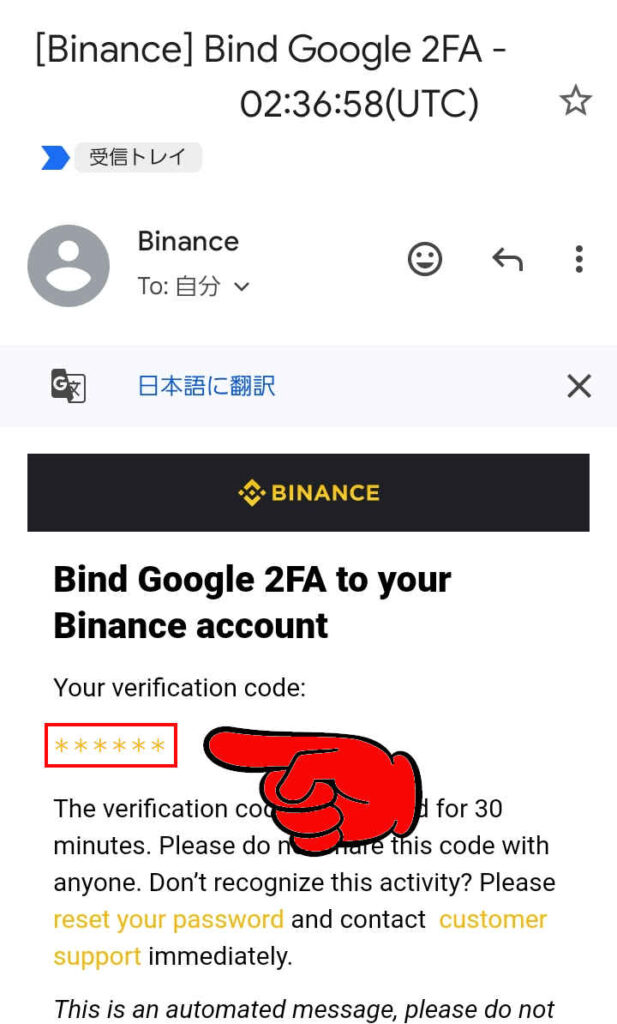
メール画面中央のYour verification code:の下部、
6ケタの数値 を長押しタップして、クリップボードにコピーします。
セキュリティ認証 の画面に戻り、
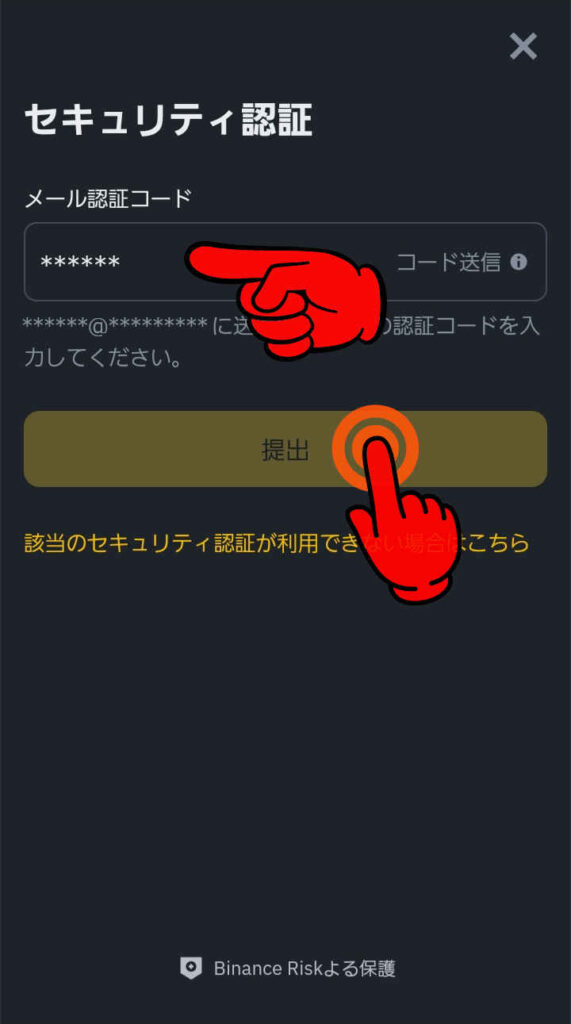
画面中央の、メール認証コードの下部、
入力欄を長押しタップして、クリップボードの有効化コードを貼り付けます。
すぐ下の
提出 ボタンをタップします。
Google 認証アプリの設定
Link an Authenticator の設定画面に替わります。
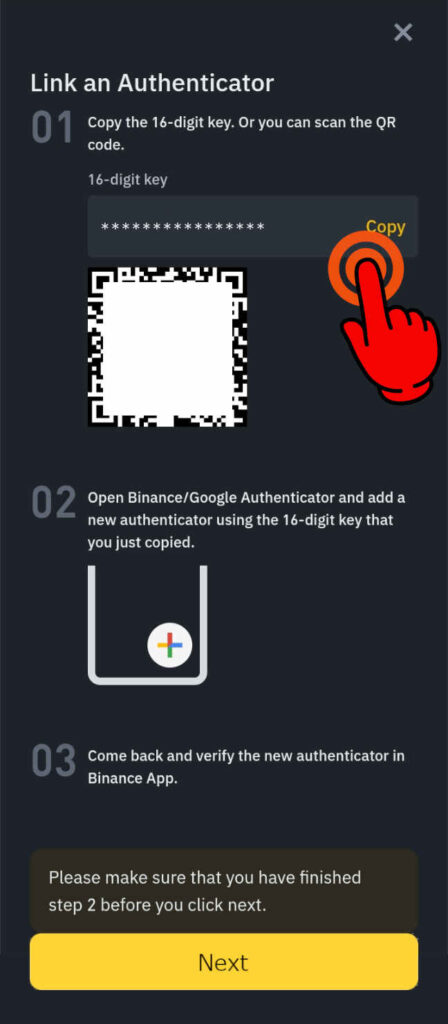
画面の最上段
01 Copy the 16-digit key. Or you can scan the QR code.(16 桁のキーをコピーします。または、QR コードをスキャンすることもできます。)
画面上部、16-digit key 下の窓の

Copy を長押しタップして、16ケタの文字キーを、クリップボードにコピーします。
画面の中央
02 Open Binance/Google Authenticator and add a new authenticator using the 16-digit key that you just copied.(Binance/Google Authenticator を開き、コピーした 16 桁のキーを使用して新しい認証システムを追加します。)
スマホ画面内の

アイコンをタップして、
Google Authenticator を起動します。
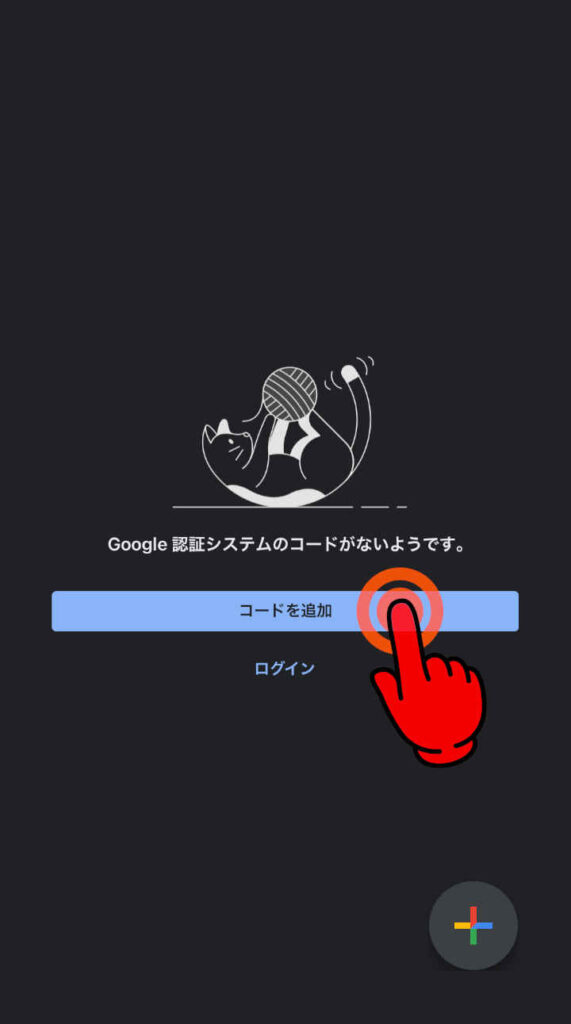
画面中央の

コードを追加 のボタンをタップします。
1つ目のアカウントのセットアップ の画面に替わります。
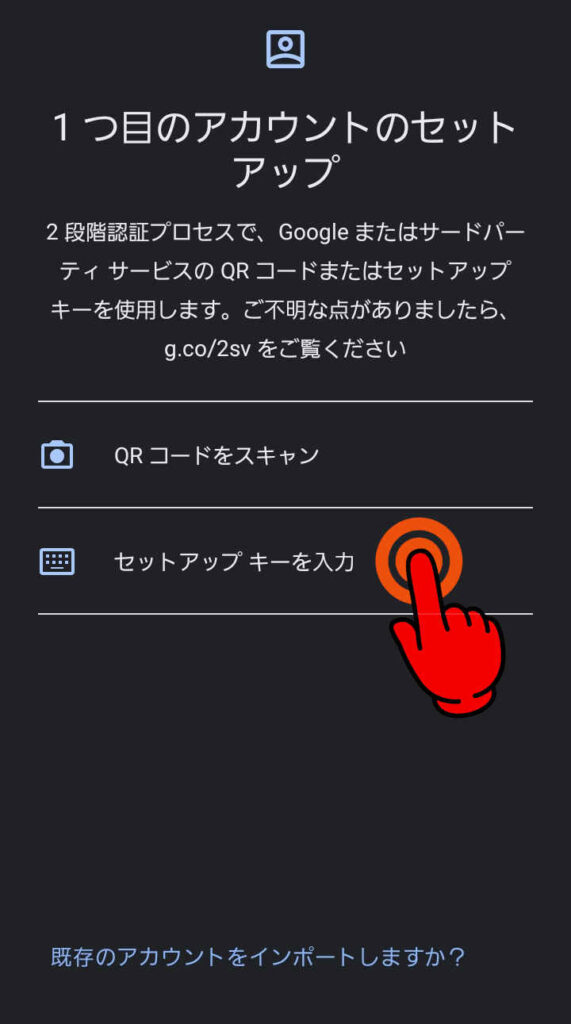
画面中央下部の、
セットアップキーを入力の欄をタップします。
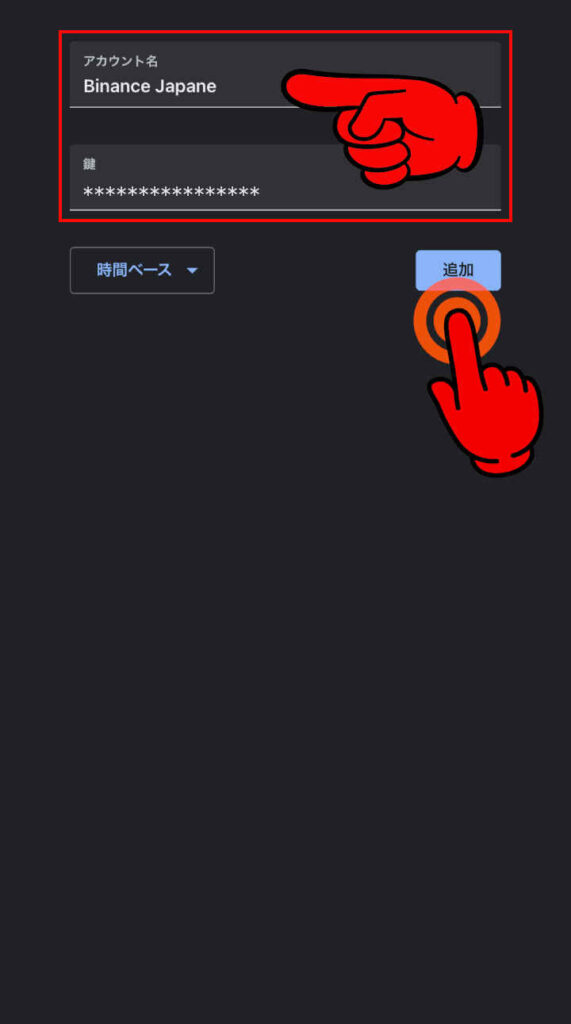
画面上部の入力欄に、アカウント名、
(※ アカウント名は、任意です。)
下段に、STEP1の16ケタのキーを入力し、
すぐ下の右端
追加 のボタンをタップします。
Google Authenticator の画面が表示されます。
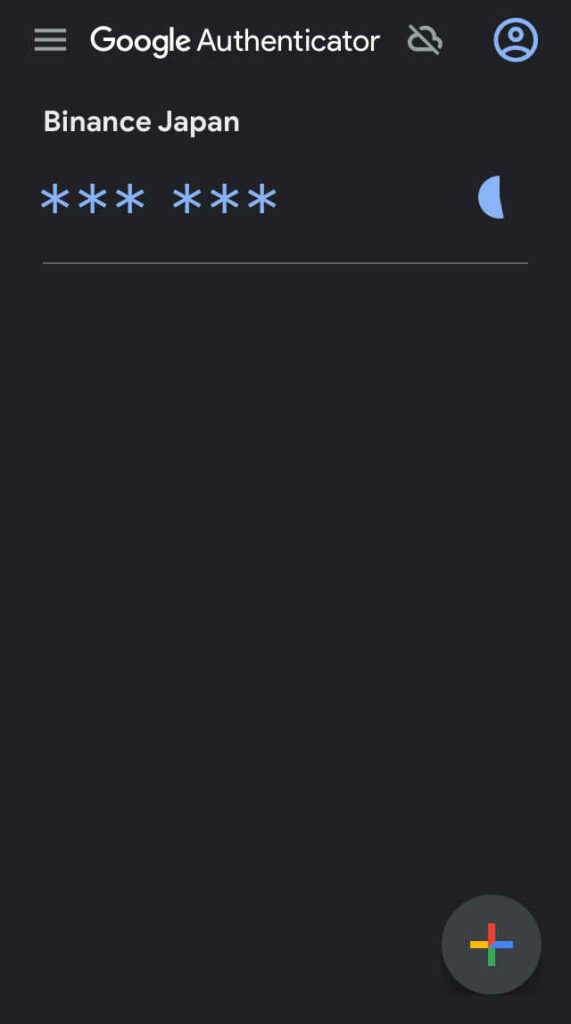
Google Authenticator の設定完了です。
画面の下部
03 Come back and verify the new authenticator in Binance App.(戻って、Binance アプリで新しい認証システムを確認します。)
Please make sure that you have finished step 2 before you click next.
次へをクリックする前に、ステップ 2 が完了していることを確認してください。
Google Authenticator の画面を再表示し、
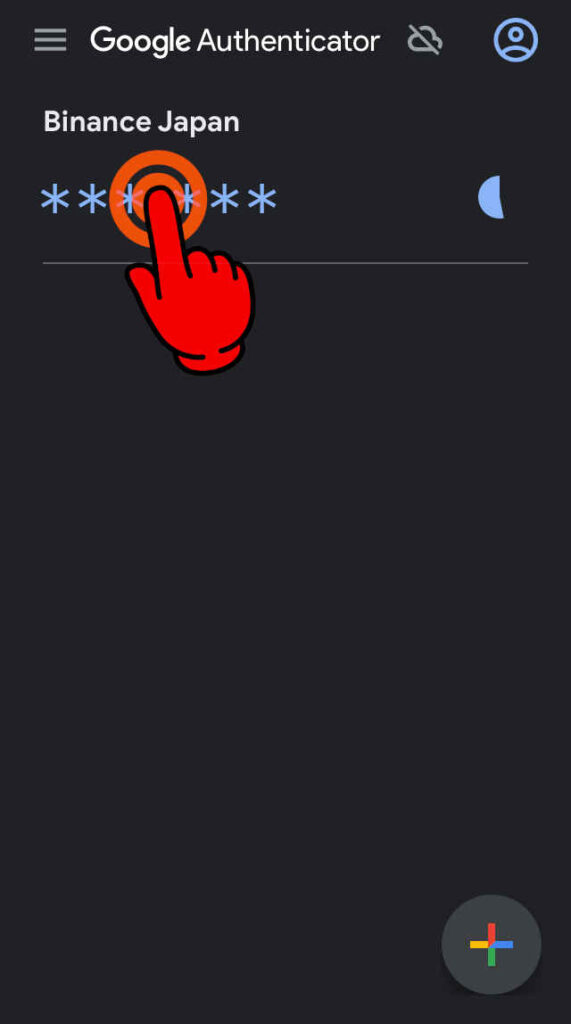
画面上部
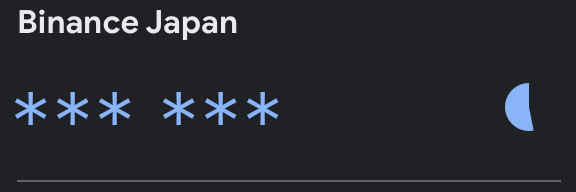
Binance Japan の窓を長押しタップします。
Link an Authenticator の設定画面を再表示し、
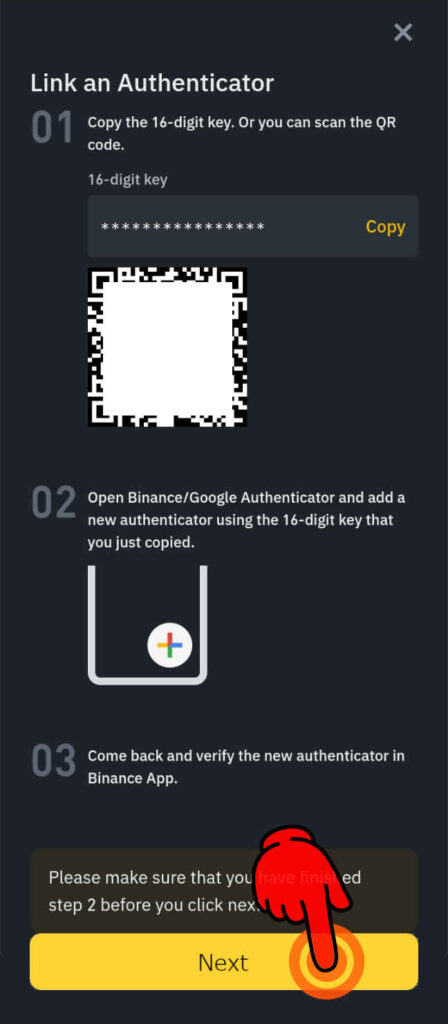
最下部の

Next のボタンをタップします。
Verify Authenticator の画面に替わります。
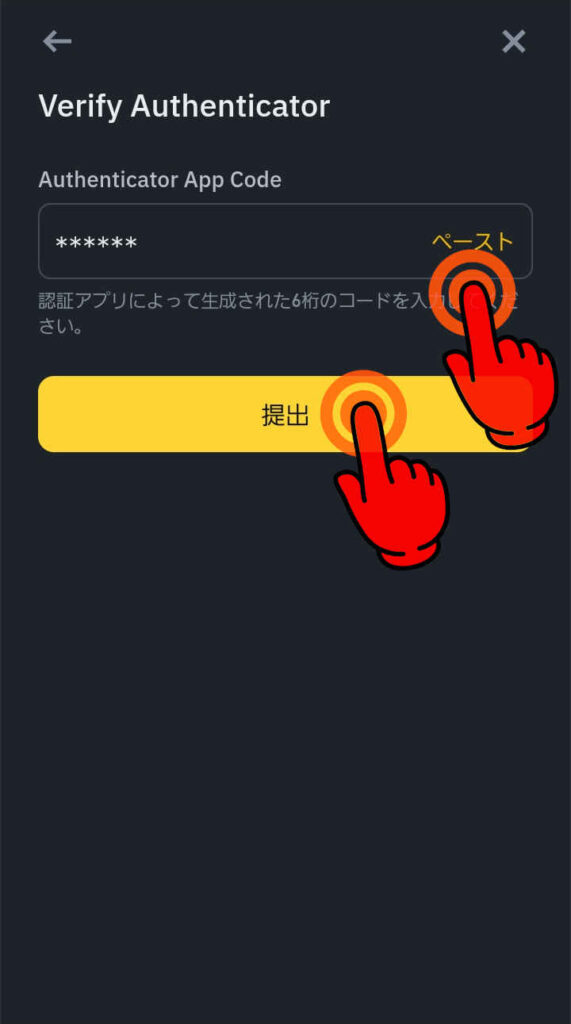
画面上部、Authenticator App Code の下段の

ペースト の文字を長押しタップして、
6ケタの code を貼り付け、
画面中央の

提出 ボタンをタップします。
バイナンスアプリのアカウント認証
アカウント認証 の画面が表示されます。
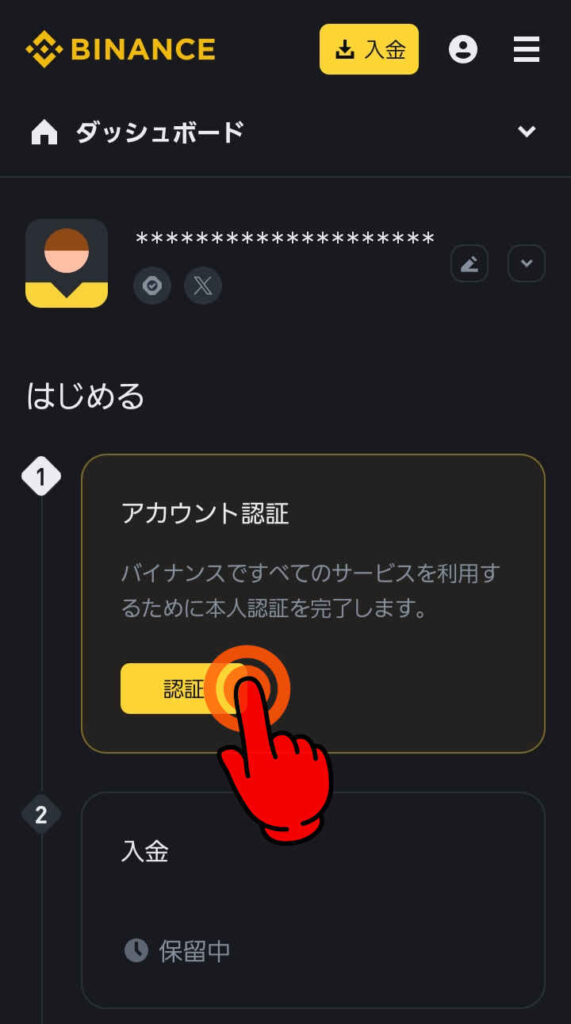
画面中央、アカウント認証の枠内
認証 のボタンをタップします。
本人確認
Identity Verification
(本人確認)の画面が表示されます。
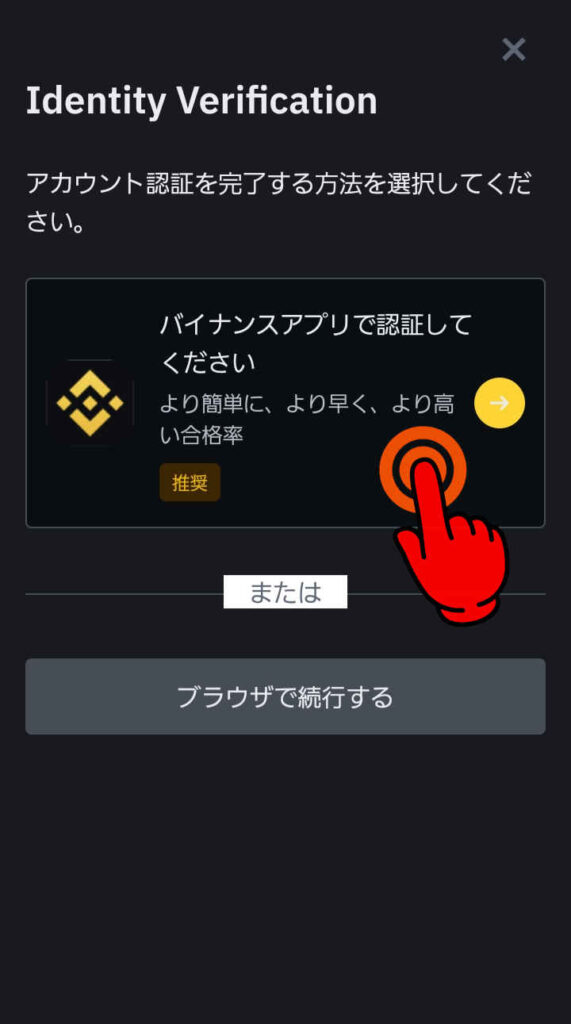
画面上段、推奨の
バイナンスアプリで認証して下さい。
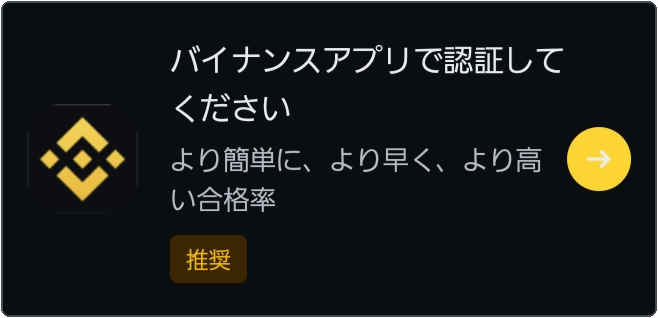
枠内をタップします。
バイナンスアプリのインストール
Google Playの、バイナンスアプリのページに替わります。
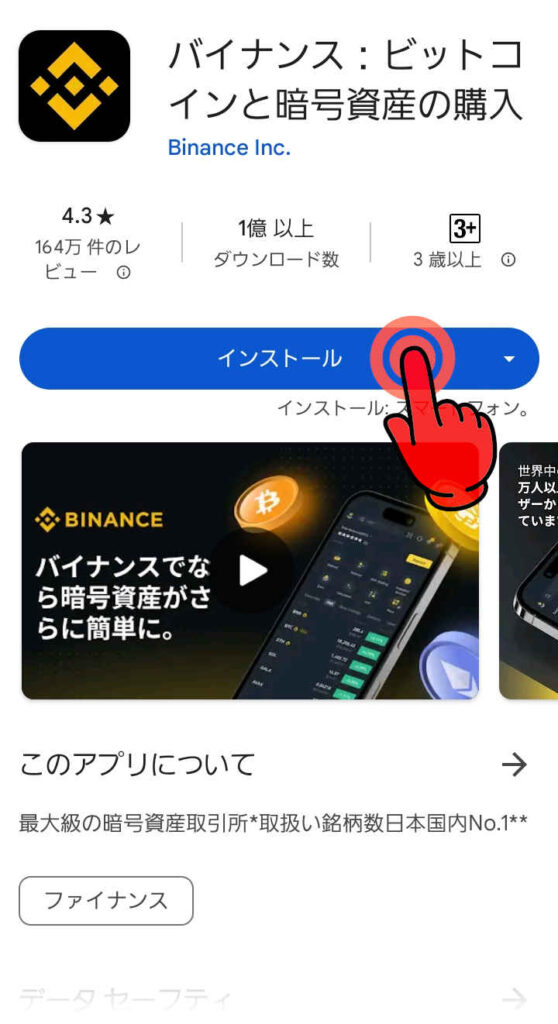
バイナンスアプリのページ中央

インストールのボタンをタップします。
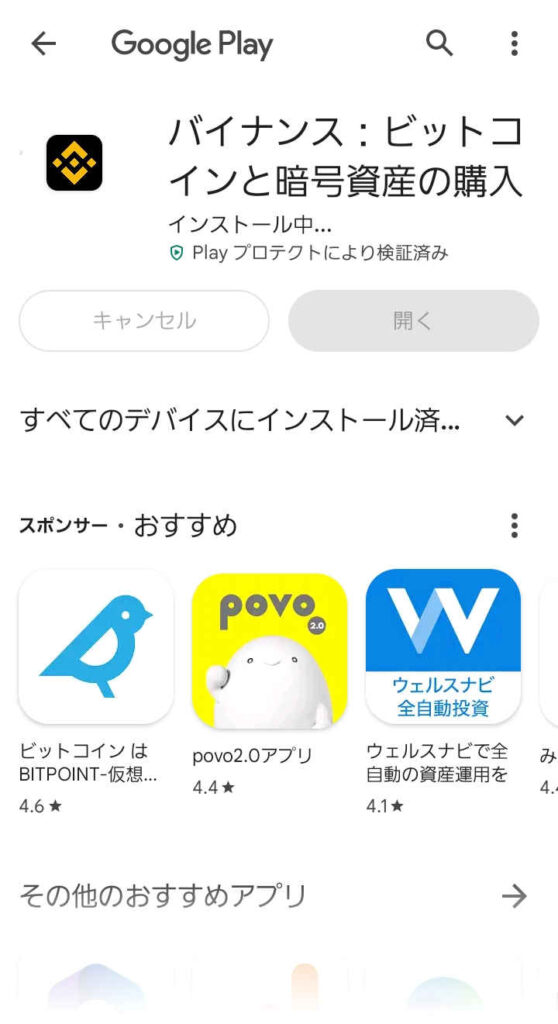
「インストール中」の画面表示の後、
インストール完了の
画面に替わります。
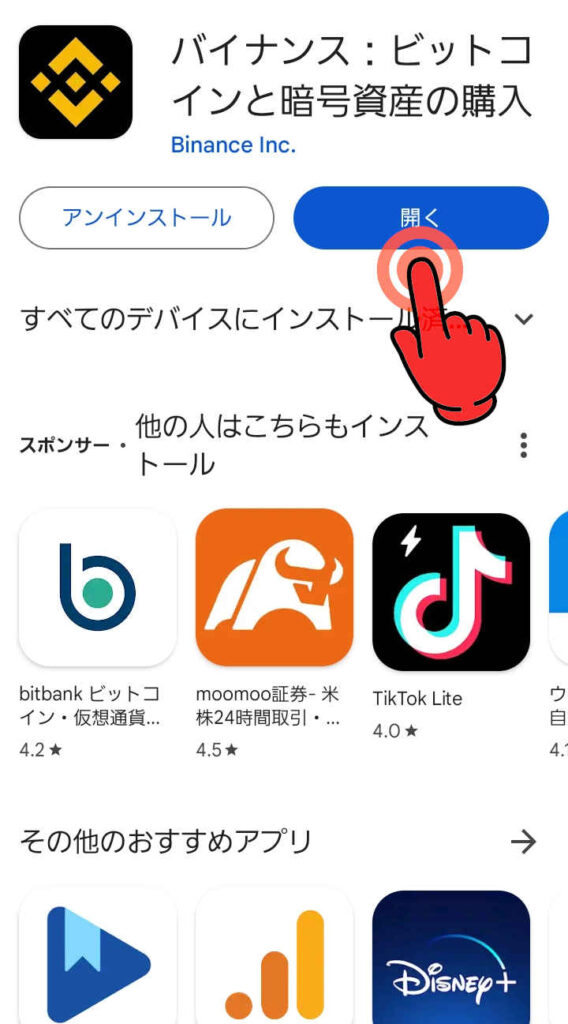
画面上部右側の

開く のボタンをタップします。
バイナンスアプリの起動
BINANCE のロゴが表示され、アプリが起動します。
初心者、経験者の選択 の画面が表示されます。
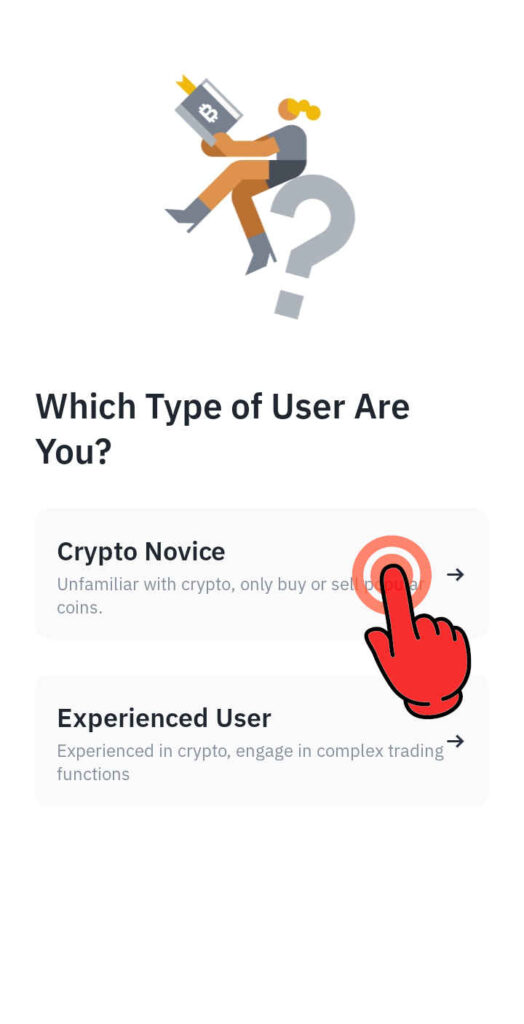
アプリの仕様 を選びます。
Which Type of User Are You?:どのタイプのユーザーですか?
Crypto Novice:初心者
Experienced User:経験者
画面中央の
初心者(Crypto Novice)のボタンをタップします。
バイナンスアプリでのログイン
Welcome to Binance ! の画面に替わります。
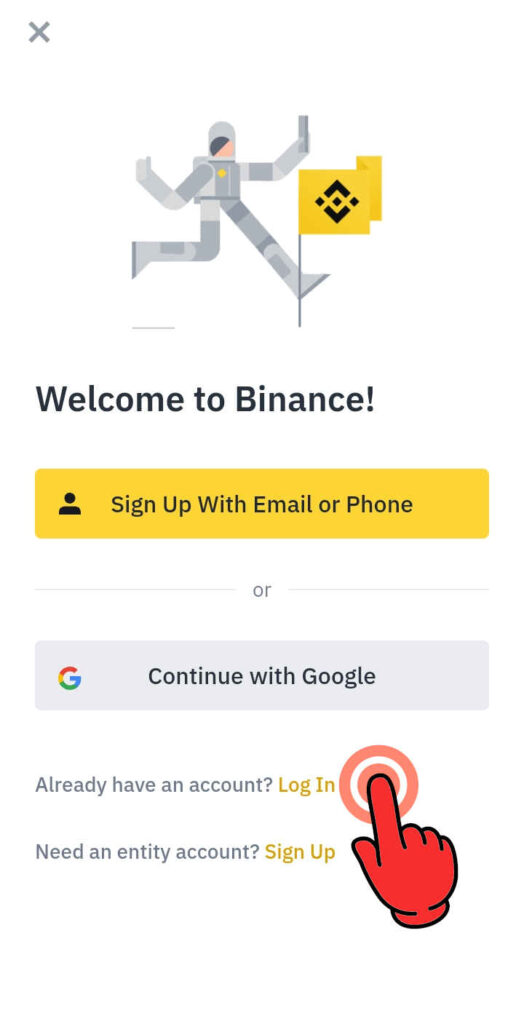
このページのトップで、
個人アカウントの作成時のEmailアドレスを登録済なので、
画面下部の、
Already have an account? Log In の文字をタップします。
Log In の画面に替わります。
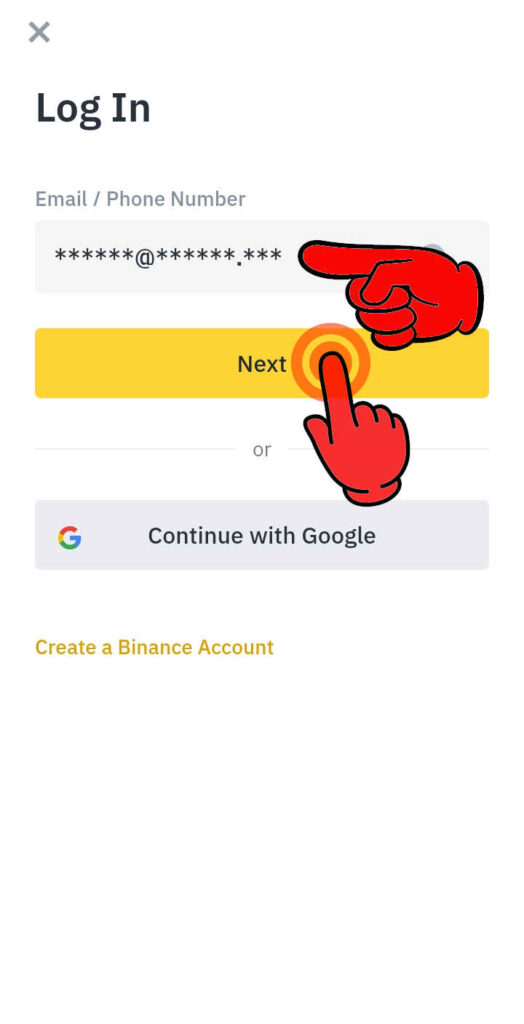
画面上部の Email / Phone Number の欄に、
このページのトップで登録済みの、
個人アカウントの作成時に入力したEmailアドレスを入力し、
画面中央の

Next のボタンをタップします。
Welcome Back! の画面に替わります。
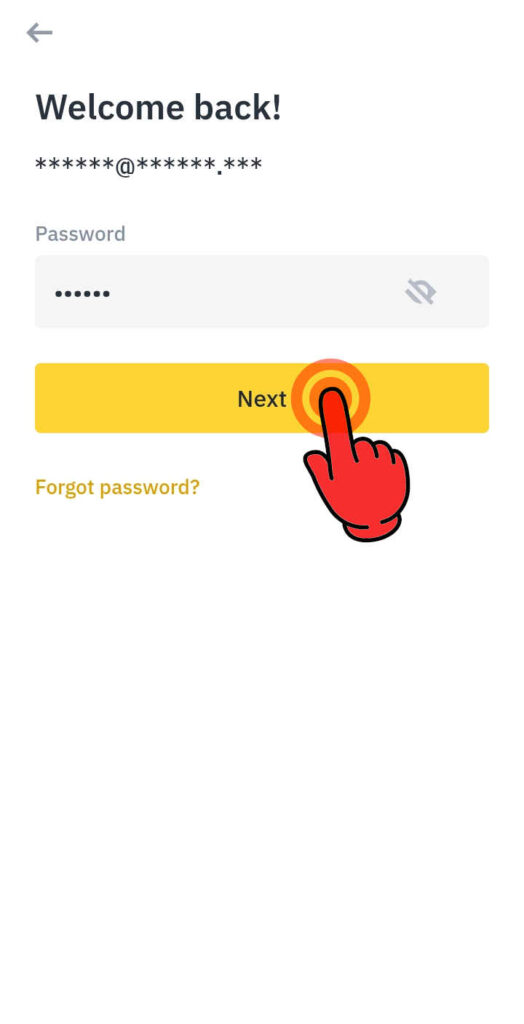
画面上部の Password の欄に、
このページのトップで登録済みの、
個人アカウントの作成時に入力したパスワードを入力し、
画面中央の
Next のボタンをタップします。
セキュリティ認証の検証要件
Security Verification Requirements の画面に替わります。
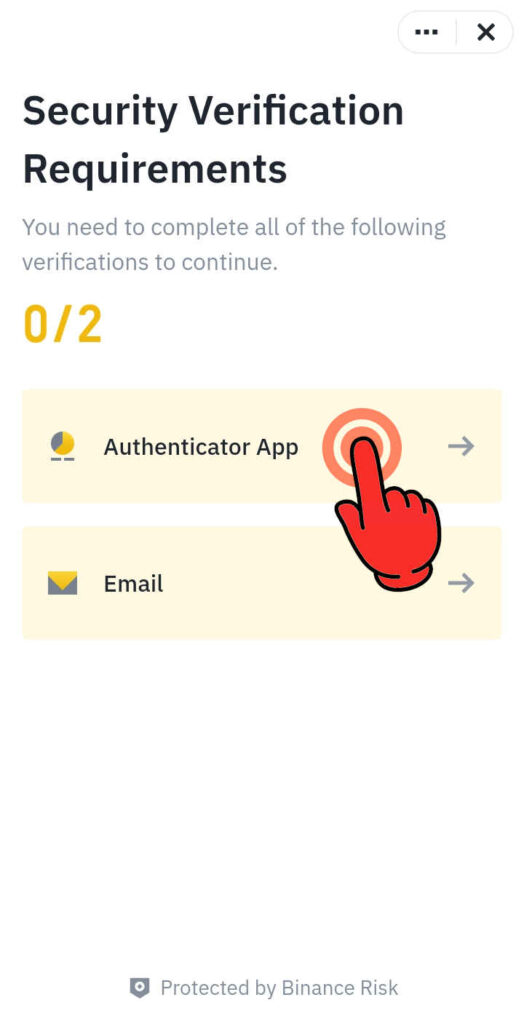
画面中央の
Authenticator App のボタンをタップします。
スマホ画面内の
アイコンをタップして、
Google Authenticator を起動します。
画面上部
Binance Japan の窓を長押しタップします。
スマホ画面内の
Security Verification の画面を表示させます。
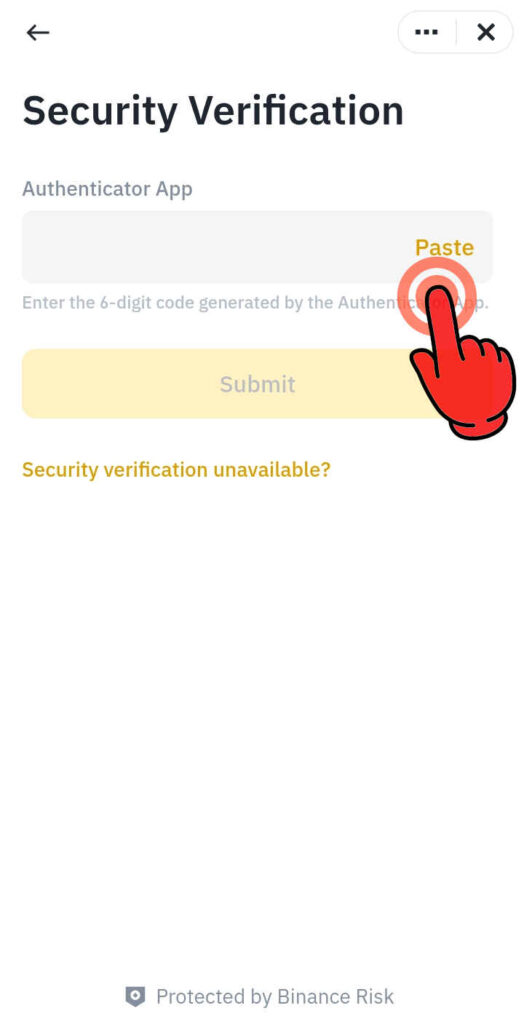
画面上部
Authenticator App の下の窓の

Paste の文字をタップすると、コードが入力されます。
Security Verification Requirements の画面に戻ります。
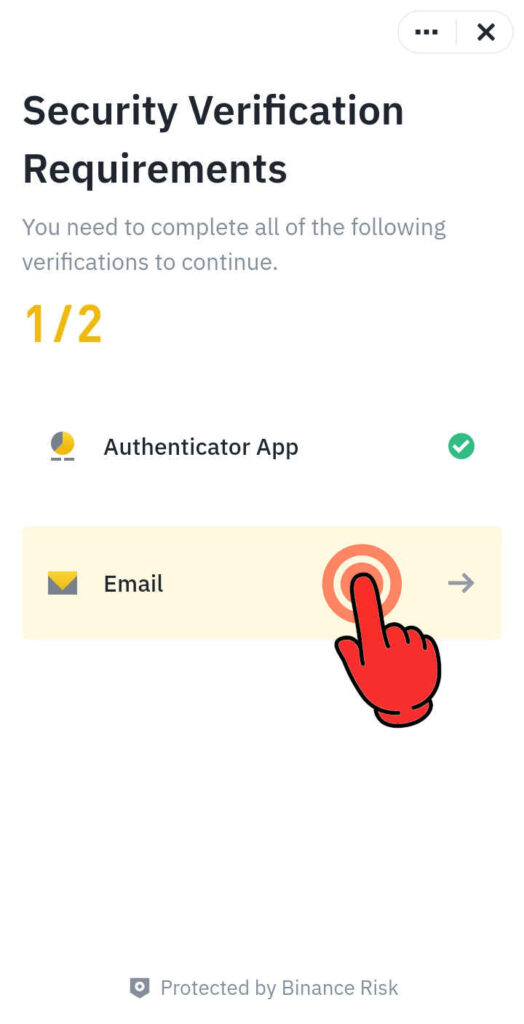
画面中央の
Email のボタンをタップします。
Security Verification の画面に替わります。
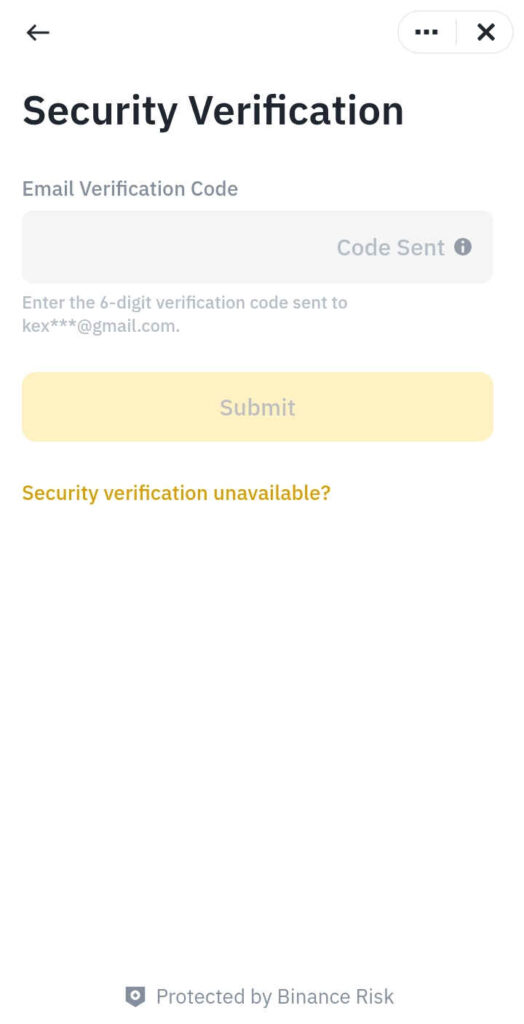
スマホ画面内のGmailアプリ、
アイコンをタップして、
登録したメールアドレスに届いた最新メール、
【Binance】Login Verification を開きます。
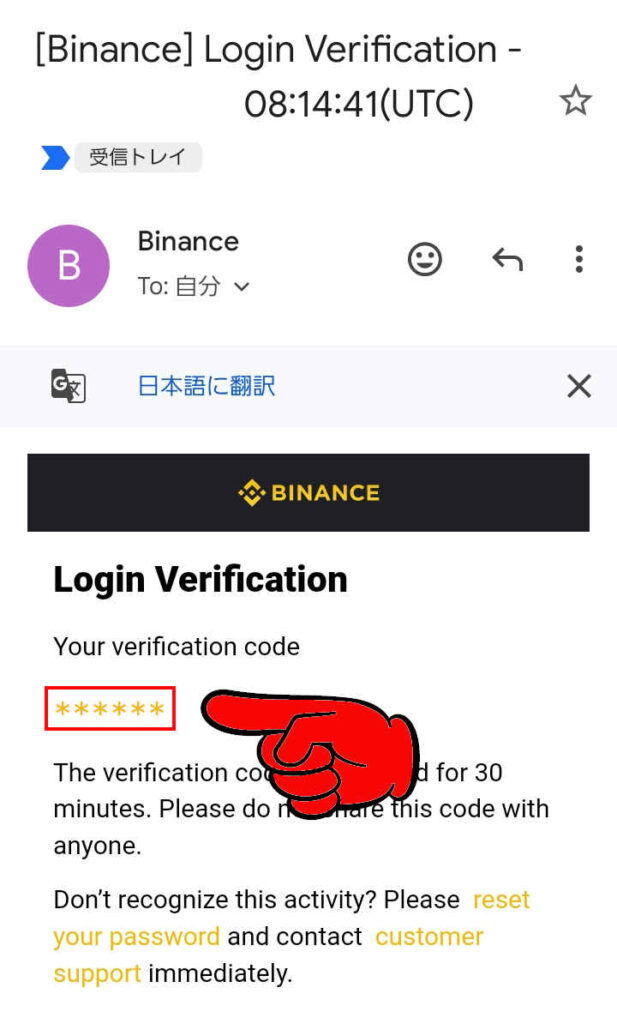
メール画面中央のYour verification code:の下部、
6ケタの数値 を長押しタップして、クリップボードにコピーします。
Security Verification の画面に戻ります。
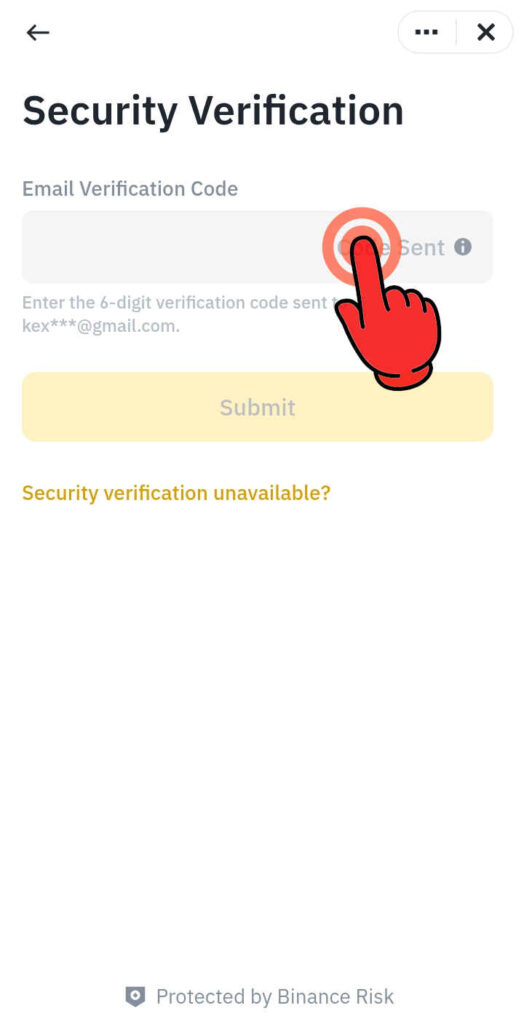
画面上部の

Cord Sent のボタンをタップします。
バイナンスアプリの日本語表示設定
バイナンスアプリの起動
スマホ画面内の

バイナンスアプリのアイコンをタップして、アプリを起動します。
アプリのホーム画面 が表示されます。
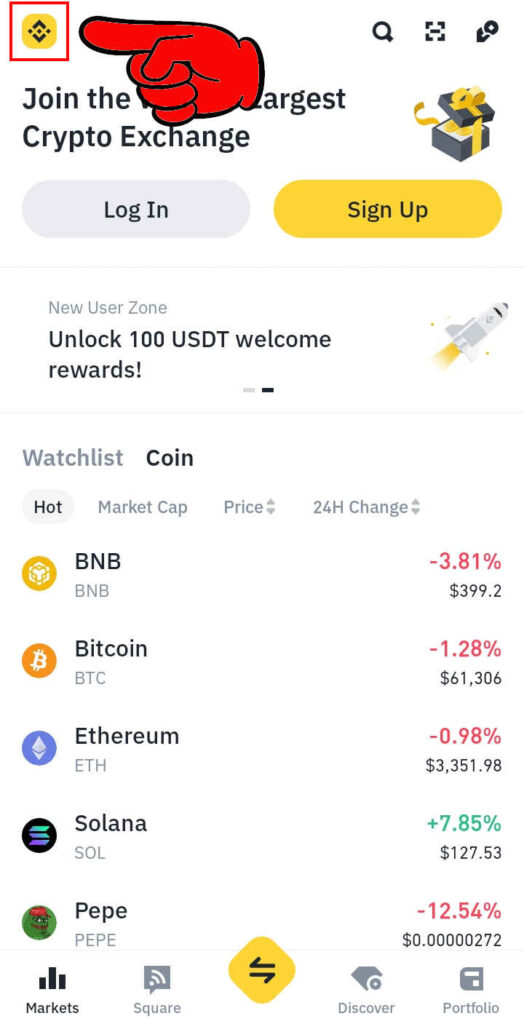
画面最上部左端

バイナンスのロゴマークをタップします。
設定の変更
アカウントの画面 が表示されます。
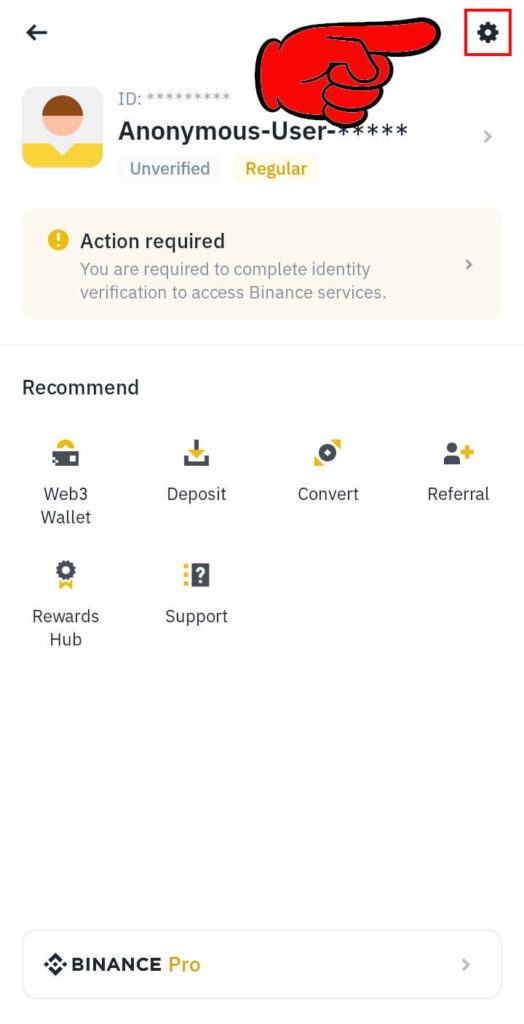
画面の最上段右端の

設定マークをタップします。
Settings の画面に替わります。
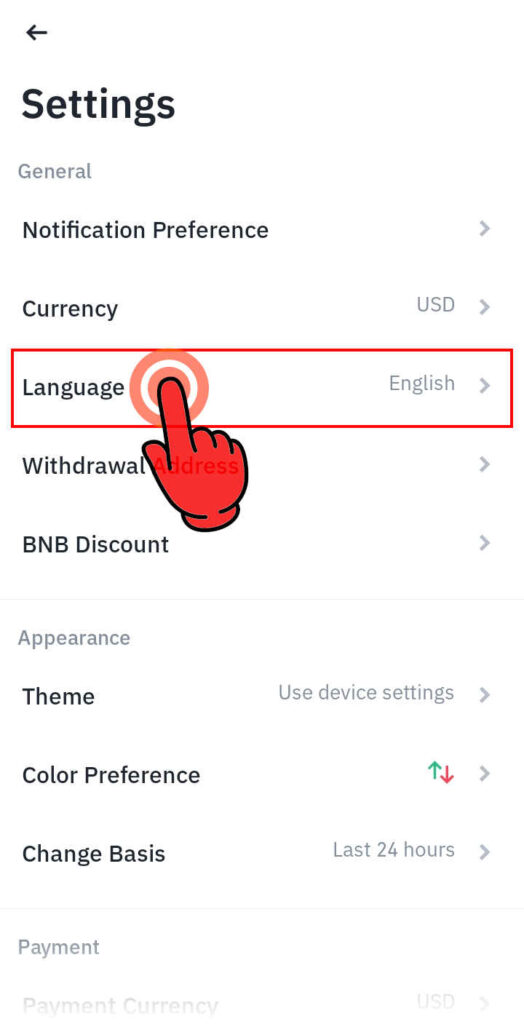
画面上段の

Language の欄をタップします。
言語の日本語選択
Language の選択画面に替わります。
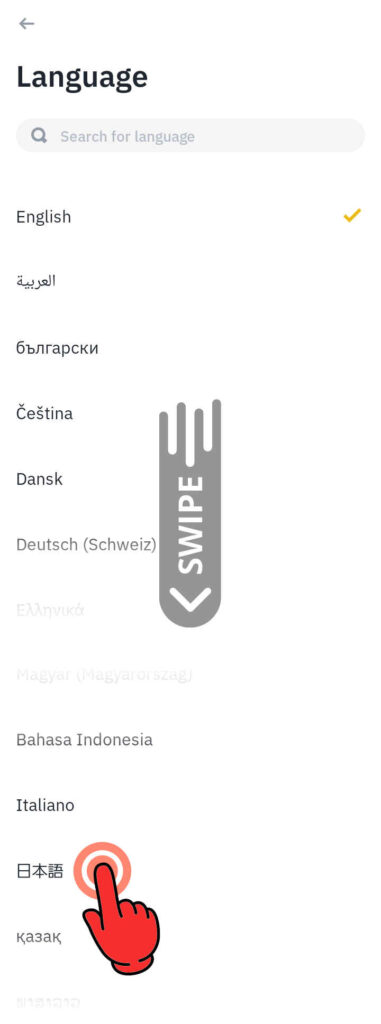
画面を下方にスワイプして、
日本語 の文字をタップします。
通貨の表示種類・価格の変更
日本語表示に替わった、
設定 の画面が表示されます。
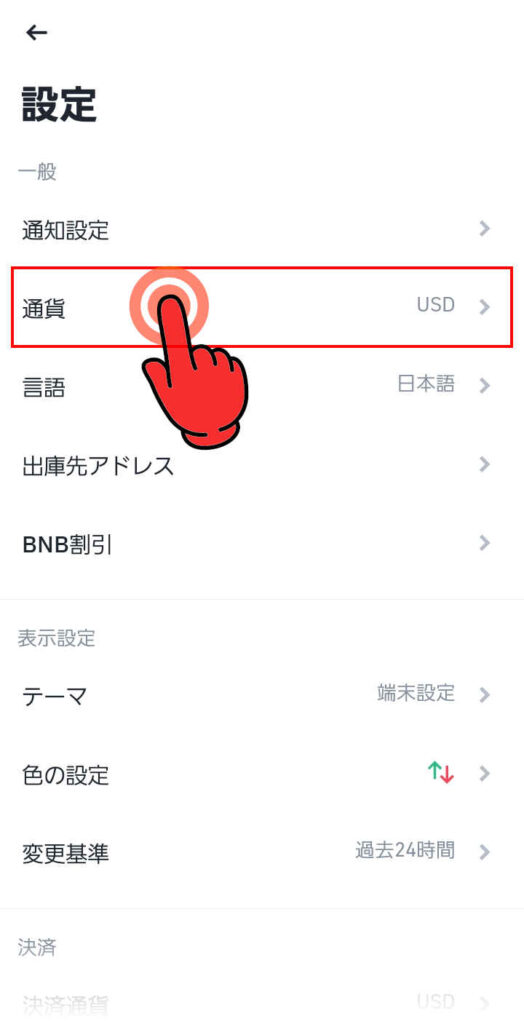
通貨の表示種類・価格を日本円に変えます。
画面上部の

通貨の欄をタップします。
通貨 の選択画面に替わります。
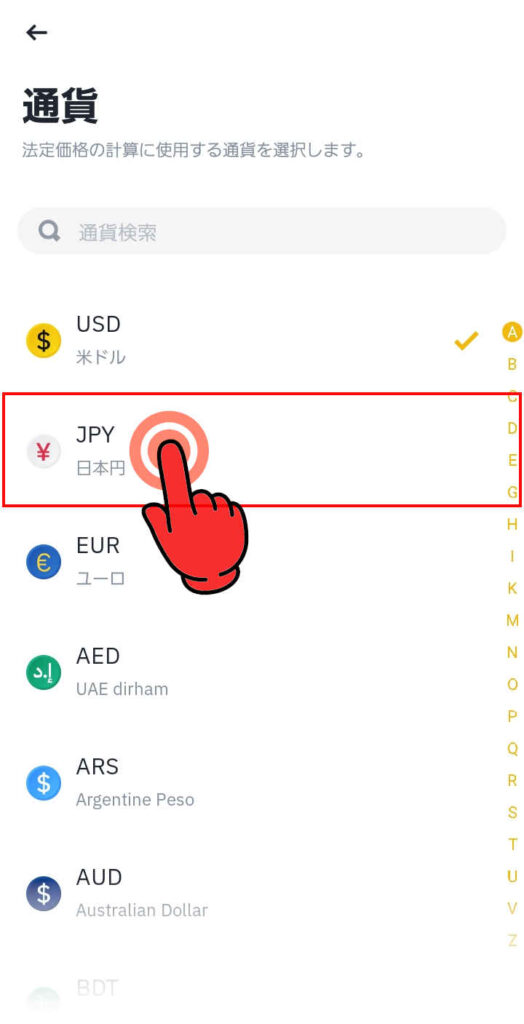
画面上部の
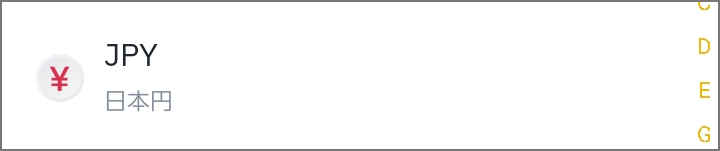
JPYの欄をタップします。
設定 の画面に戻ります。
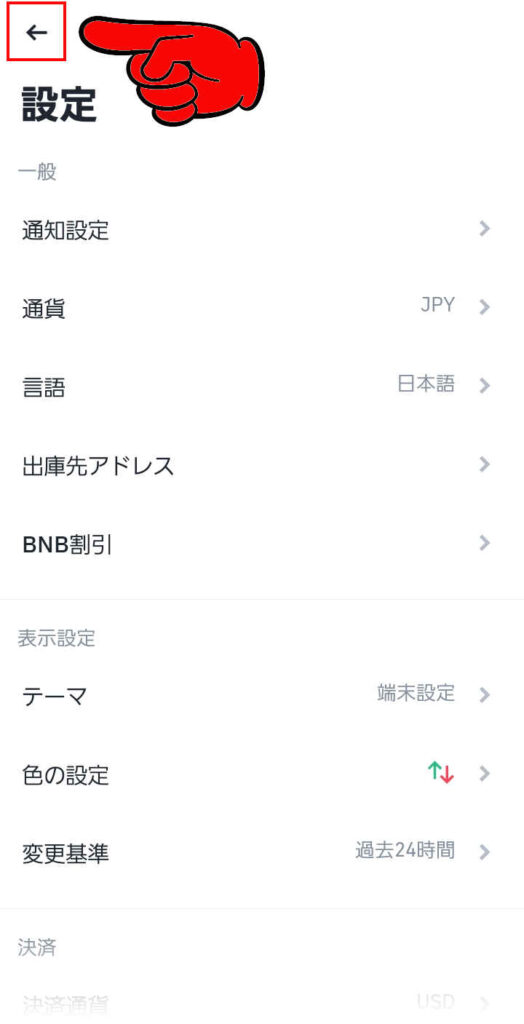
画面上部、通貨の欄右端が JPY に替わったことを確認後、
画面最上部左端の

← 左矢印のボタンをタップします。
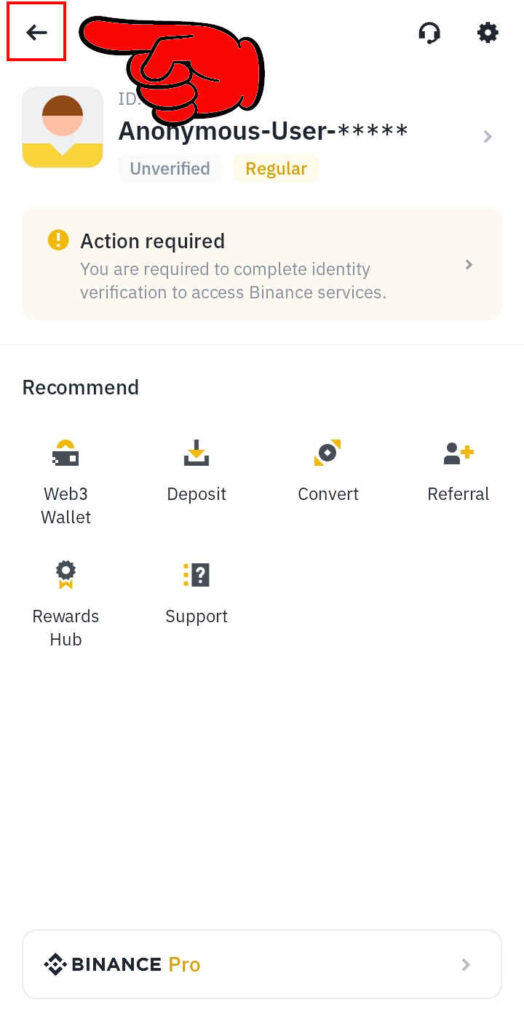
画面最上部左端の
← 左矢印のボタンをタップします。
アプリのホーム画面 に戻ります。
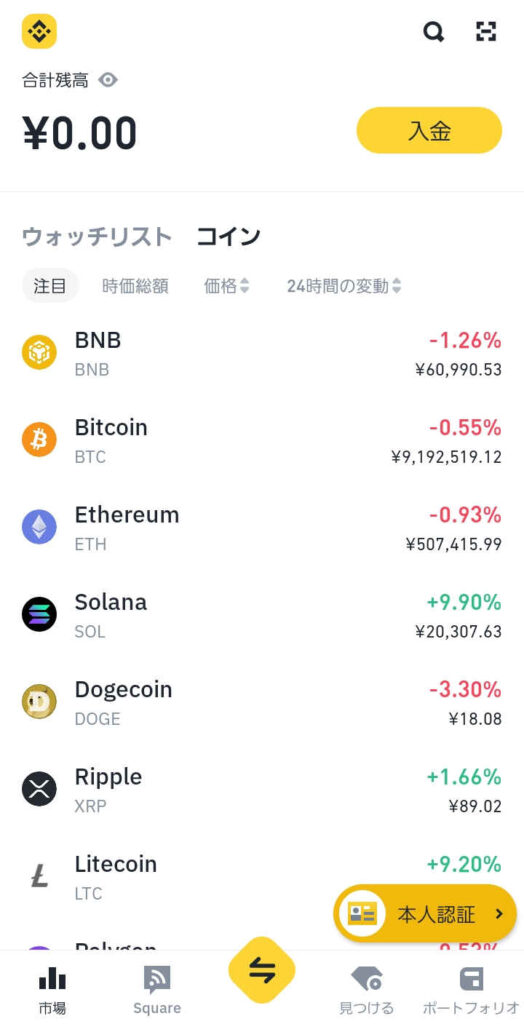
日本語表示化、完了です。
本人認証:本人情報の入力
基本情報の入力
アプリのホーム画面 で、
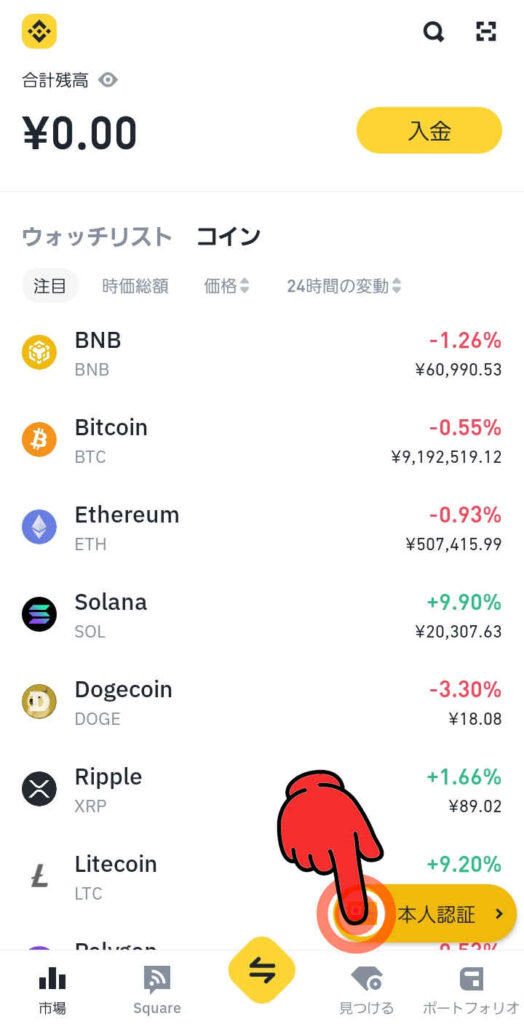
画面の下部右端の
本人認証 のボタンをタップします。
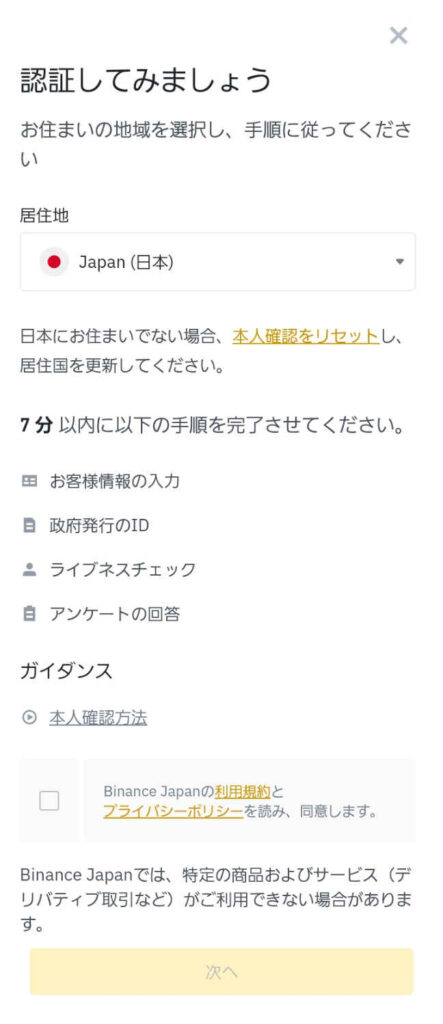
認証してみましょう の画面に替わります。
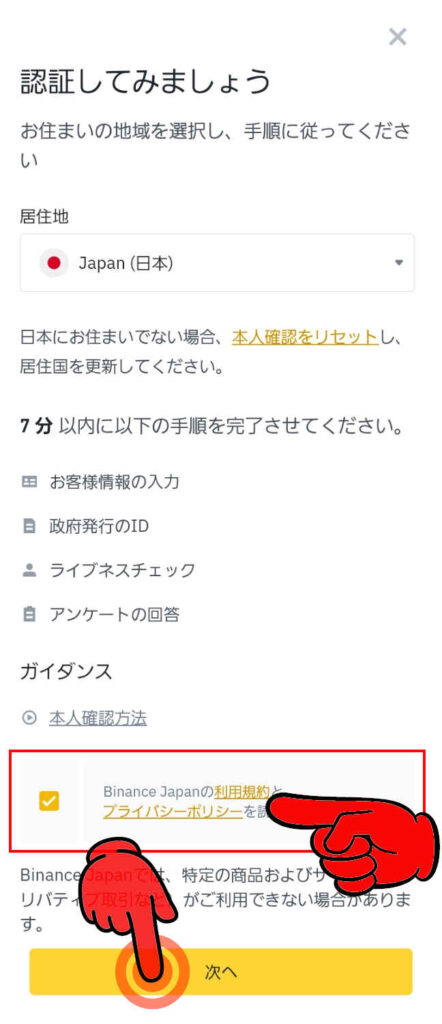
画面下部の
利用規約 と プライバシーポリシー の文字をタップ、
内容を確認すると、チェックマークが入ります。
画面下部の

次へ のボタンをタップします。
国籍の入力
基本情報 の入力画面に替わります。
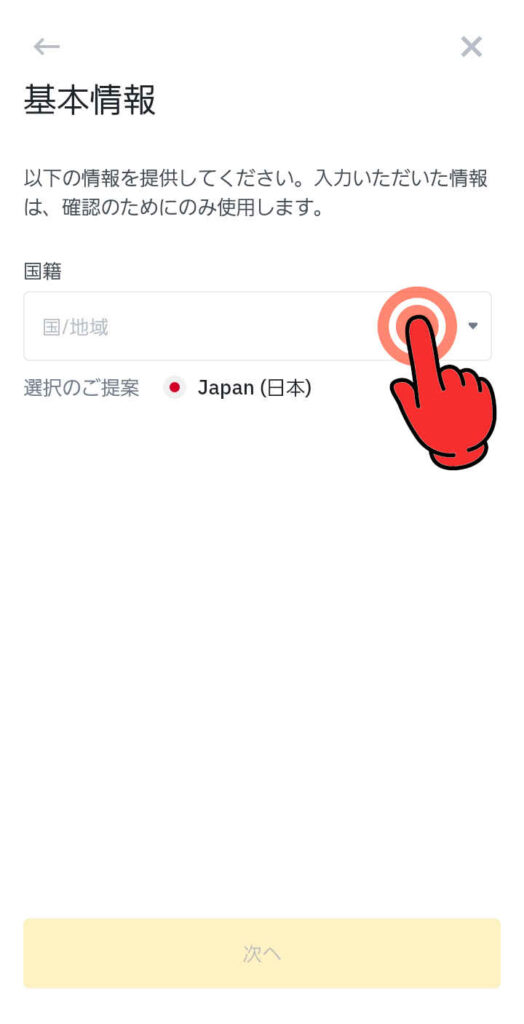
画面上部の国籍の欄をタップします。
国籍を選択する 画面に替わります。
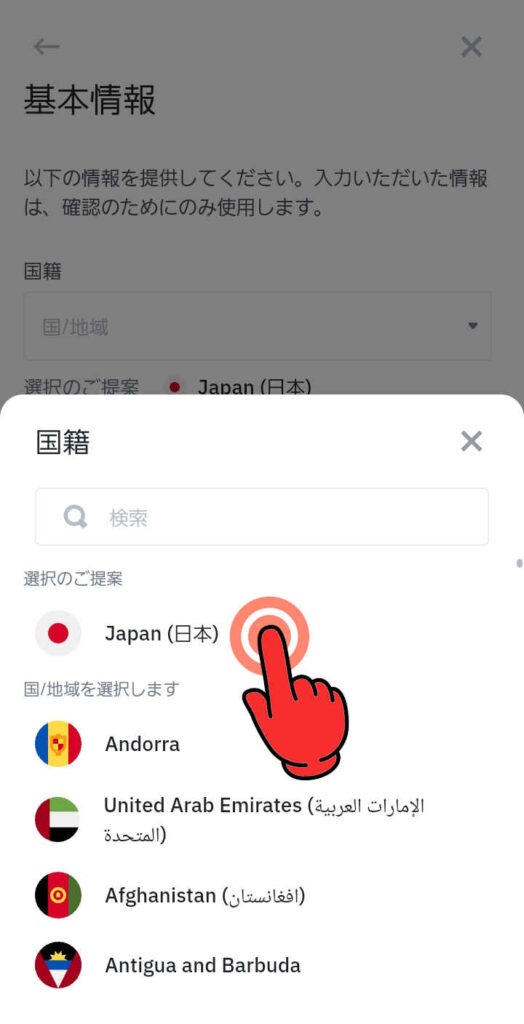
画面中央の
Japan(日本)の欄をタップします。
氏名・生年月日・性別の入力
基本情報 の入力画面に戻ります。
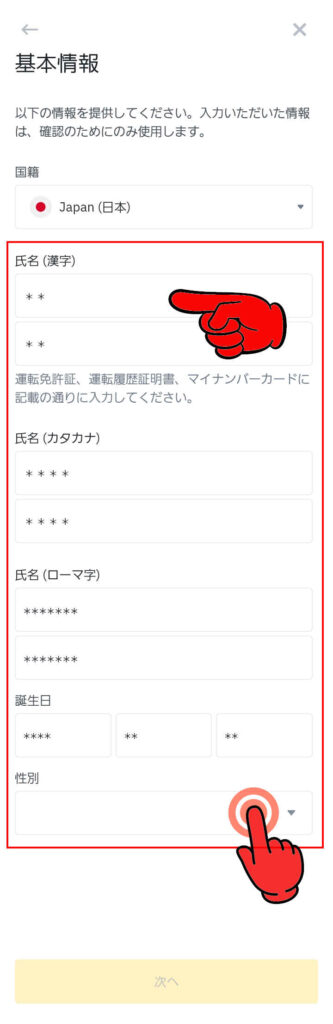
下記の基本情報を入力します。
(提出用の本人確認資料に記載事項を入力します。)
- 氏名(漢字)
- 氏名(カタカナ)
- 氏名(ローマ字)
- 誕生日
- 性別
性別の入力は、入力欄の右端の▼をタップすると、
選択窓 が表示されます。
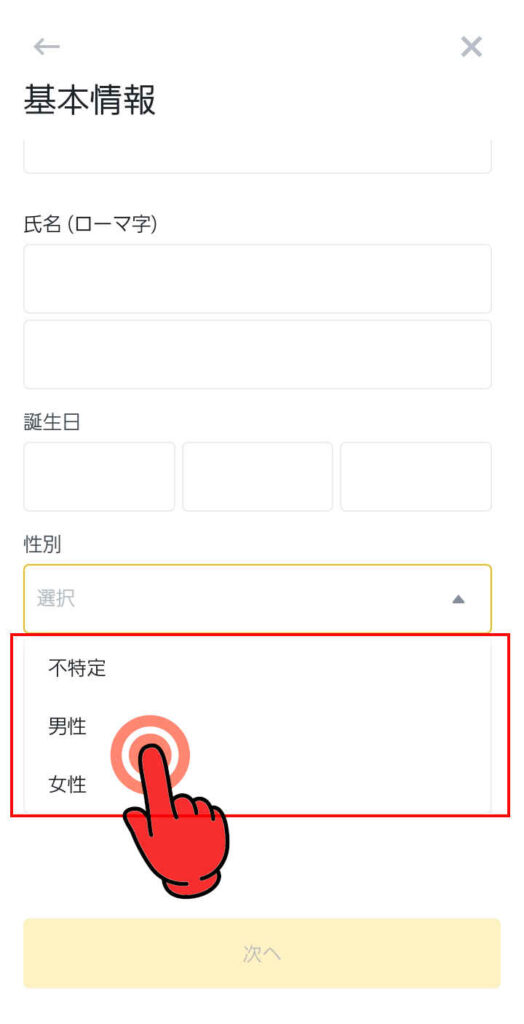
該当の性別の文字を選んでタップします。
基本情報 の画面に戻ります。
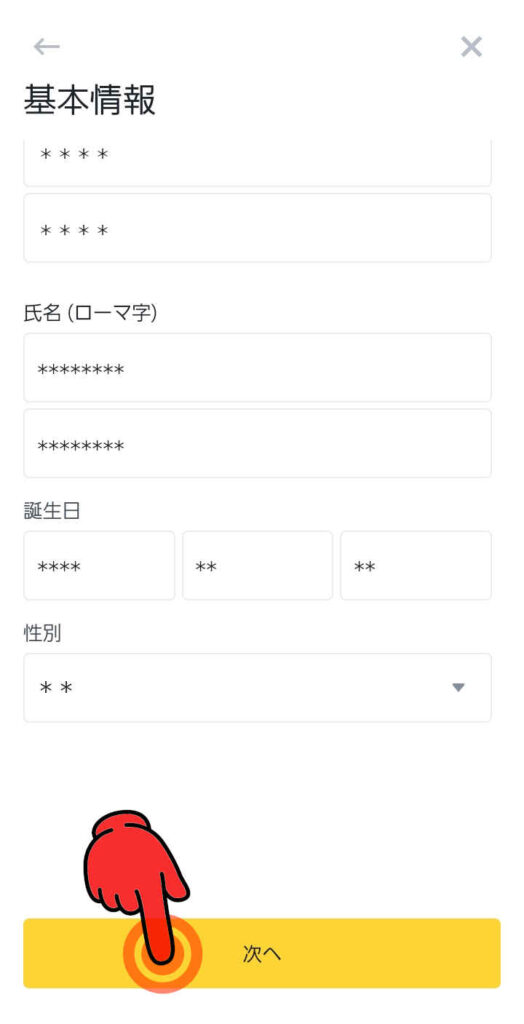
性別の入力を確認後、画面最下部の
次へ のボタンをタップします。
現住所の入力
現住所等の入力 画面に替わります。
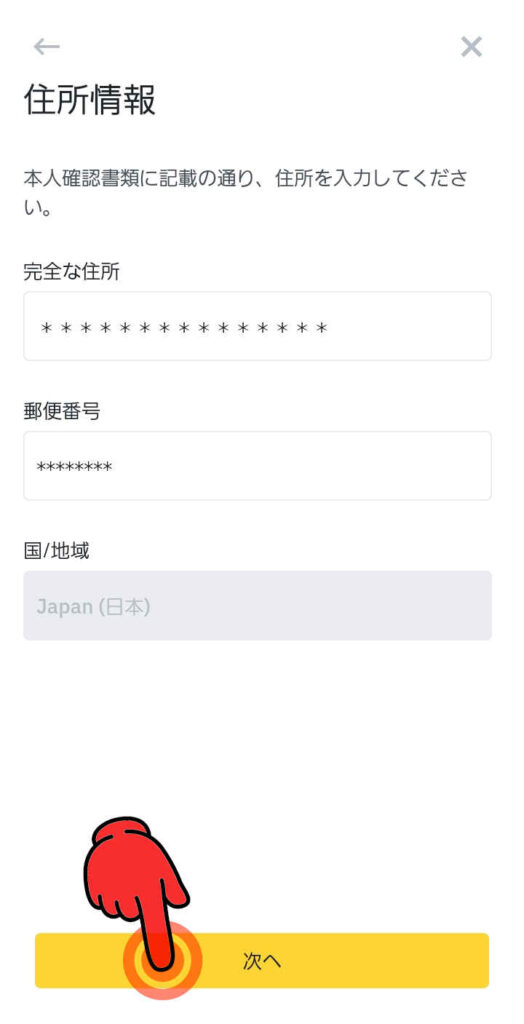
現住所等の入力を確認後、画面最下部の
次へ のボタンをタップします。
本人確認書類の認証
書類認証 の画面に替わります。
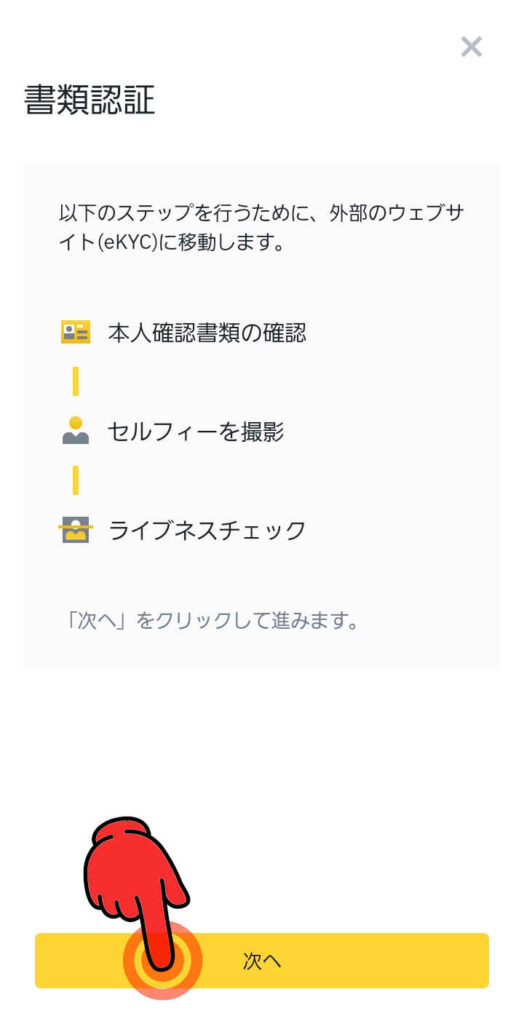
本人確認書類等認証の説明内容を確認します。
画面最下部の
次へ のボタンをタップします。
本人確認書類の選択
スマホのブラウザが起動し、LIQUID のサイトに移動します。
ご本人確認書類の選択 の画面が表示されます。
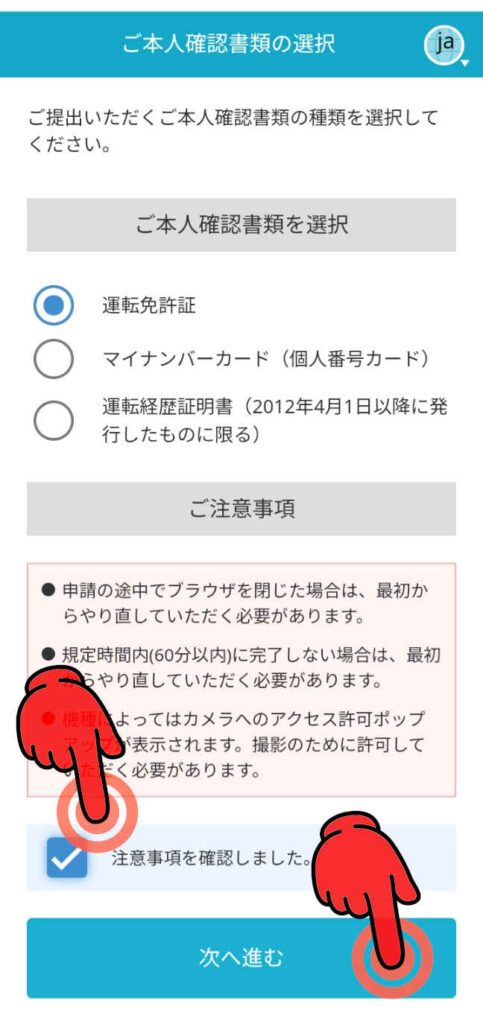
本人確認書類の3種類、
- 運転免許証
- マイナンバーカード(個人番号カード)
- 運転経歴証明書
提出する本人確認書類を選び、タップします。
ここでは、運転免許証を選択し、チェックをいれます。
注意事項の内容を確認し、
画面下部の

注意事項を確認しました。のボタンをタップ、
チェックを入れます。
有効になった画面最下段の

次へ進む のボタンをタップします。
本人確認書類の撮影
インフォメーションの画面に替わります。
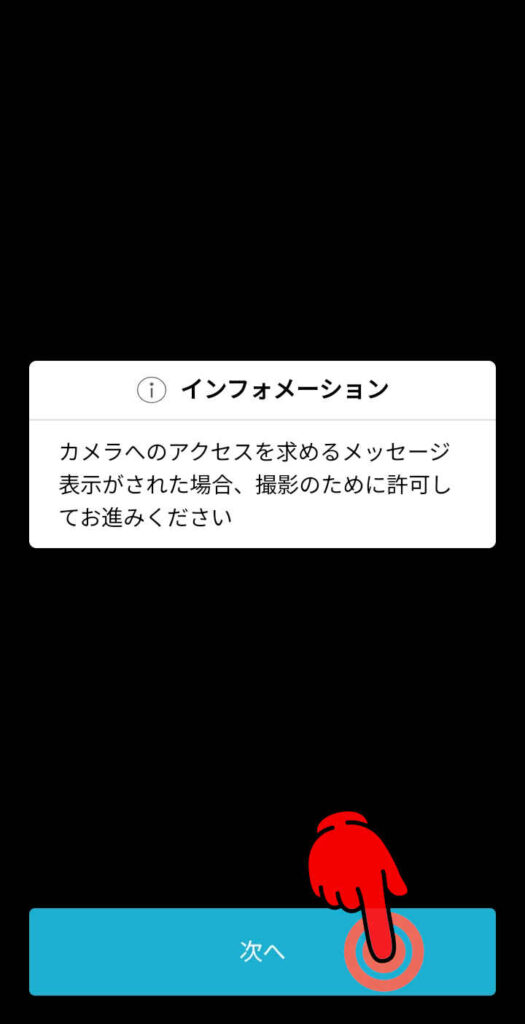
表示内容を確認し、画面最下段の

次へ のボタンをタップします。
「カメラの起動中です」の文字が表示され、
スマホのカメラ使用の確認 画面に替わります。
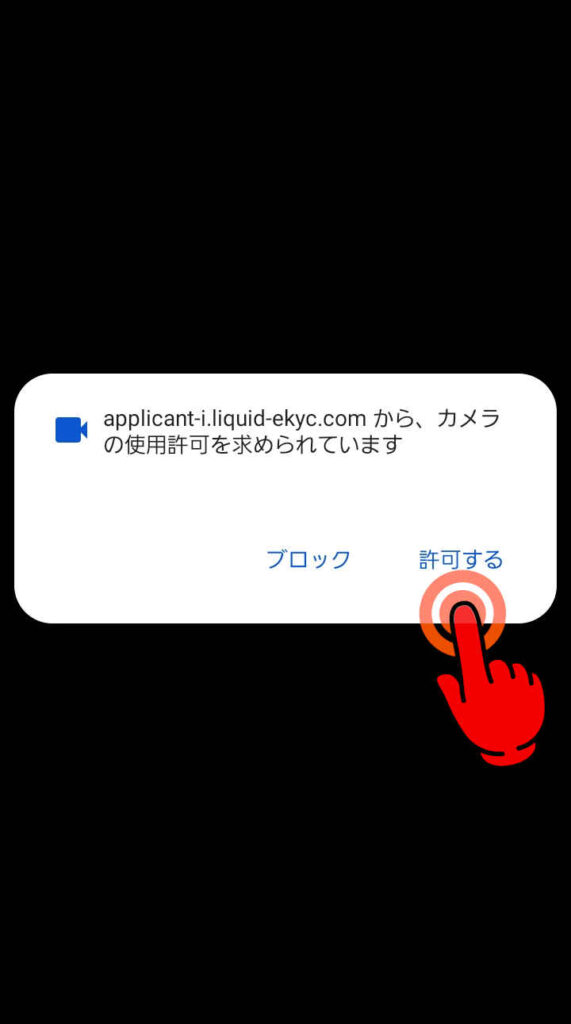
仮面中央右側の
許可する の文字をタップします。
ブラウザ「Chrome」に許可しますか? の画面に替わります。
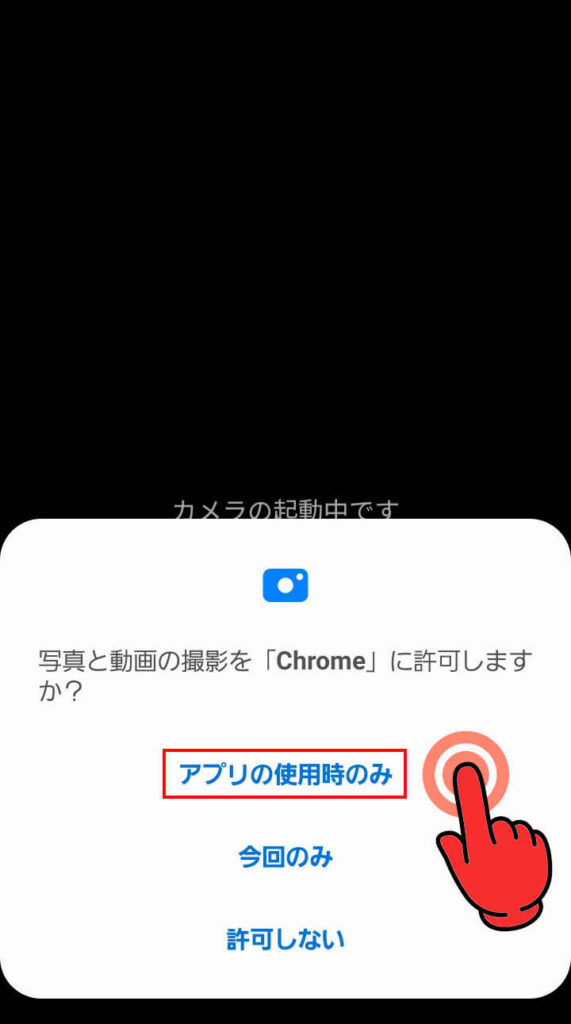
選択窓中央の
アプリの使用時のみ の文字をタップします。
本人確認書類、表紙の撮影
撮影|表紙 の画面に替わります。
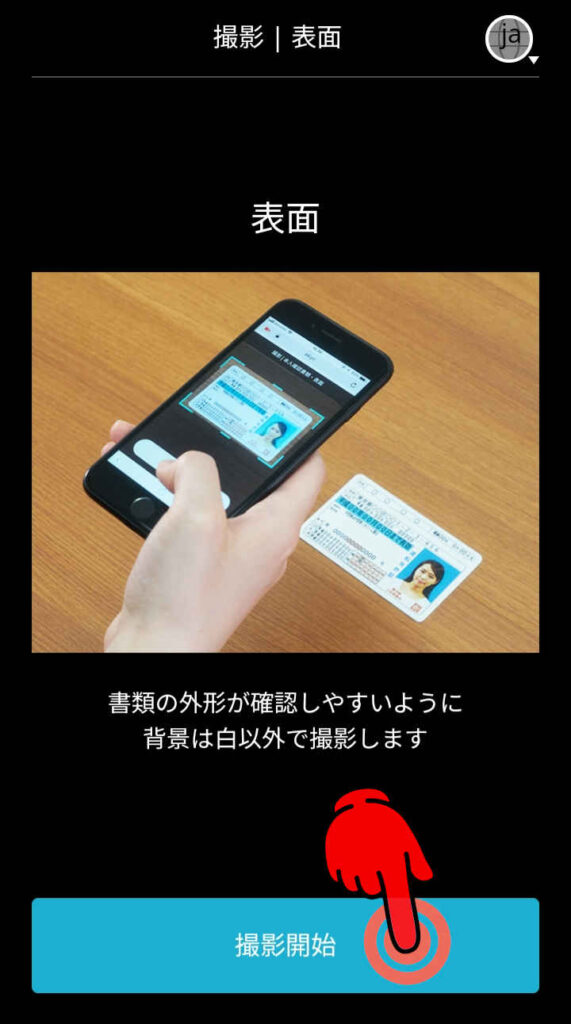
運転免許証表面の撮影方法説明を確認します。
画面最下部の

撮影開始 のボタンをタップします。
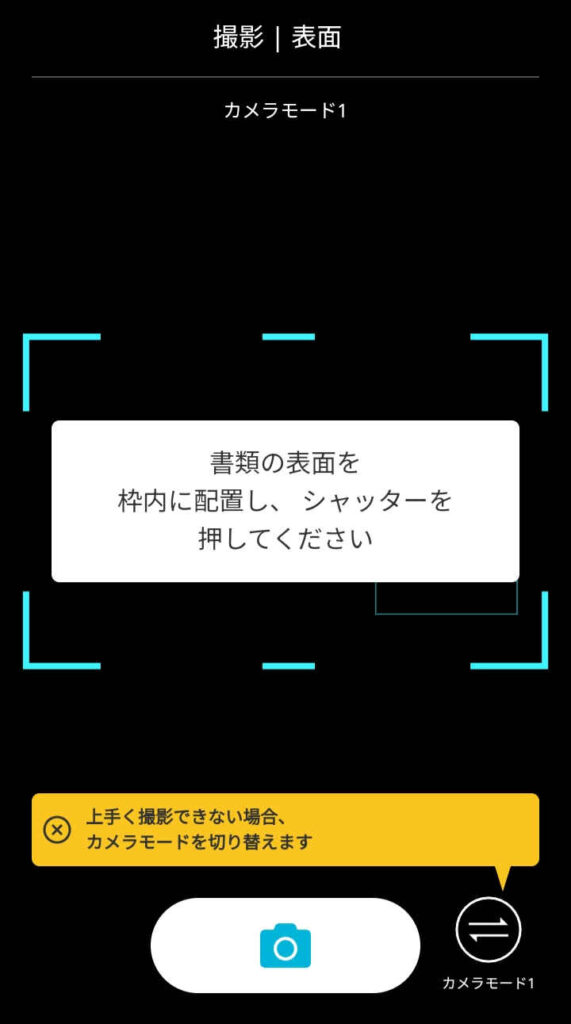
「書類の表面を枠内に配置し、シャッターを押して下さい」の文字が表示されます。
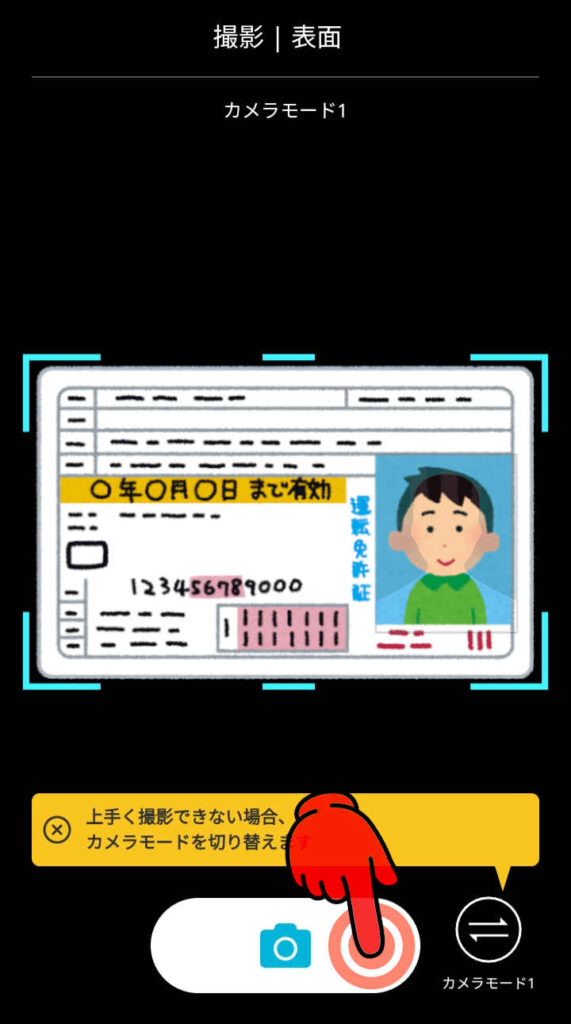
かわいいフリー素材集いらすとや
水色マークの撮影範囲内に、運転免許証の表面全体が入る位置で、
最下部の

カメラマークをタップ、運転免許証表面の撮影をします。
撮影画像の確認 の画面に替わります。
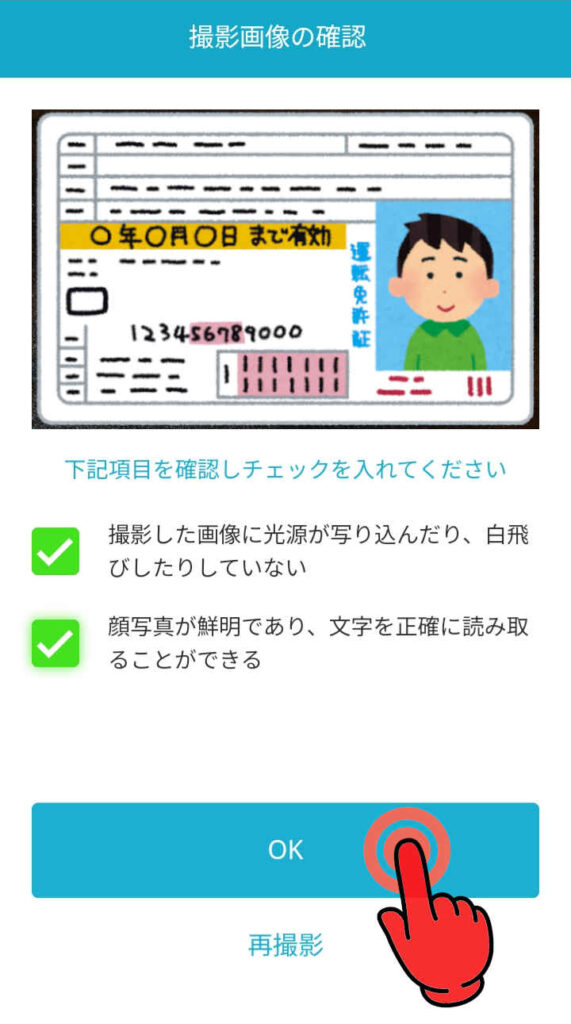
かわいいフリー素材集いらすとや
下記の撮影状況事項を確認します。
- 撮影した画像に光源が写り込んだり、白飛びしたりしていない
- 顔写真が鮮明であり、文字を正確に読み取ることができる
撮影画像の状況2項目をタップして、チェックを入れます。
有効になった画面最下部の

OK のボタンをタップします。
本人確認書類、斜め上からの撮影
撮影|厚み の画面に替わります。
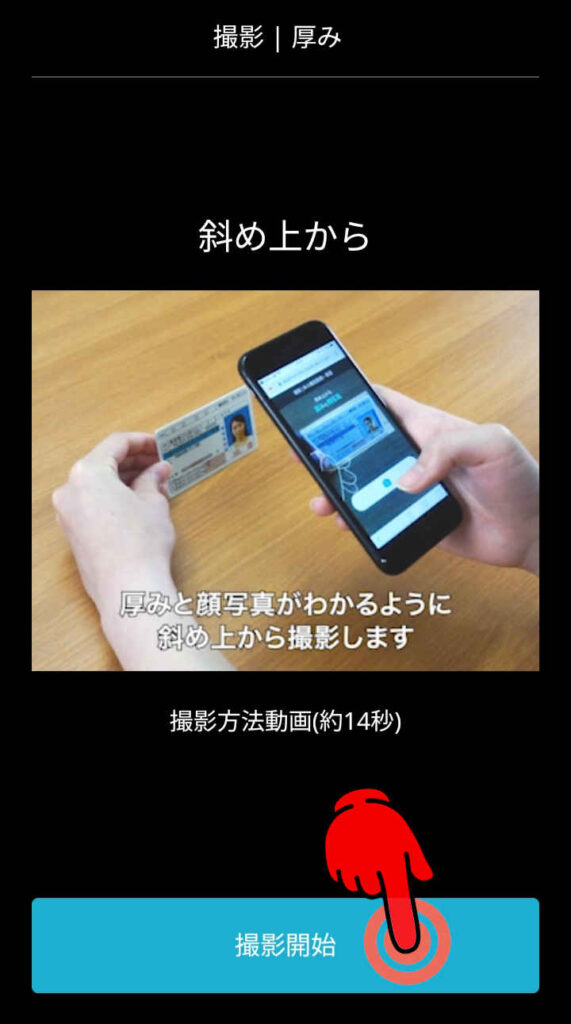
斜め上からの撮影方法動画(約14秒)が表示されます。
撮影方法を確認して最下段の

撮影開始ボタンをタップします。
カード上部の厚みと顔写真 の画面に替わります。
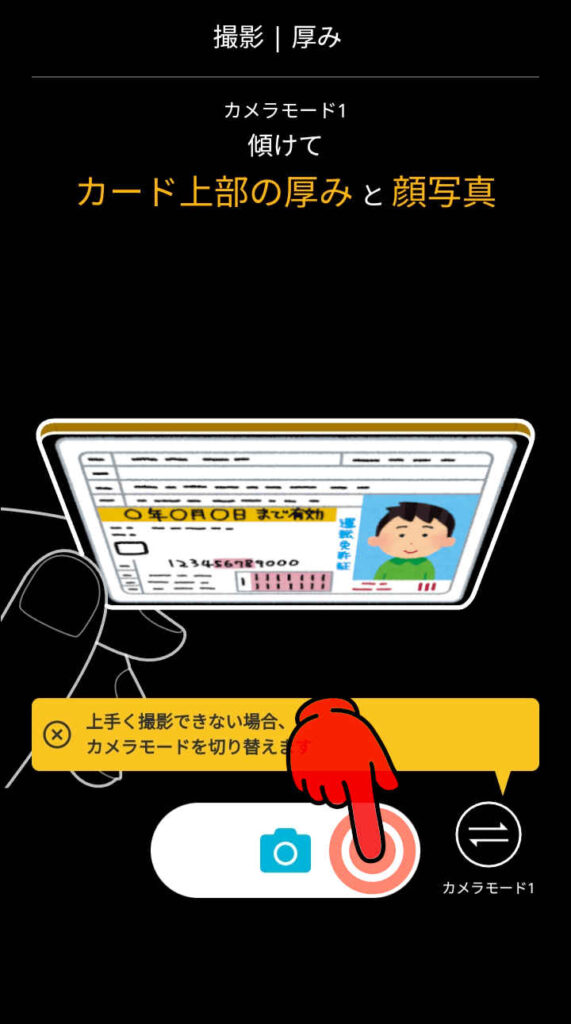
画面中央の台形の白線の枠内に、運転免許証が納まるよう、
斜め下方からカメラを構えます。
最下部の
カメラマークをタップ、斜め上から免許証表面の撮影をします。
撮影画像の確認 の画面に替わります。
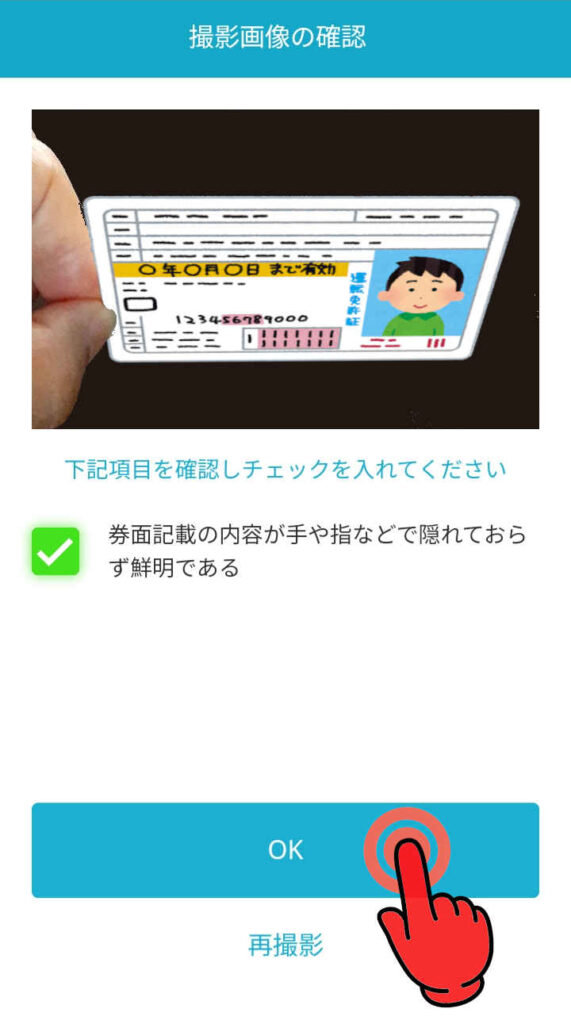
下記の撮影状況事項を確認します。
- 券面記載の内容が手や指などで隠れておらず鮮明である
撮影画像の状況1項目をタップして、チェックを入れます。
有効になった画面最下部の
OK のボタンをタップします。
本人確認書類、裏紙の撮影
撮影|裏面 の画面に替わります。
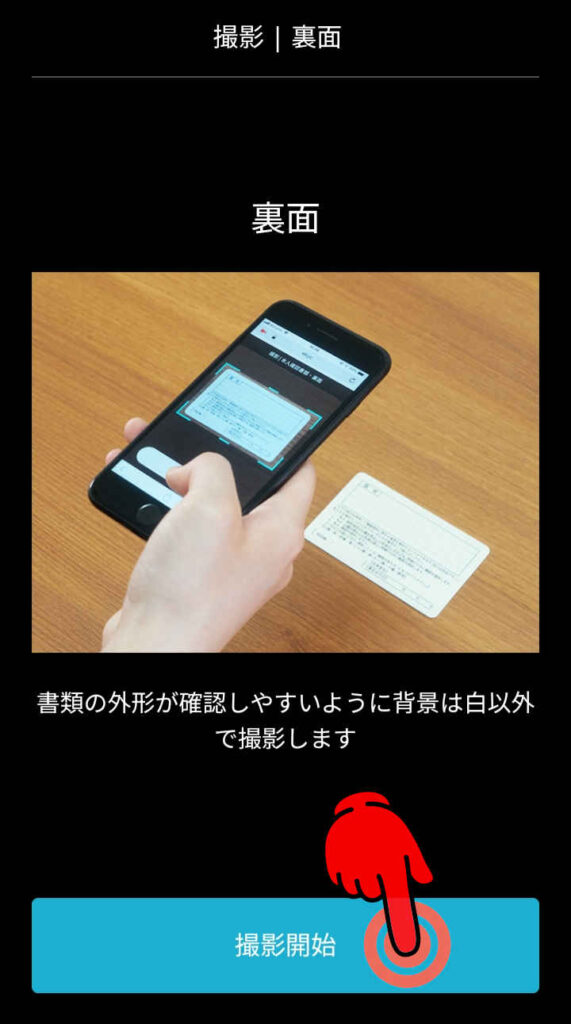
運転免許証裏面の撮影方法説明を確認します。
撮影方法を確認して最下段の
撮影開始ボタンをタップします。
「書類の裏面を枠内に配置し、シャッターを押して下さい」の文字が表示されます。
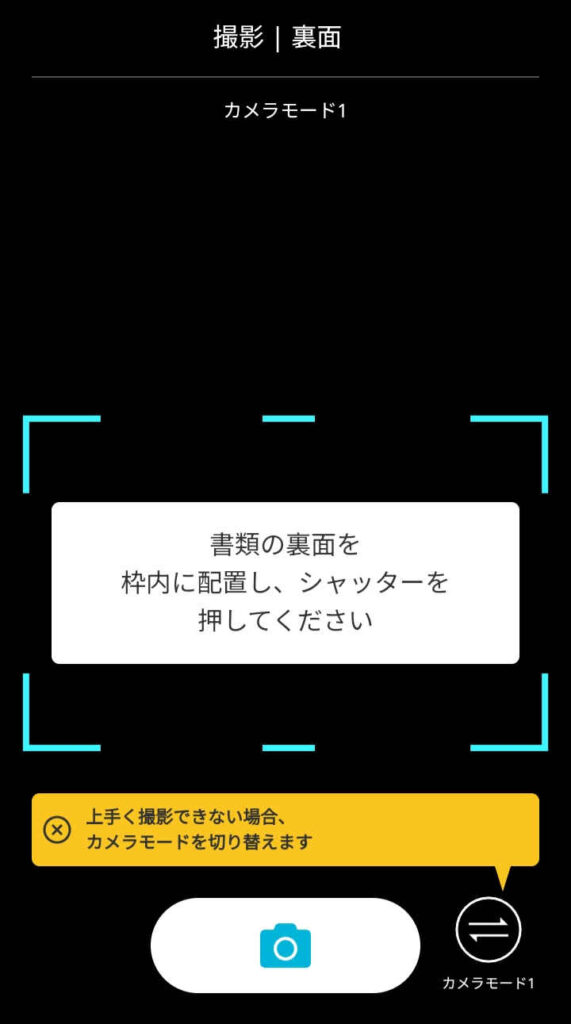
「書類の裏面を枠内に配置し、シャッターを押して下さい」の文字が表示されます。
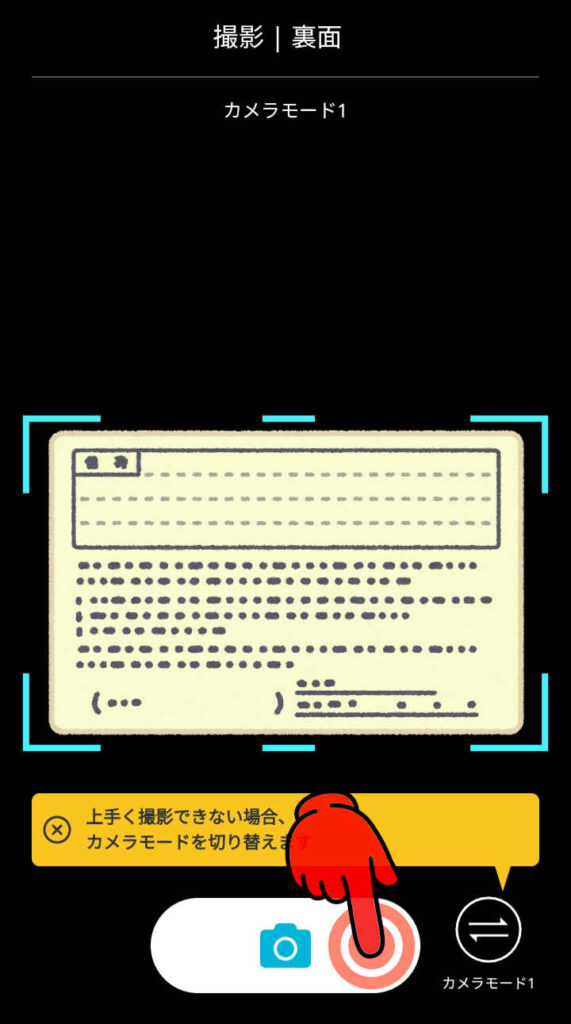
水色マークの撮影範囲内に、運転免許証裏面の全体が入る位置で、
最下部の
カメラマークをタップ、運転免許証裏面の撮影をします。
撮影画像の確認 の画面に替わります。
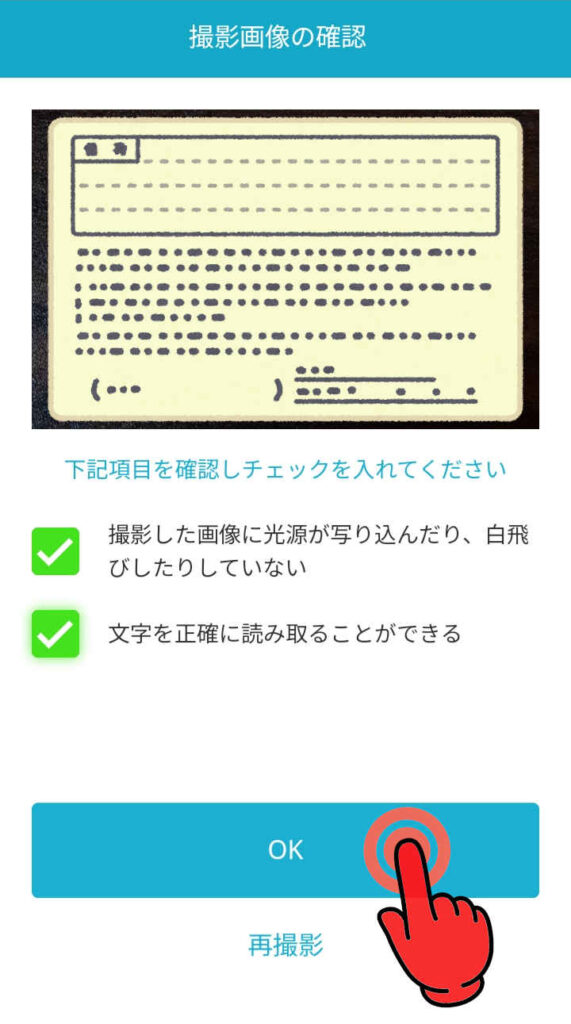
かわいいフリー素材集いらすとや
下記の撮影状況事項を確認します。
- 撮影した画像に光源が写り込んだり、白飛びしたりしていない
- 文字を正確に読み取ることができる
撮影画像の状況2項目をタップして、チェックを入れます。
有効になった画面最下部の
OK のボタンをタップします。
顔写真の撮影
顔正面の撮影
「カメラの起動中です。」の文字が表示され、
撮影|顔正面 の画面に替わります。
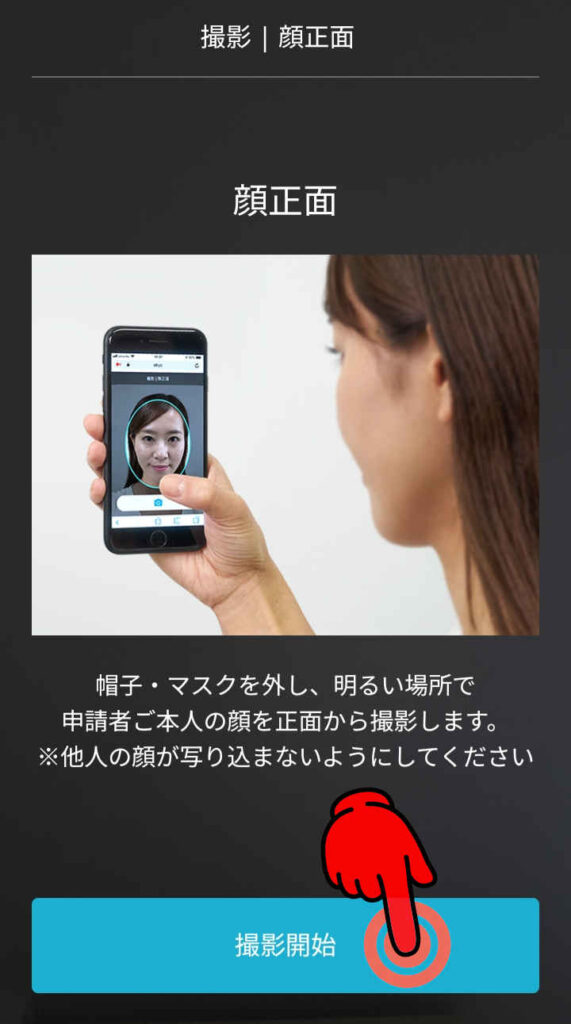
顔正面の撮影方法説明を確認します。
最下段の
撮影開始 のボタンをタップします。
撮影|顔正面
カメラモード1の画面に替わります。
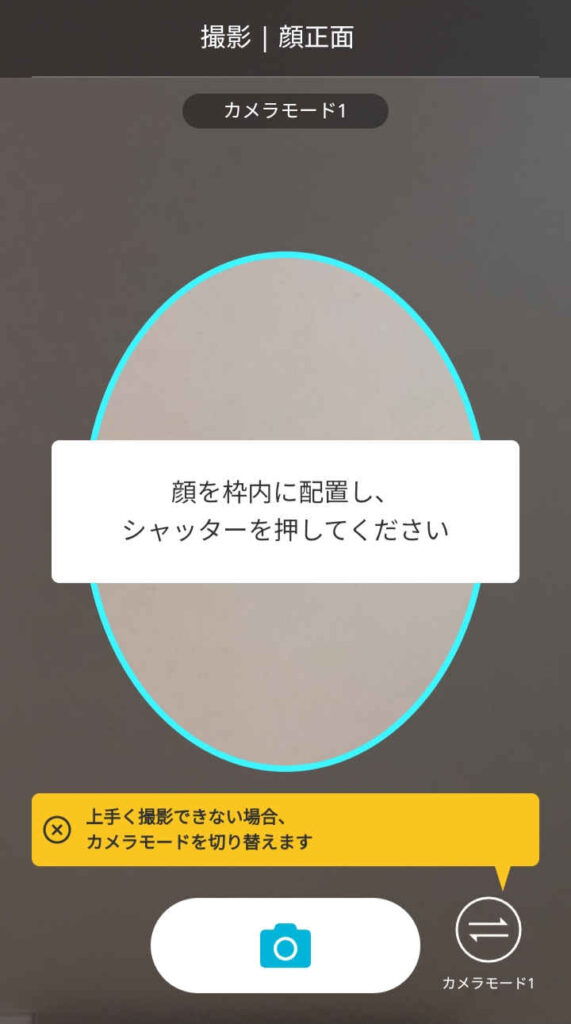
「顔を枠内に配置し、シャッターを押して下さい」の文字が表示され、
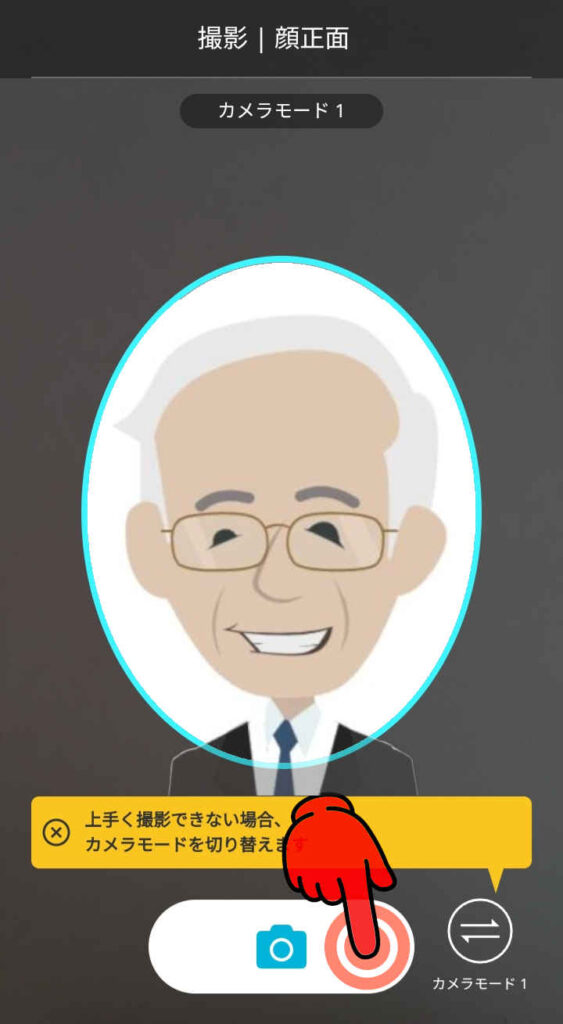
水色の撮影範囲内に顔が入る位置で、
最下部の
カメラマークをタップして、顔正面の撮影をします。
撮影画像の確認 の画面に替わります。
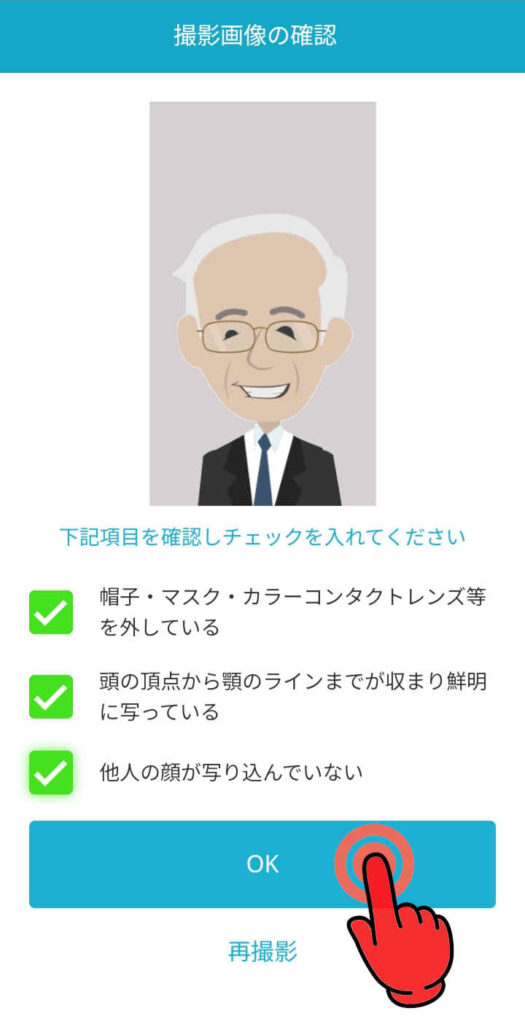
下記の撮影状況事項を確認します。
- 帽子・マスク・カラーコンタクトレンズ等を外している
- 顔の頂点から顎のラインまでが収まり鮮明に写っている
- 他人の顔が写り込んでいない
撮影画像の状況3項目をタップして、チェックを入れます。
有効になった画面最下部の
OK のボタンをタップします。
横顔写真の撮影
撮影|首振り の画面に替わります。
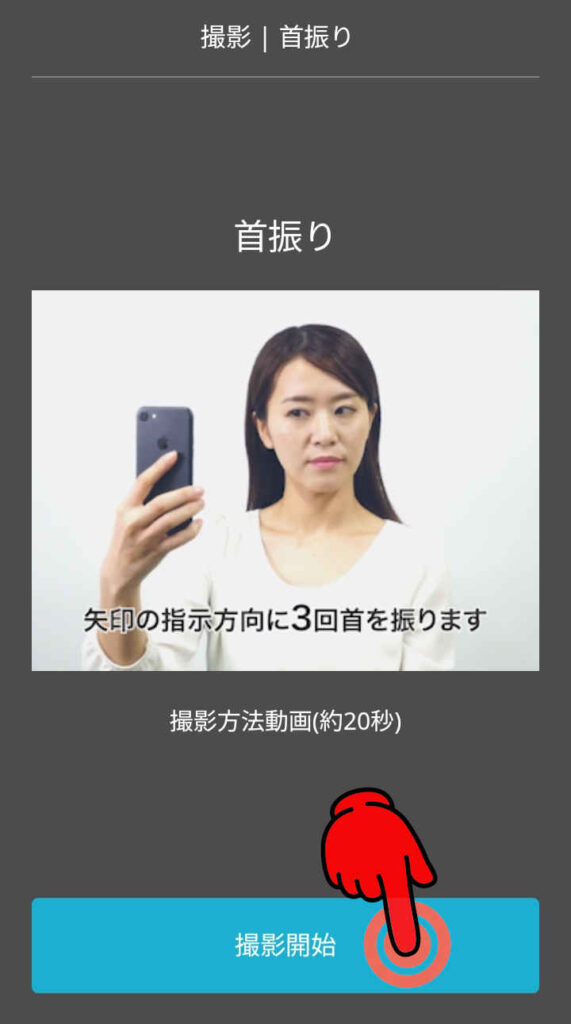
3回の横顔写真、撮影方法動画(約20秒)を確認します。
最下段の
撮影開始 のボタンをタップします。
顔写真の撮影 画面に替わります。
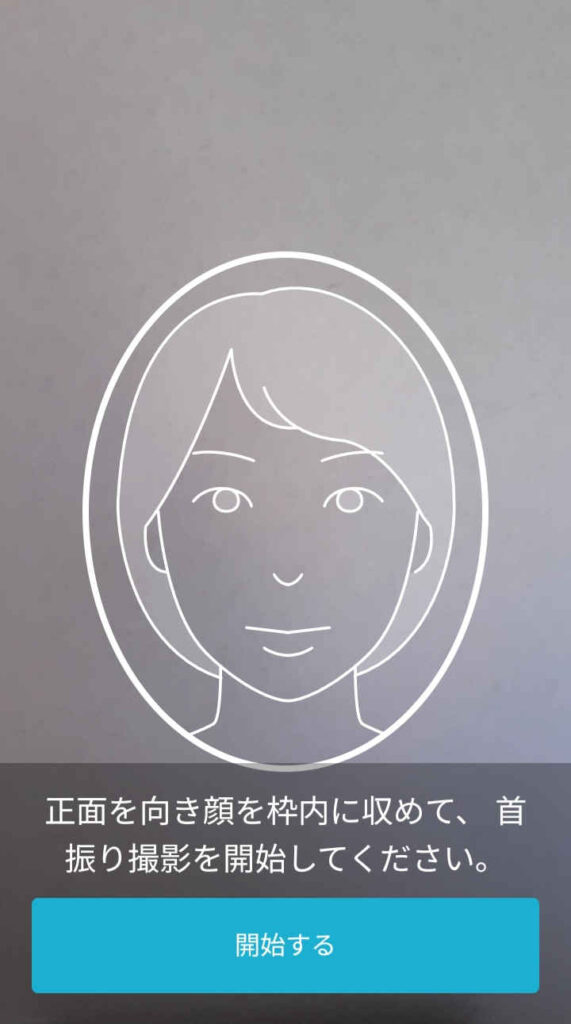
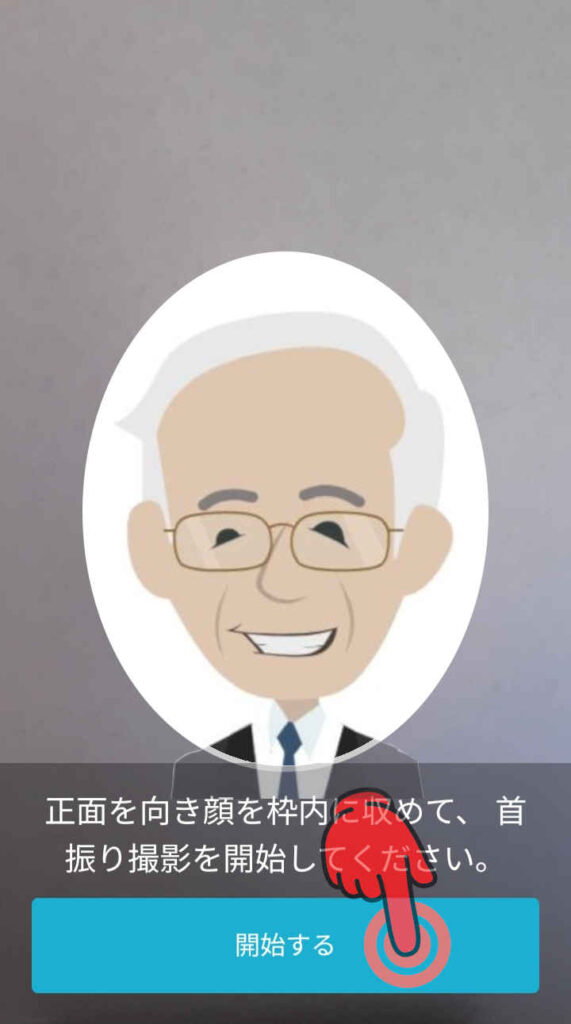
白枠内に、顔の正面を収め、
画面最下部の

開始する のボタンをタップします。
正面からの顔写真の撮影画面に替わります。

正面向きの顔の白枠撮影範囲が表示されます。
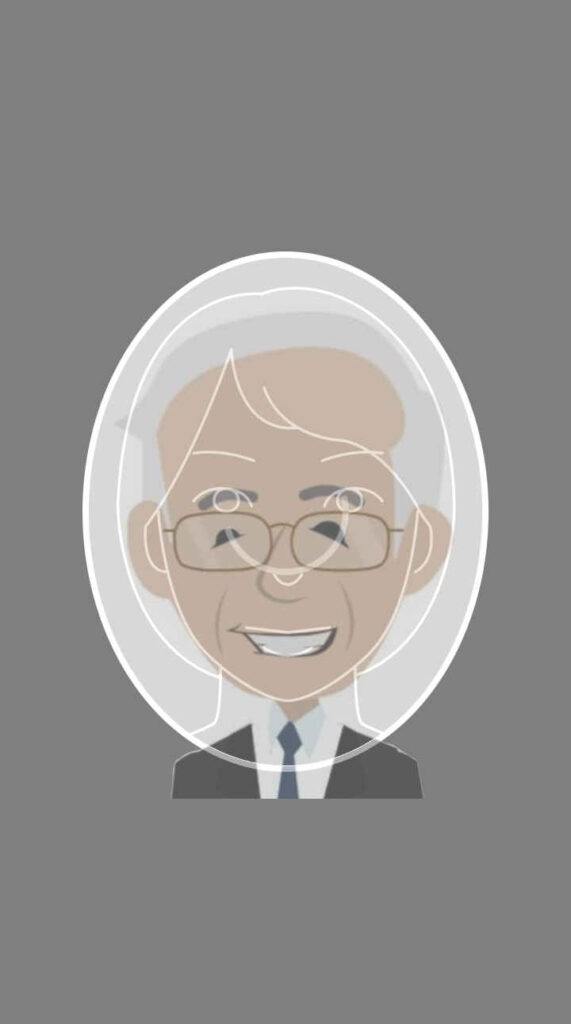
白色の撮影範囲枠内に正面向きの顔が収まると、自動で撮影されます。
画面内に表示される指示に従って、顔の向きを変えると、
右向きの顔の撮影1回、
左向きの顔の撮影2回、自動で撮影されます。
顔写真の撮影が終わると、撮影完了 の画面に替わります。
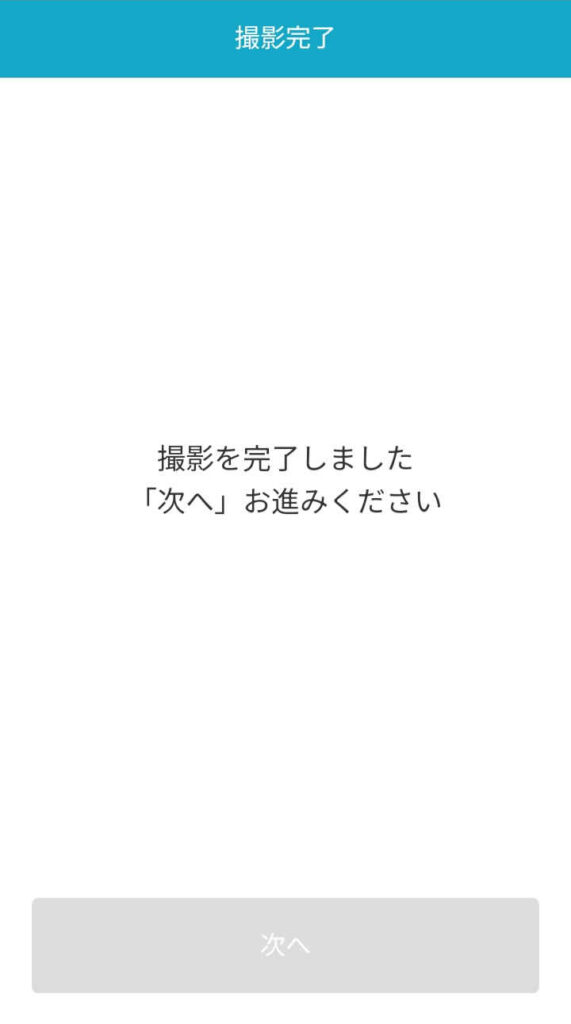
BINANCE JAPAN の、認証を完了しました の画面に替わります。
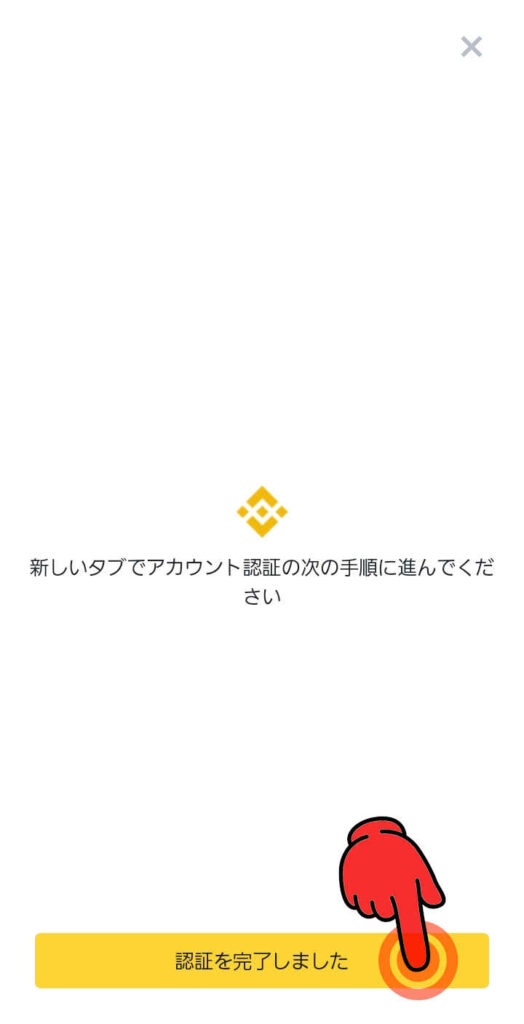
画面最下部の

認証を完了しました のボタンをタップします。
投資経験の入力
引き続き、投資経験の入力 画面に替わります。
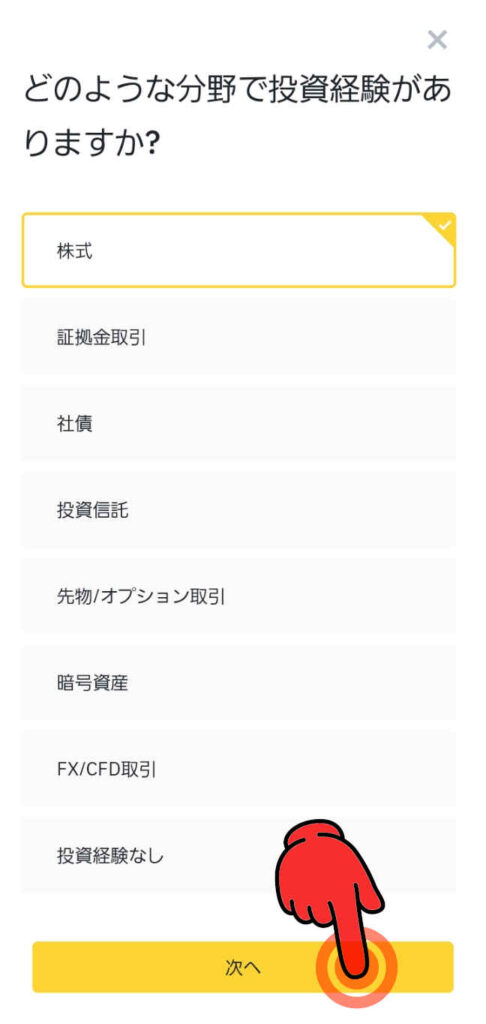
投資経験のあるボタンをタップしてチェックを入れ、
画面最下部の

次へ のボタンをタップします。
利用目的の入力
利用目的 の入力画面に替わります。
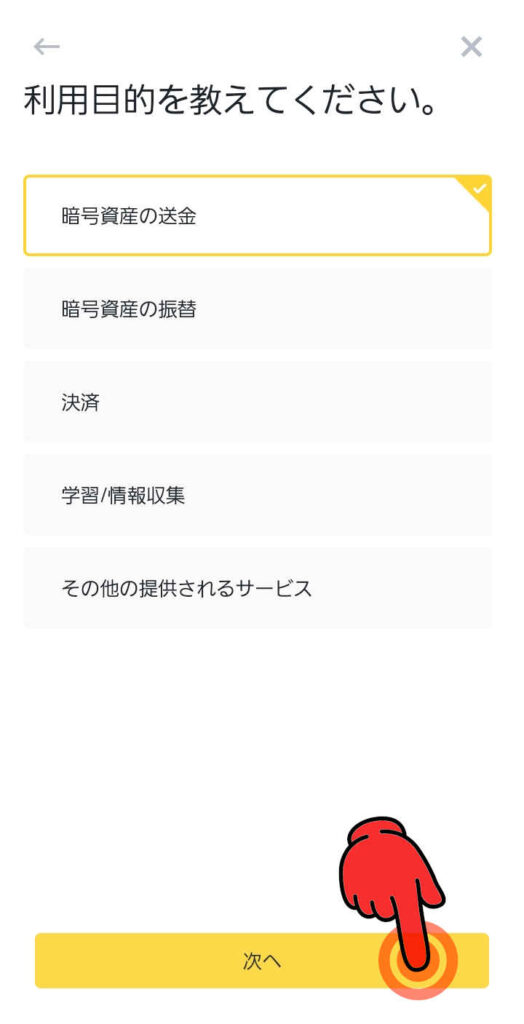
該当する利用目的のボタンをタップしてチェックを入れ、
画面最下部の
次へ のボタンをタップします。
職業の選択
職業の選択 の画面に替わります。
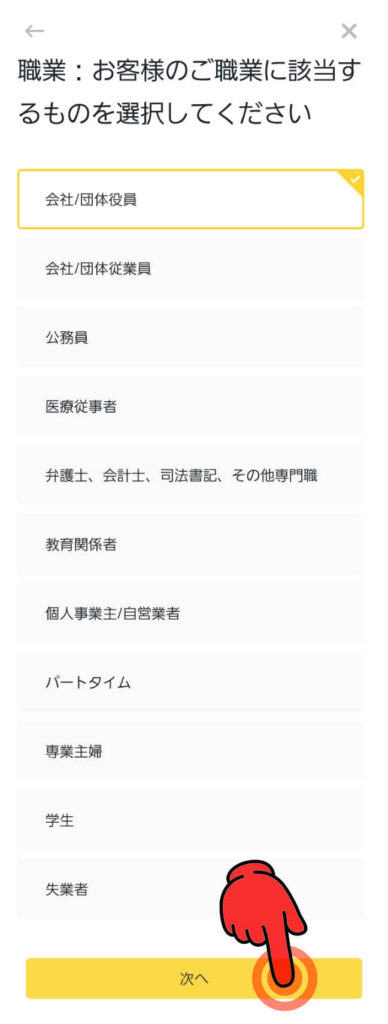
該当する職業のボタンをタップしてチェックを入れ、
画面最下部の
次へ のボタンをタップします。
外国のPEPs該当性の選択
外国のPEPs該当性 の選択画面に替わります。
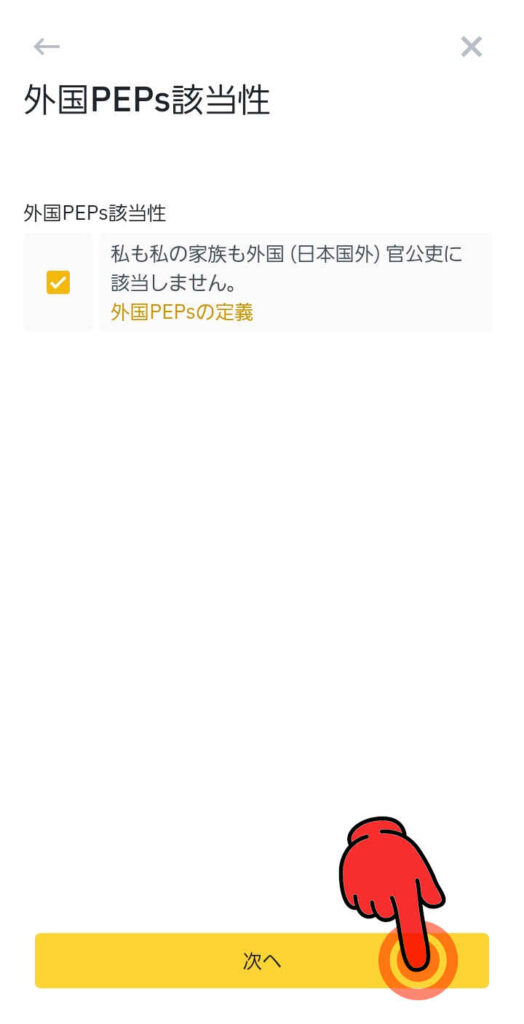
画面上部
外国官公使に該当しません のボタンをタップし、チェックを入れます。
画面最下部の
次へ のボタンをタップします。
暗号通貨取引における外国のPEPs(Politically Exposed Persons)とは、外国の政府等において重要な公的地位にある者を指します。
具体的には、以下のような職位にある個人や法人が該当します:
- 外国の元首
- 外国において以下の職にある者
- 我が国における内閣総理大臣その他の国務大臣及び副大臣に相当する職
- 我が国における衆議院議長、衆議院副議長、参議院議長又は参議院副議長に相当する職
- 我が国における最高裁判所の裁判官に相当する職
- 我が国における特命全権大使、特命全権公使、特派大使、政府代表又は全権委員に相当する職
- 我が国における統合幕僚長、統合幕僚副長、陸上幕僚長、陸上幕僚副長、海上幕僚長、海上 幕僚副長、航空幕僚長又は航空幕僚副長に相当する職
- 中央銀行の役員
- 予算について国会の議決を経、又は承認を受けなければならない法人の役員
- 過去に1.または2.であった者
- 1.~3.の家族(配偶者(事実婚を含む)、父母、子、兄弟姉妹並びにこれらの者以外の配偶者の父母及び子)
- 1.~4.が実質的支配者である法人
これらの情報は、暗号通貨取引所が顧客の本人確認を行う際に重要な要素となります。
PEPsに該当する方との取引は、マネーロンダリングやテロ資金供給のリスクが高いとされているため、特に注意深く監視されます。
内部者に該当の有無確認
内部者該当性 の確認画面に替わります。
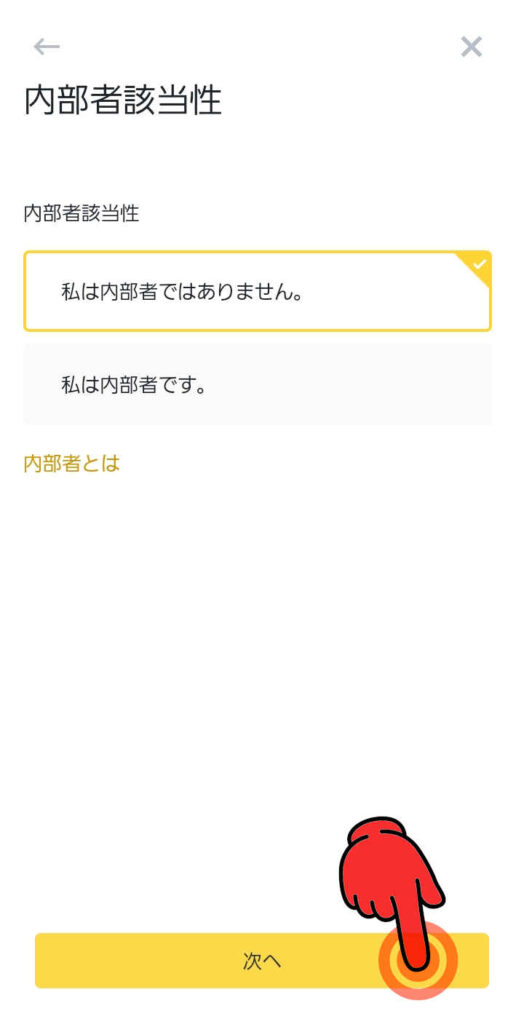
画面上部の

私は内部者ではありません のボタンをタップし、チェックを入れます。
画面最下部の
次へ のボタンをタップします。
暗号通貨取引における内部者とは、特定の暗号資産(仮想通貨)の開発等を行う団体に所属している、または関係している等の事由により、暗号資産(仮想通貨)関連取引の判断に著しい影響を及ぼす可能性のある情報を取得できる環境にある方を指します。
金融資産額の入力
金融資産額の入力 画面に替わります。
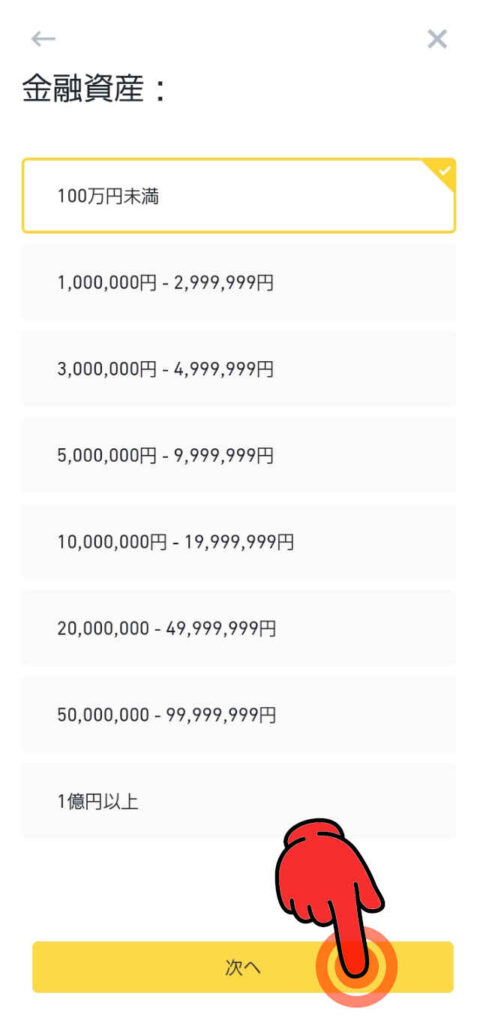
該当する金融資産額の、ボタンをタップしてチェックを入れ、
画面最下部の
次へ のボタンをタップします。
口座開設の完了
アカウントが確認されました の画面に替わります。
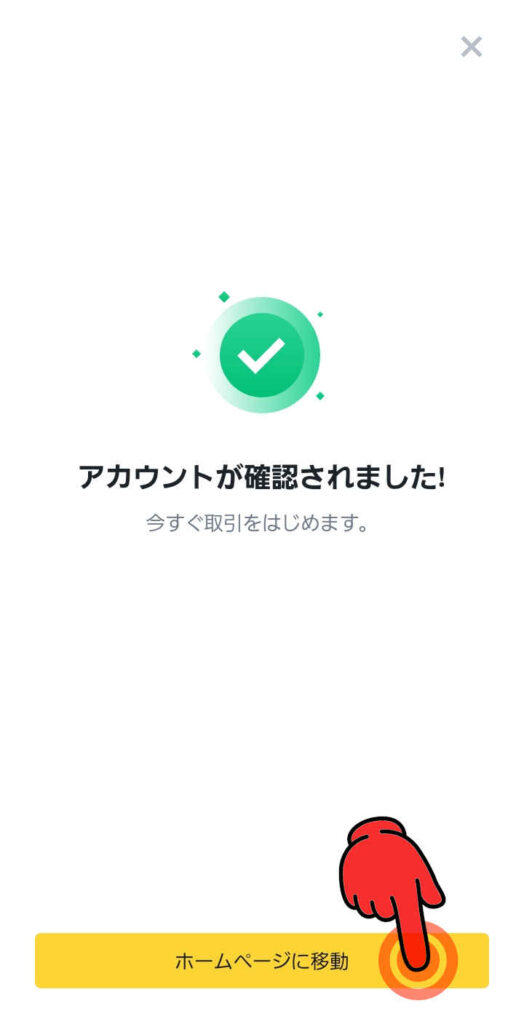
画面最下部の

ホームページに移動 のボタンをタップします。
日本の居住者への利用サービスに関するメッセージ画面が表示されます。
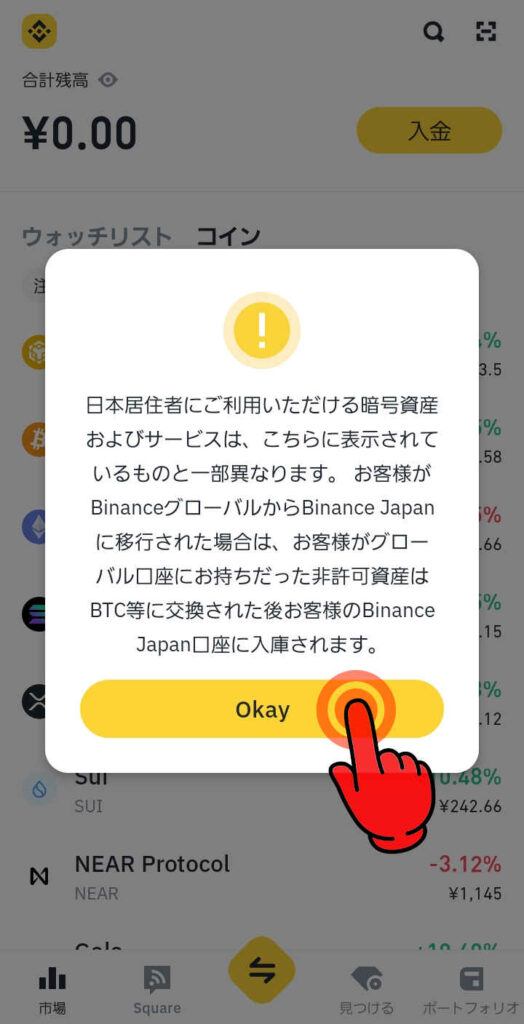
画面中央の

Okay のボタンをタップします。
バイナンスアプリのホーム画面 が表示されます。
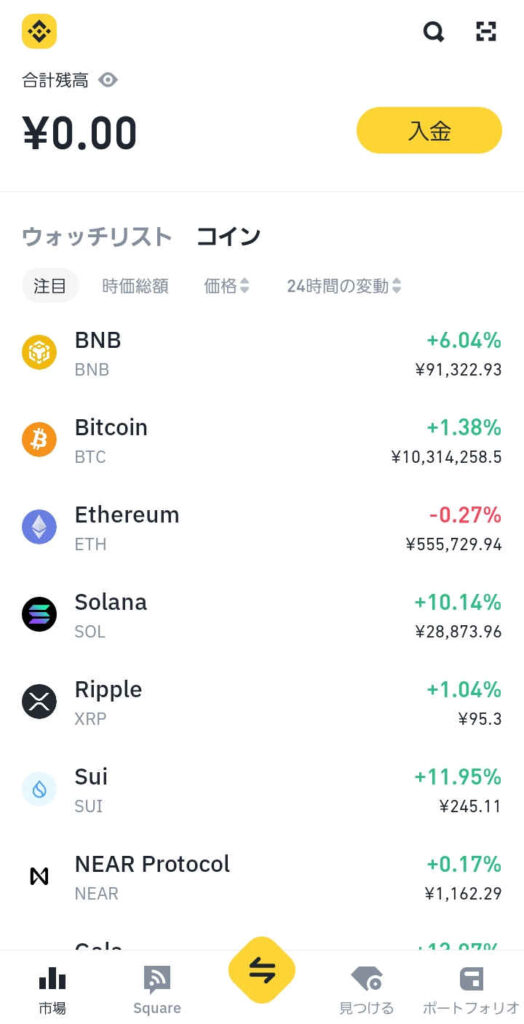
BINANCE JAPAN での口座開設の完了です。
本人確認書類認証の時間制限
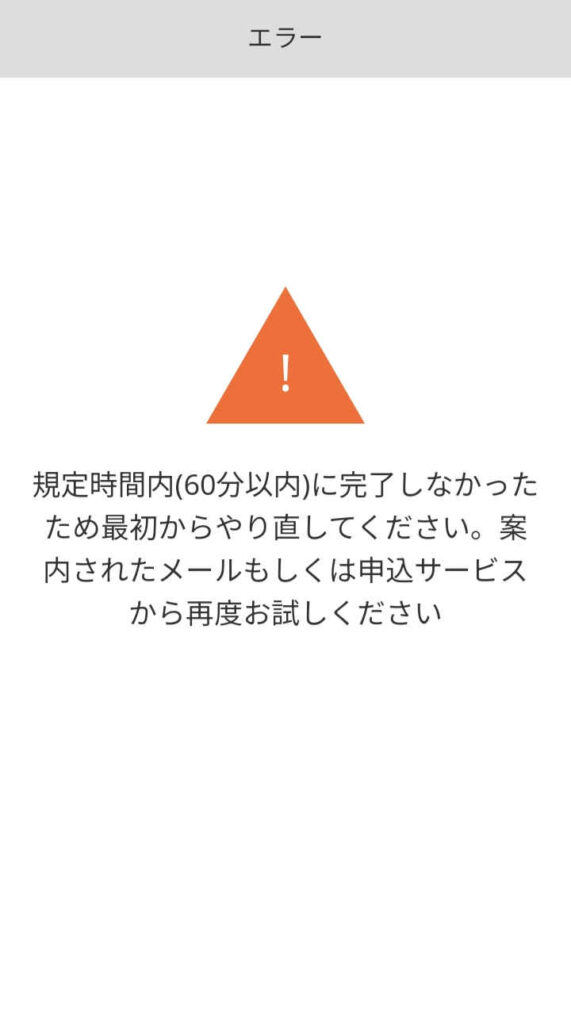
本人確認書類の認証には、60分以内の時間制限があります。
撮影等に手間取り、制限時間が過ぎた場合は、
エラーメッセージ が表示されます。
スマホ画面内の
バイナンスアプリのアイコンをタップして、アプリ画面を表示します。
本人確認に失敗しました の画面が表示されます。
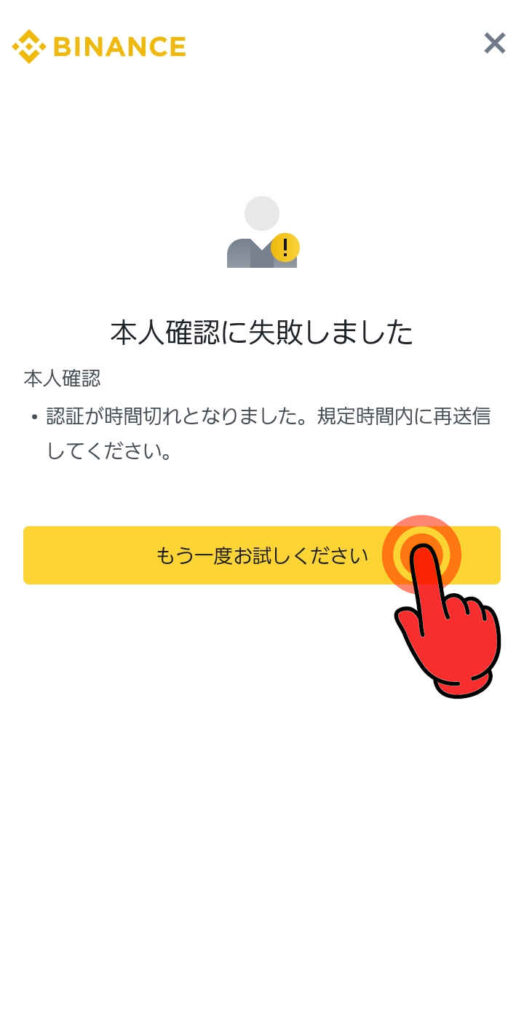
画面中央の、

もう一度お試しください のボタンをタップします。
書類認証 の画面に戻ります。
画面最下部の
次へ のボタンをタップして、本人確認書類の認証手続きを再開します。
本人認証が拒否された場合
本人認証の記載事項、撮影写真の状況に不具合がある場合など、本人認証が拒否されます。
再度認証手続きをします。
スマホ画面内の
バイナンスアプリのアイコンをタップして、アプリ画面を表示します。
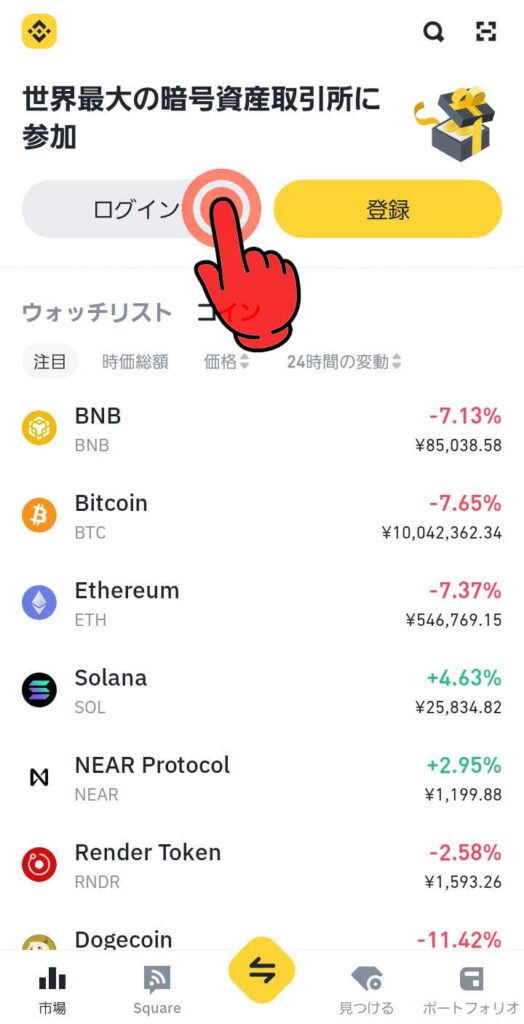
ログアウトしている場合は、
画面上部左側の
ログイン のボタンをタップし、再度ログインします。
ログイン 画面に替わります。
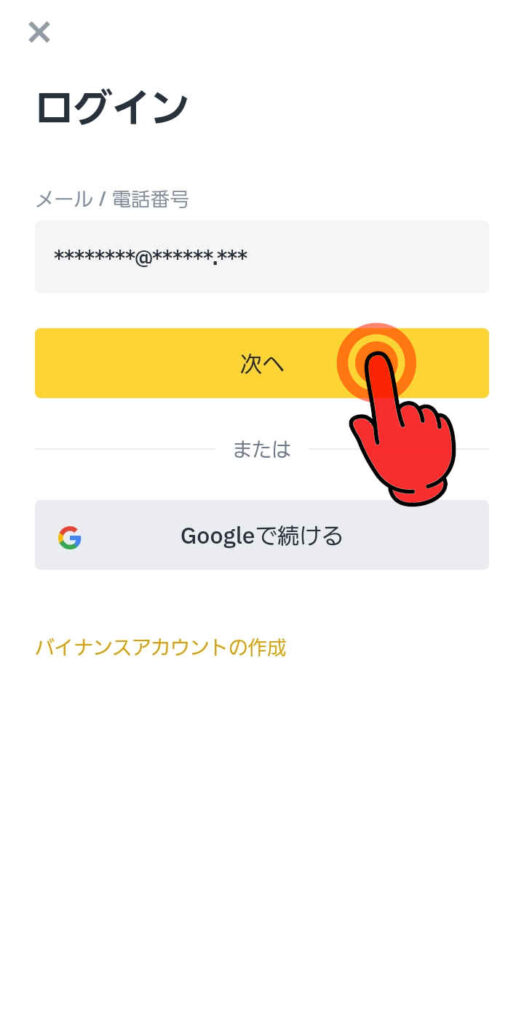
画面上部にメールアドレスを入力し、

次へ のボタンをタップします。
ようこそ! の画面に替わります。
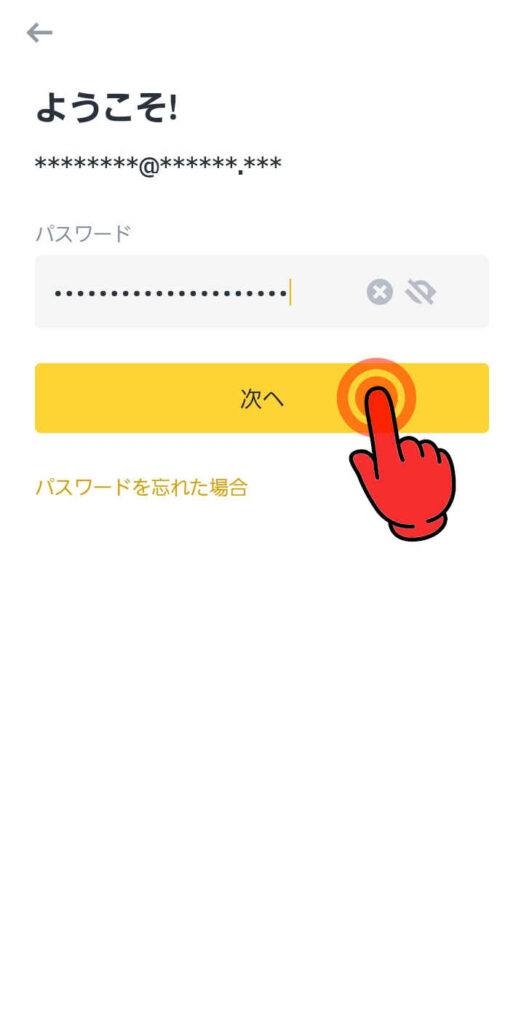
画面上部にパスワードを入力し、
次へ のボタンをタップします。
セキュリティ認証要件 の画面に替わります。
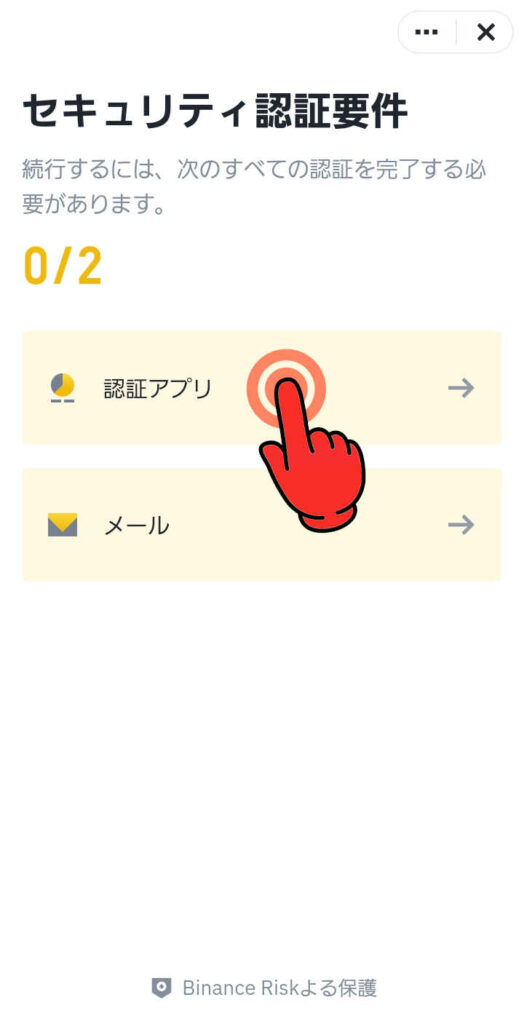
画面中央の
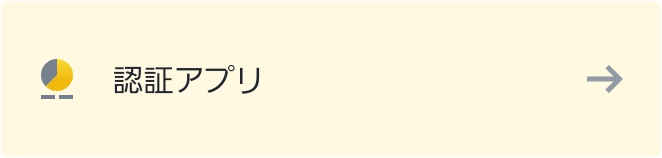
認証アプリ のボタンをタップします。
Security Verification の画面に替わります。
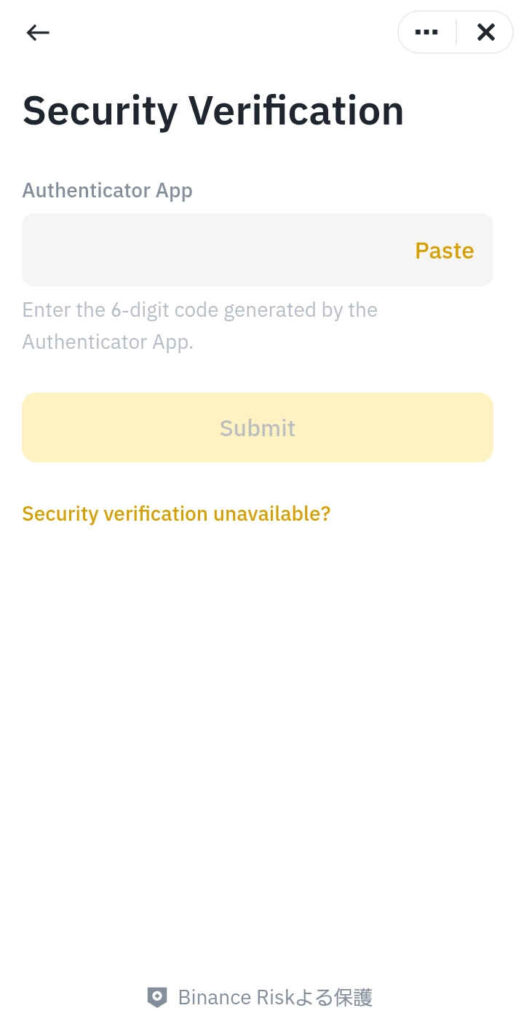
スマホ画面内の
アイコンをタップして、
Google Authenticator を起動します。
画面上部
Binance Japan の窓を長押しタップします。
スマホ画面内の
Security Verification の画面を再度表示させます。
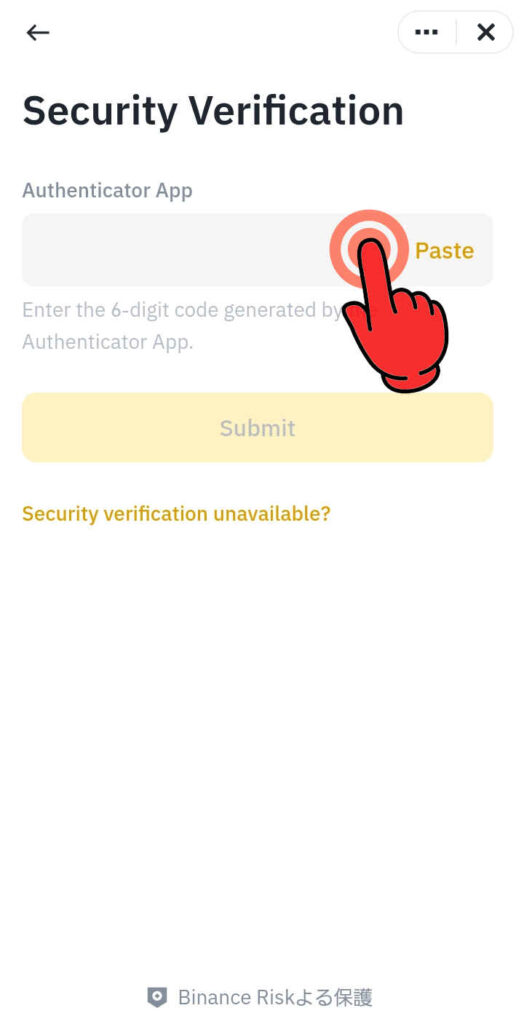
画面上部
Authenticator App の下の窓の
Paste の文字をタップすると、コードが入力され、
セキュリティ認証要件 の画面に戻ります。
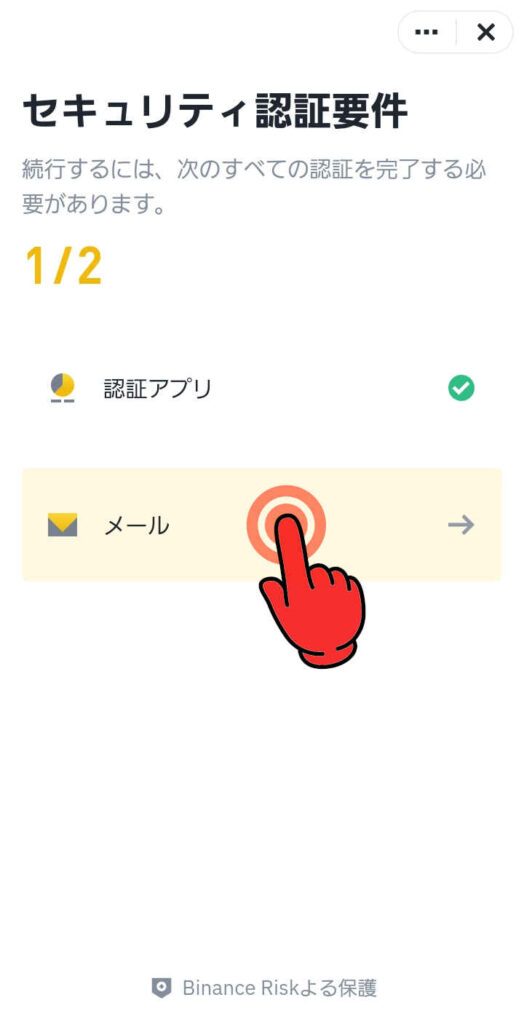
画面中央の
メール のボタンをタップします。
セキュリティ認証 の画面に替わります。
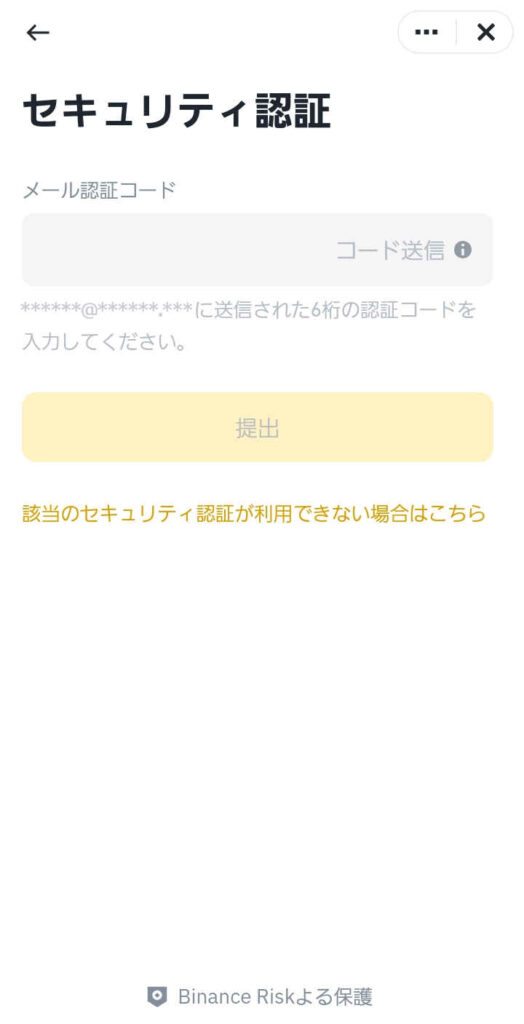
スマホ画面内のGmailアプリ、
アイコンをタップして、
登録したメールアドレスに届いた最新メール、
【Binance】Login Verification を開きます。
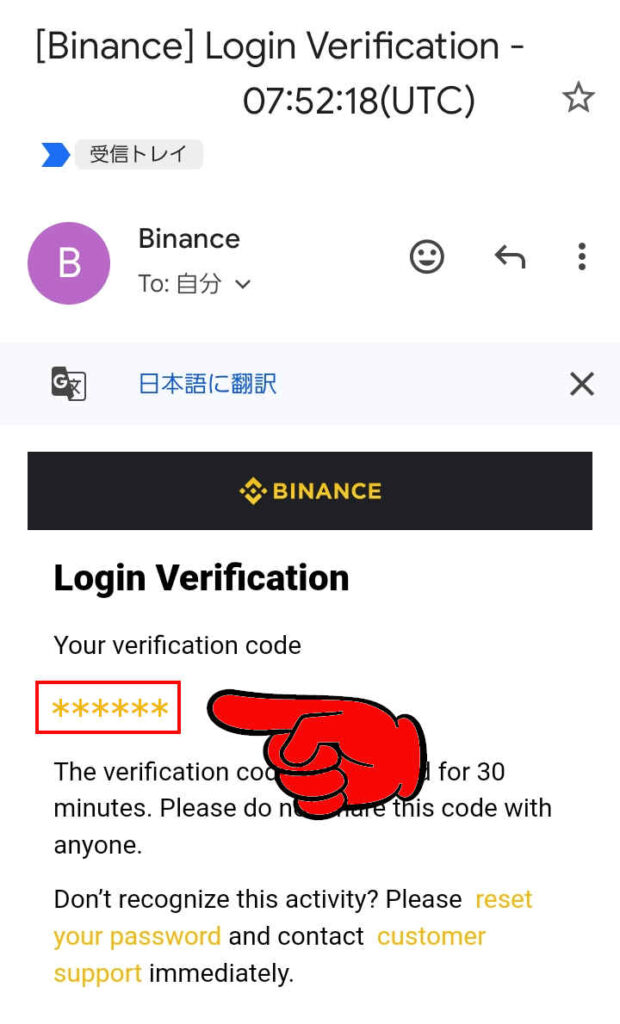
メール画面中央のYour verification code:の下部、
6ケタの数値 を長押しタップして、クリップボードにコピーします。
セキュリティ認証 の画面に戻ります。
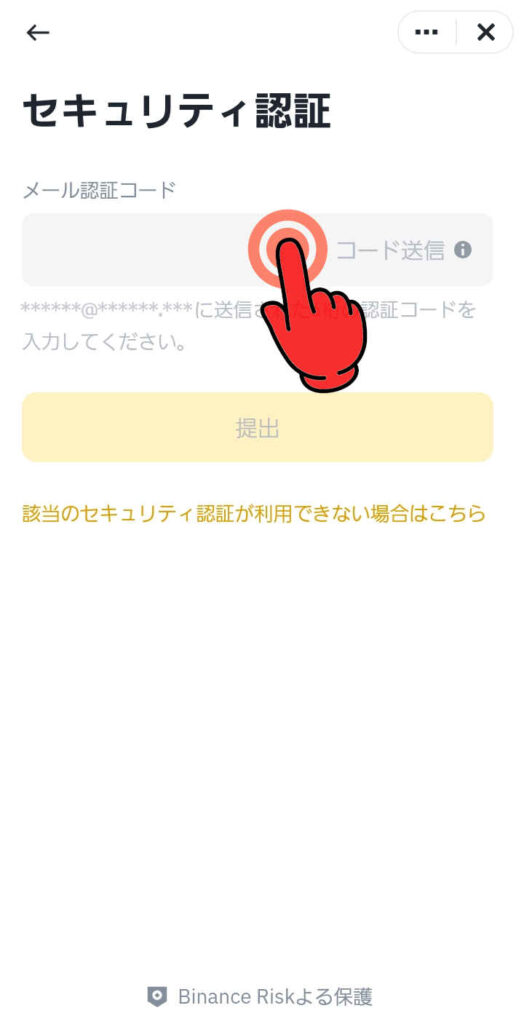
画面上部のメール確認コード

コード送信 のボタンをタップすると、確認コードが入力され、
「本人認証が拒否されました。もう一度本人認証を行ってください。」のメッセージ画面が表示されます。
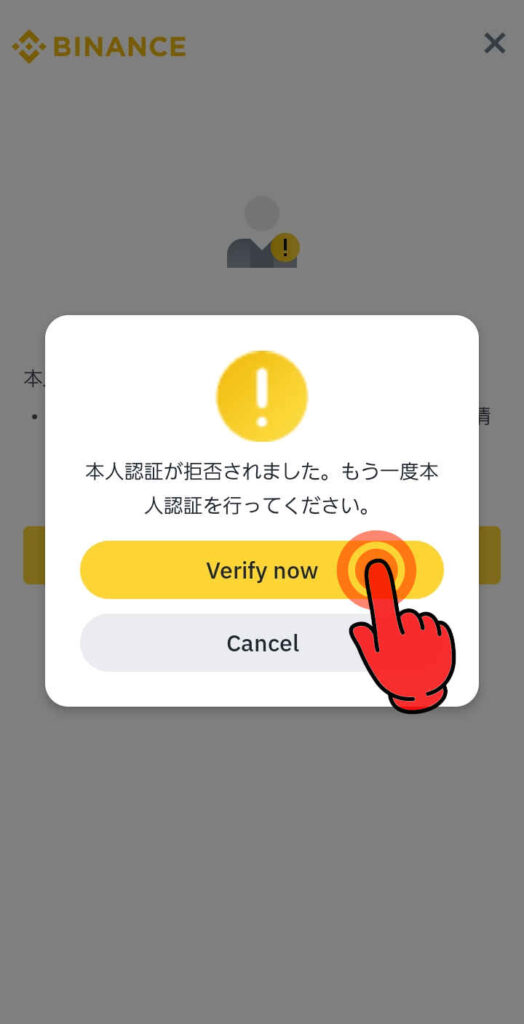
画面中央の

Verify now のボタンをタップします。
本人確認 の画面に替わります。
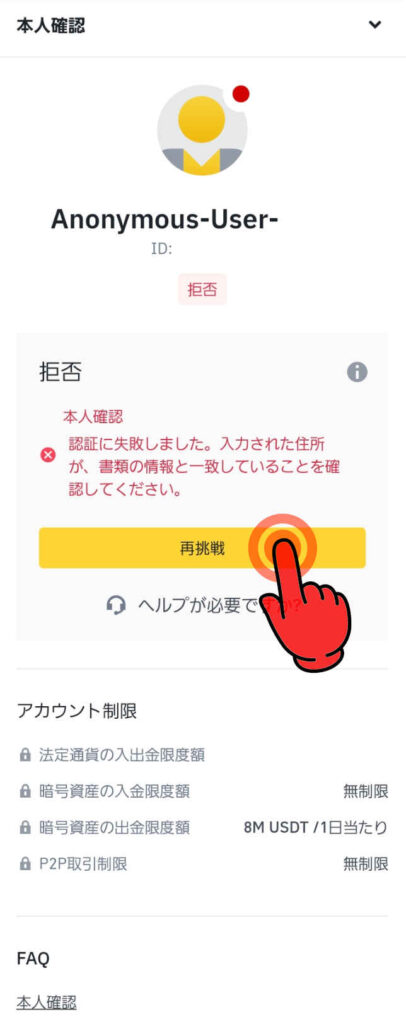
画面中央の

再挑戦 のボタンをタップします。
認証してみましょう の画面に替わります。
BINANCE JAPAN での口座開設手続きは、下記からどうぞ!
【広告】BINANCE JAPAN の公式サイトはこちら >>
まとめ
BINANCE JAPAN での口座開設の手順をお伝えしました。
BINANCE JAPAN のwebサイトは、操作性が良く、初めての方でも迷わずに取引を始めれます。
多数のセキュリティ対策も施されており、安心して取引が行えます。
同時に、仮想通貨の基本から取引のテクニックまでを幅広くカバーする、豊富なチュートリアルとガイドも提供されています。
BINANCE JAPAN で、ビットコインを始めましょう!
本記事は情報提供を目的として作成したものであり、特定の投資行動を勧誘・推奨するものではありません。暗号資産の取引には価格変動などのリスクが伴います。投資判断はご自身の責任で行ってください。掲載情報は執筆時点のものであり、サービス内容・手数料は変更される場合があります。最新情報は各公式サイトでご確認ください。
実体験をもとにした、もう少し率直な話
このブログでは、取引所の選び方や税制、価格の仕組みなど、「調べればわかること」を中心に扱っています。
一方でnote.comでは、「少額投資家」という名前で、実際に投資と付き合ってきた中で感じたことを綴った連載を書いています。
FXで疲弊し、ビットコインでも同じ失敗をくり返しかけた一人の投資家が、「何もしない」という選択にたどり着くまでの実体験です。
気になった方は、まず自己紹介にあたる次の記事からどうぞ。
▶ 投資で疲れてしまった私が、ビットコインで「何もしない」を選ぶまで(note.com)
途中の記事に戻れます。
目次