
当サイトの記事は、アドセンス広告及びアフィリエイト・リンクを含みます。広告の表示方法には関与しますが、内容への影響はありません。画像は一部、AIによる生成画像を使用しています。
初心者の方向け、BINANCE JAPANの自動購入(積立投資)は簡単です!

ビットコインの自動購入(積立投資)は、
BINANCE JAPAN がお薦め!
 bit begin
BINANCE JAPAN でのビットコインの自動購入の手順をお伝えします。
スマホのアプリを使えばとても簡単です。
初めての方にも分かり易く、スマホのスクショを使い説明します。
(※本記事内のスクリーンショットは掲載時点 (2024年4月3日) のものです。アプリのアップデートにより、 実際の画面表示と一部異なる場合があります。あらかじめご了承ください。)
BINANCE JAPAN での、ビットコインの自動購入方法をお知らせします。
ビットコインの自動購入は、初心者の方でも、スマホアプリを利用すると簡単です。
BINANCE JAPANの自動購入は、暗号通貨(資産)投資を自動化し、パッシブインカムを得ることができるドルコスト平均法(DCA)の投資戦略です。
ビットコインの現在値
目次
目次
自動投資サービス
BINANCE JAPANでの仮想通貨の積立投資は、「自動購入プラン」を利用します。
BINANCE JAPAN の自動購入プランは、あらかじめ決めた金額を定期的に暗号資産に投資し、暗号資産を積立購入するプランです。
バイナンスアプリLight版では自動購入プランを利用できないので、バイナンスアプリPro版に変更します。
バイナンスアプリの起動
スマホ画面内の

バイナンスアプリのアイコンをタップして、アプリを起動します。
アプリのホーム画面 が表示されます。
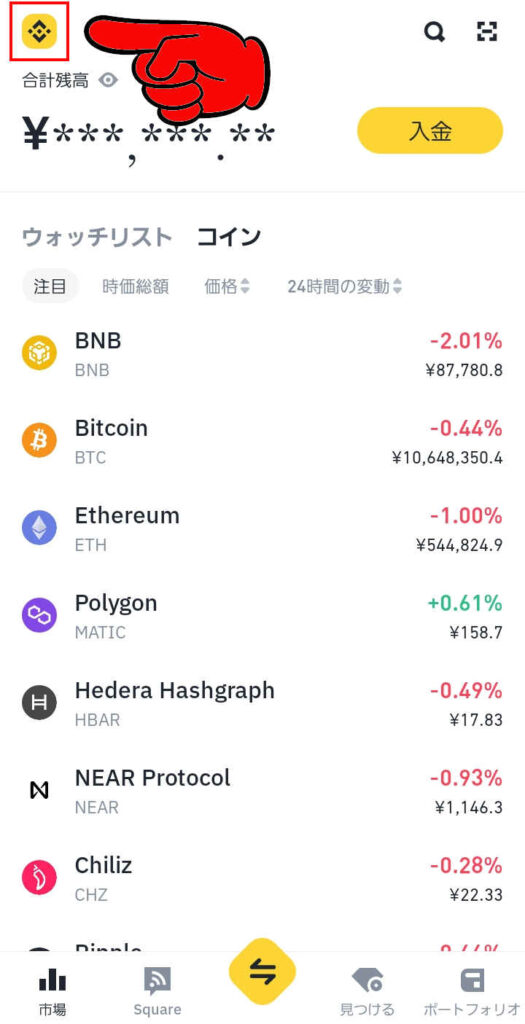
画面最上部左端の

バイナンスのロゴマークをタップします。
バイナンスアプリを Pro版仕様へ変更
アカウントの画面 が表示されます。
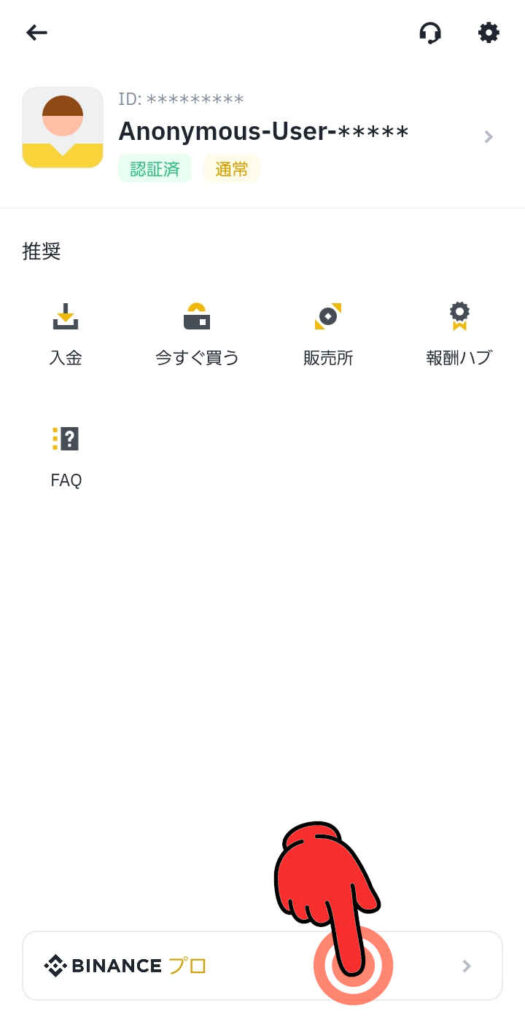
画面最下部

BINANCE プロ のボタンをタップします。
BINANCE プロ 版に仕様が変わり、
アプリのホーム画面 が表示されます。
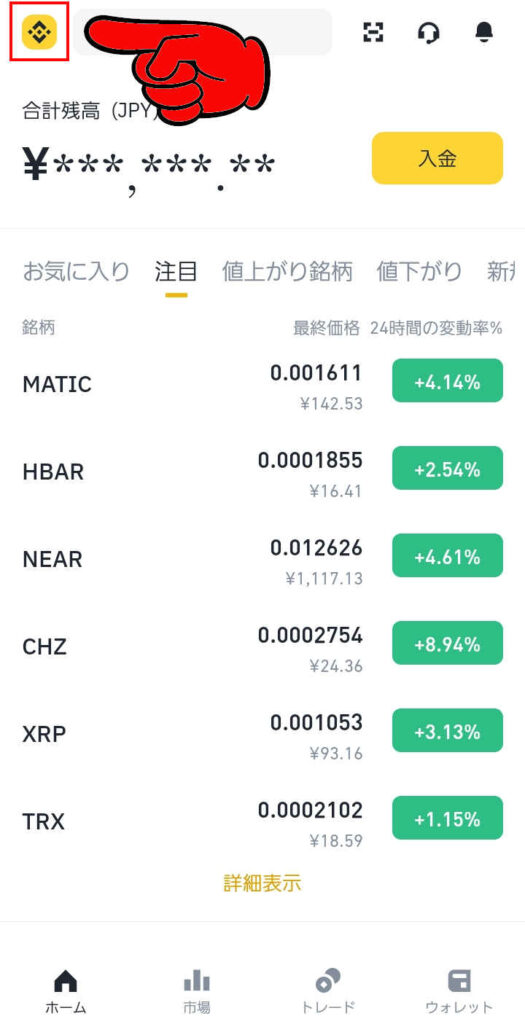
再度、画面最上部左端の
バイナンスのロゴマークをタップします。
自動投資への移行
アカウントの画面 が表示されます。
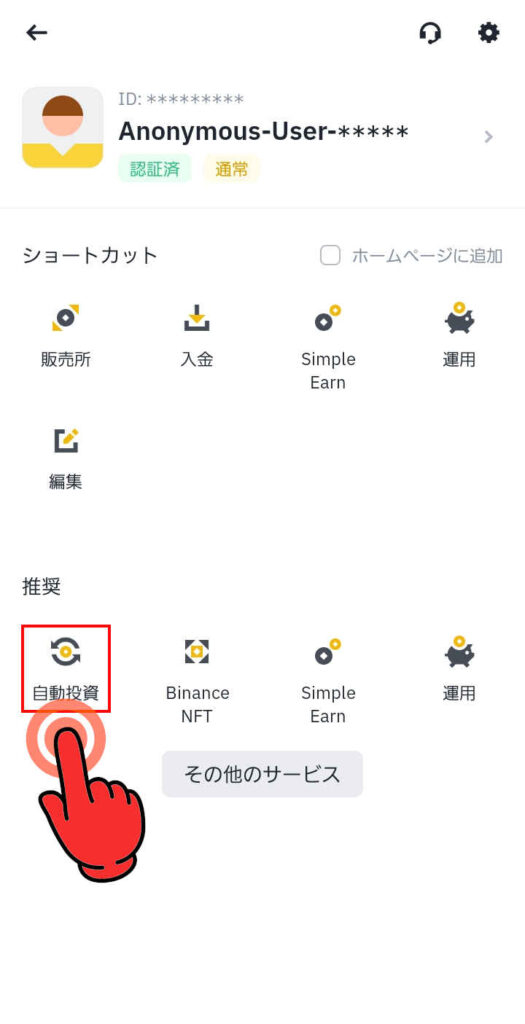
画面下部の左端

自動投資 のボタンをタップします。
初めて自動投資のホーム画面に進んだ時は、自動投資に関する簡単な説明のチュートリアルが表示されます。
チュートリアルの表示は、スキップ出来ます。
自動投資のチュートリアル
ストレスフリーな投資 の画面が表示されます。
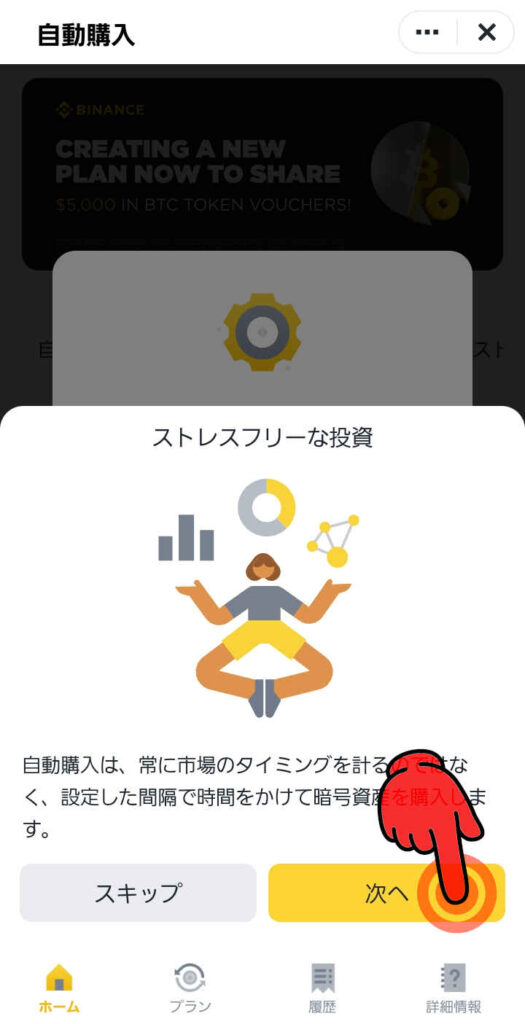
画面内の説明を一読し、画面下部の

次へ のボタンをタップします。
長期プランの策定 の画面に替わります。
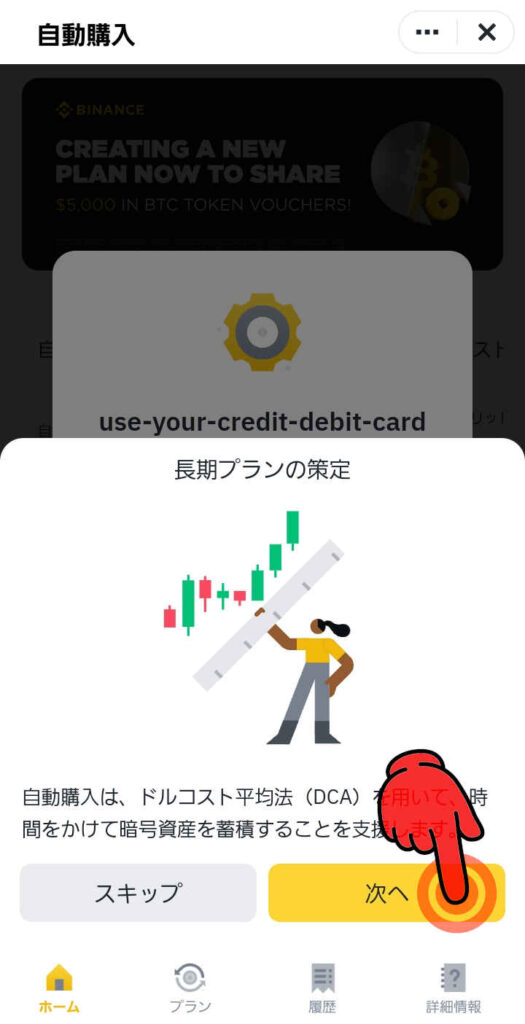
画面内の説明を一読し、画面下部の
次へ のボタンをタップします。
お客様の暗号資産を自動操作 の画面に替わります。
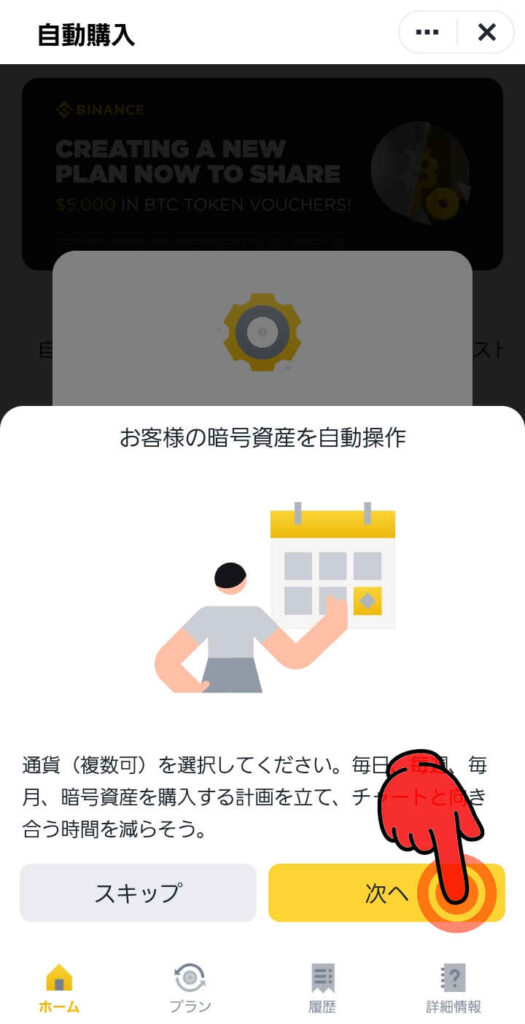
画面内の説明を一読し、画面下部の
次へ のボタンをタップします。
今日始める! の画面に替わります。
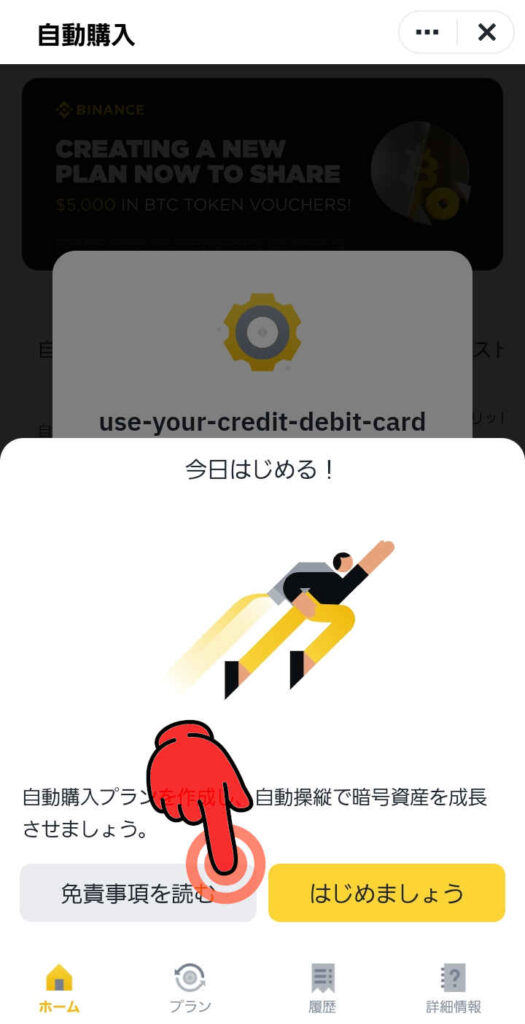
画面内の説明を一読し、画面下部の
免責事項を読む のボタンをタップします
免責事項 の画面に替わります。
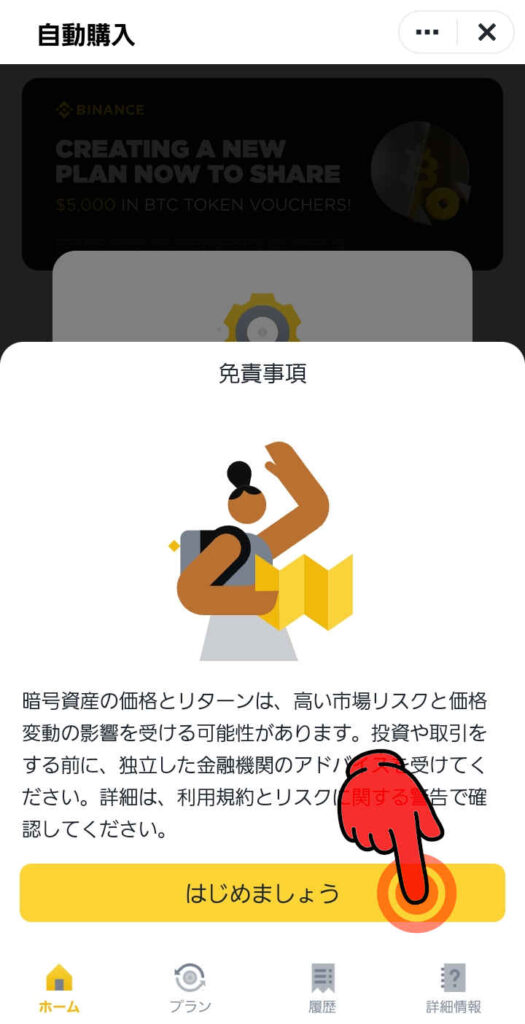
画面内の説明を一読し、画面下部の

はじめましょう のボタンをタップします。
クレジットカード / デビットカード を使用の画面に替わります。
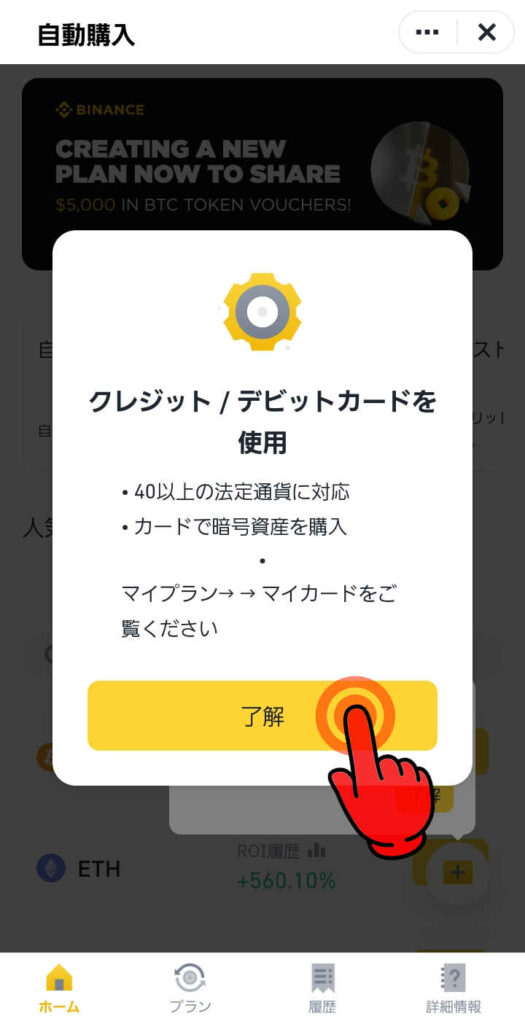
画面下部の

了解 のボタンをタップします。
自動購入のプラン作成
プランの作成を始めましょう。 の文字が表示されます。
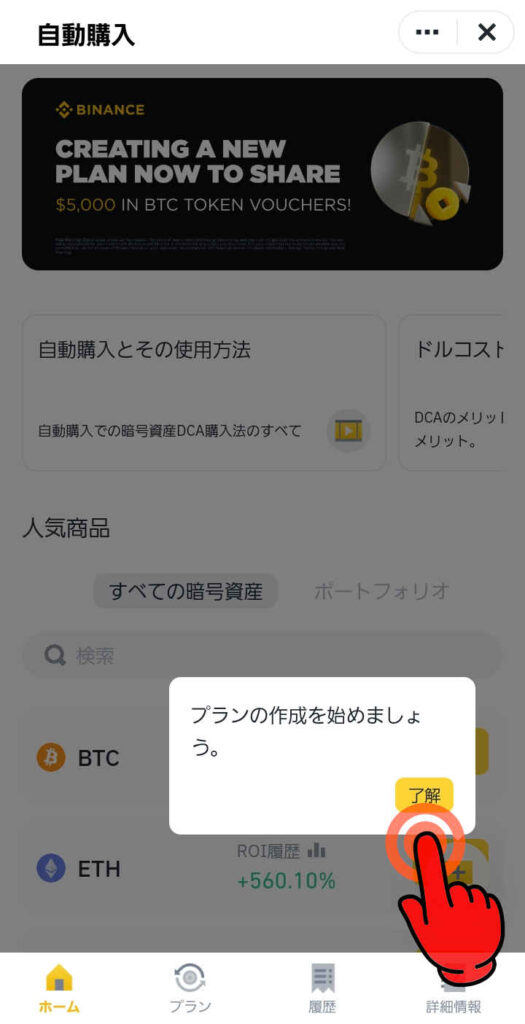
画面下部の

了解 のボタンをタップします。
自動購入可能な銘柄選択の画面が表示されます。
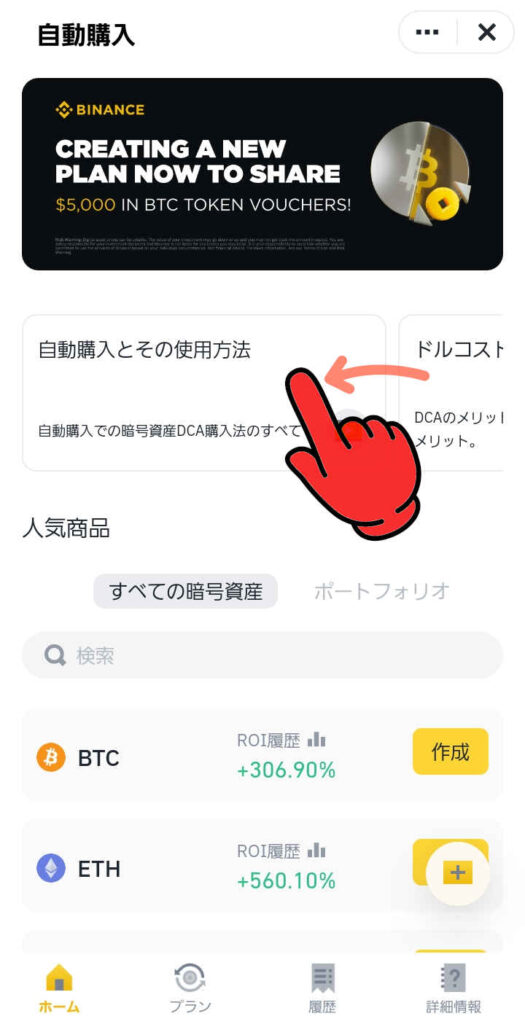
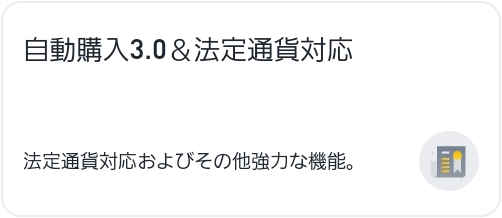
画面上部の自動購入に関連する説明のリンクボタンがあります。
画面を左方向にスワップしてタップするとリンクページにアクセス出来ます。
自動購入とその使用方法
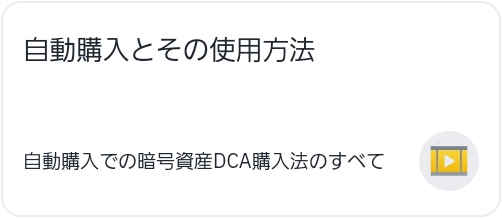
ドルコスト平均法(DCA)の説明
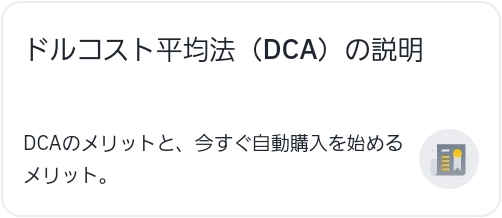
自動購入3.0&法定通貨対応
自動購入の暗号通貨の選択
自動購入する暗号通貨 を選びます。
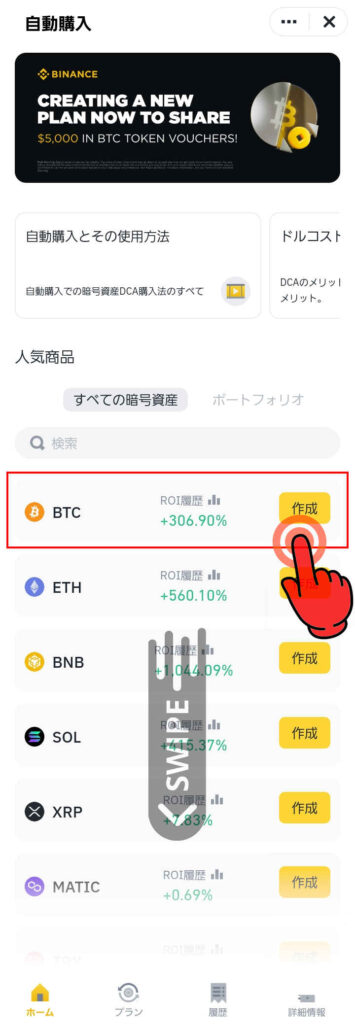
画面を下方にスワイプすると、47通貨から選択できます。
ここでは、BTC(ビットコイン)を選びます。
最上部のBTCの欄、右端の

作成 のボタンをタップします。
プランの作成 の画面に替わります。
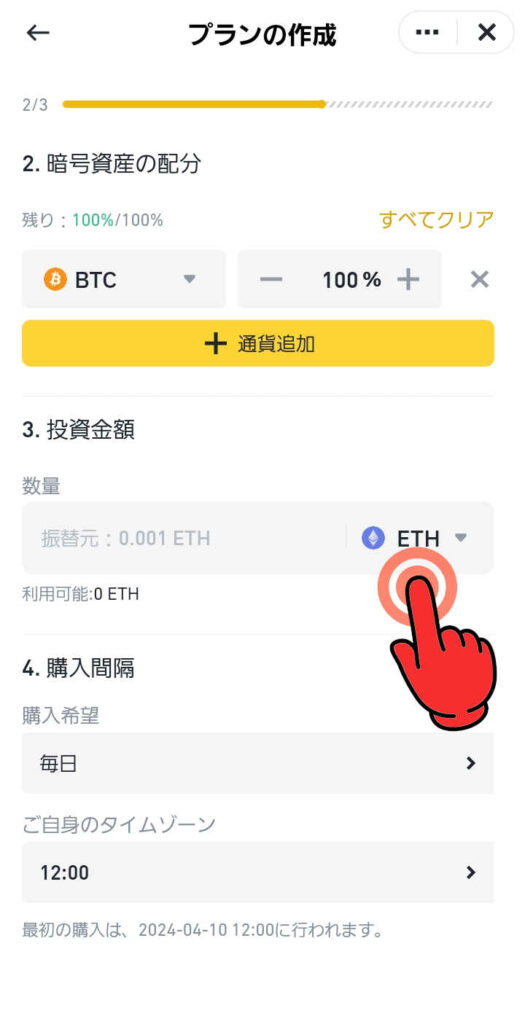
ここでは、BTC(ビットコイン)のみ選択。
画面上部、2.暗号資産の配分は、BTC 100% とします。
3.投資金額は、日本円の入力表示に替えます。
画面中央の

ETH ▼ のボタンをタップして変更します。
資産を選択する 画面を下方にスワイプして、
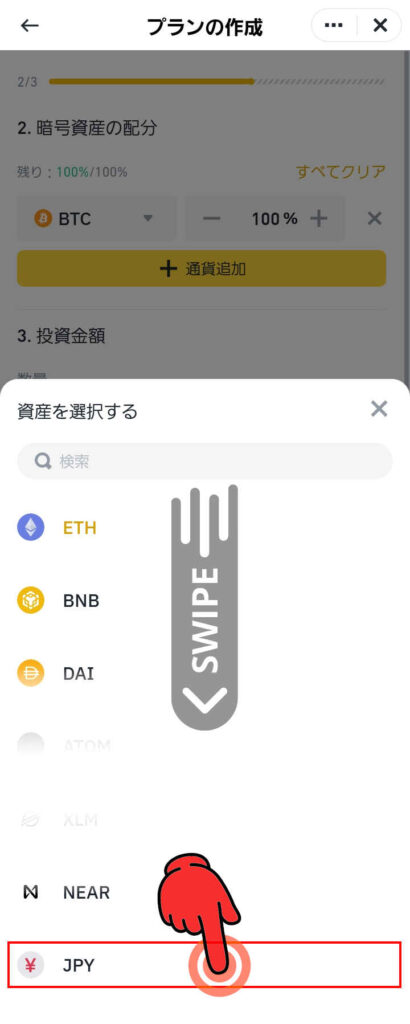
画面下部の

JPY のボタンをタップして、日本円に替えます。
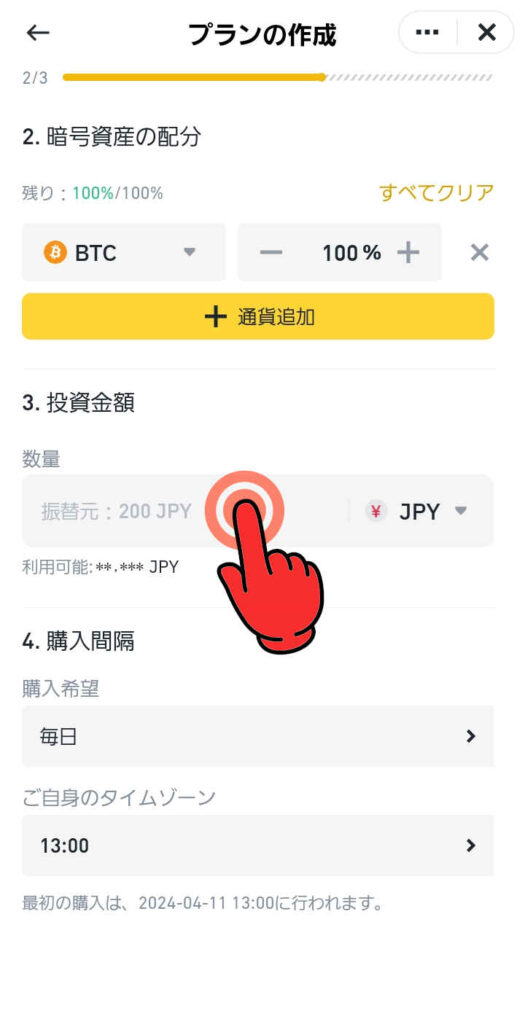
画面中央の

JPYの数量入力ボタンをタップします。
テンキー 画面が表示されます。
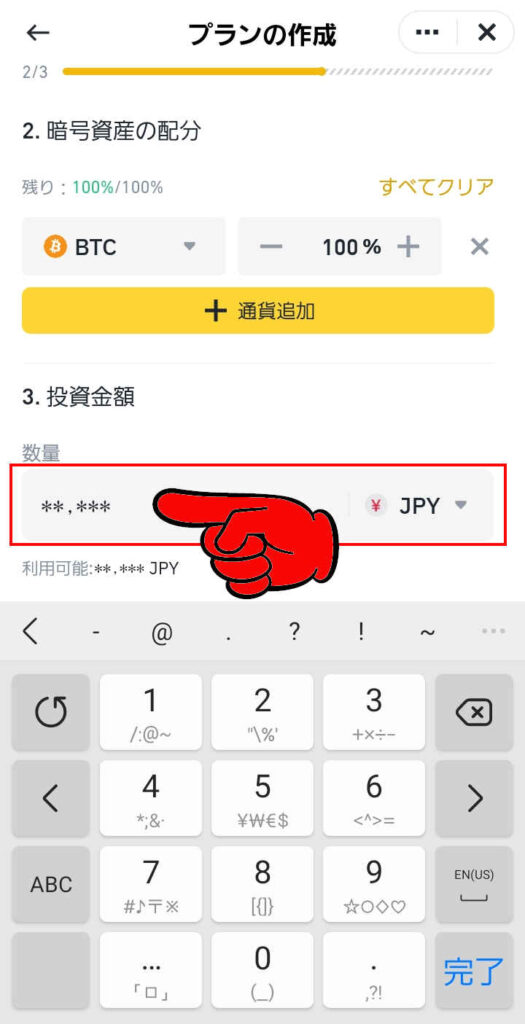
画面下部のテンキーを使って、
JPY数量入力ボタンに
購入する日本円の金額を入力します。
最低購入金額は、200円以上です。
引き続き、 4.購入間隔を変更します。
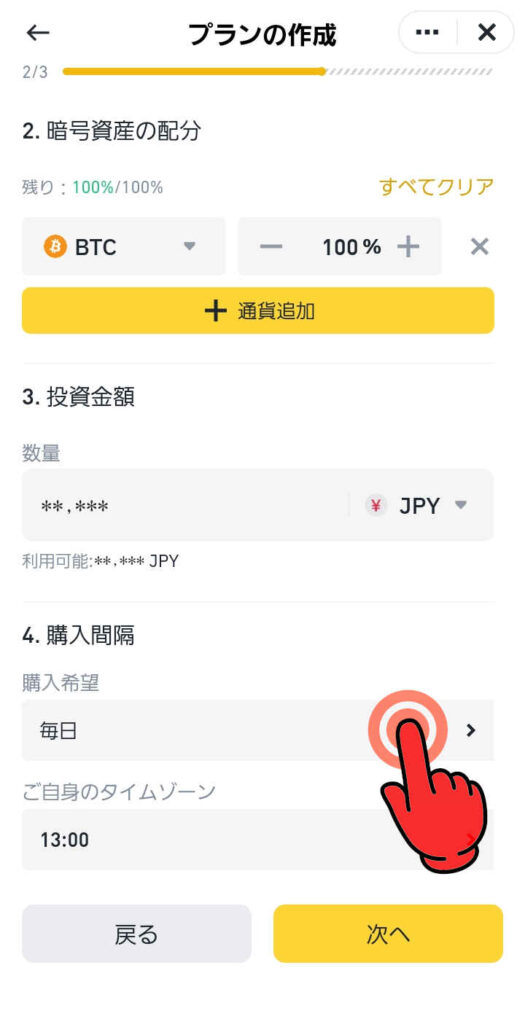
画面下部の

毎日のボタンをタップします。
購入間隔を選択 の画面に替わります。
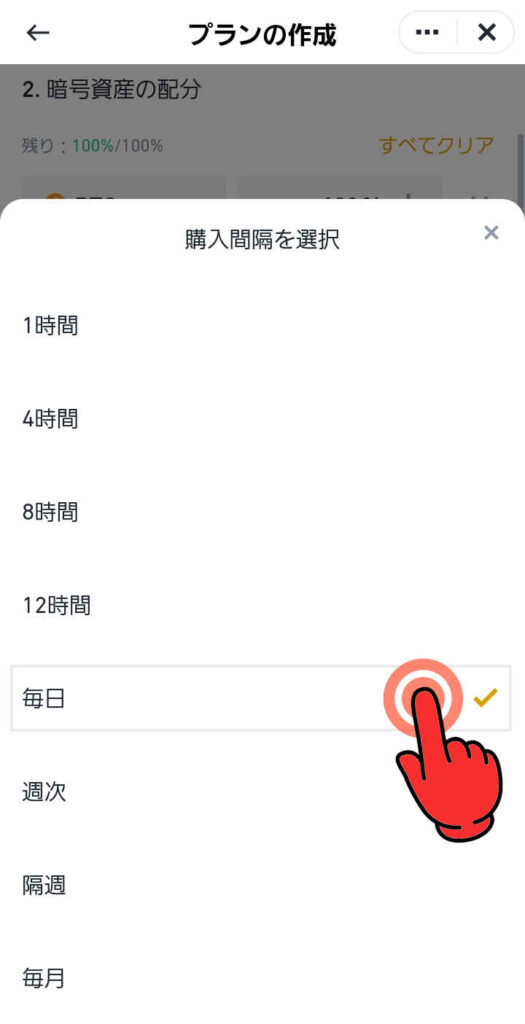
購入間隔は、8種の間隔から選べます。
- 1時間
- 4時間
- 8時間
- 12時間
- 毎日
- 週次
- 隔週
- 毎月
ここでは、購入間隔を毎日に設定します。
画面中央の

毎日 のボタンをタップします。
購入時間 を設定します。
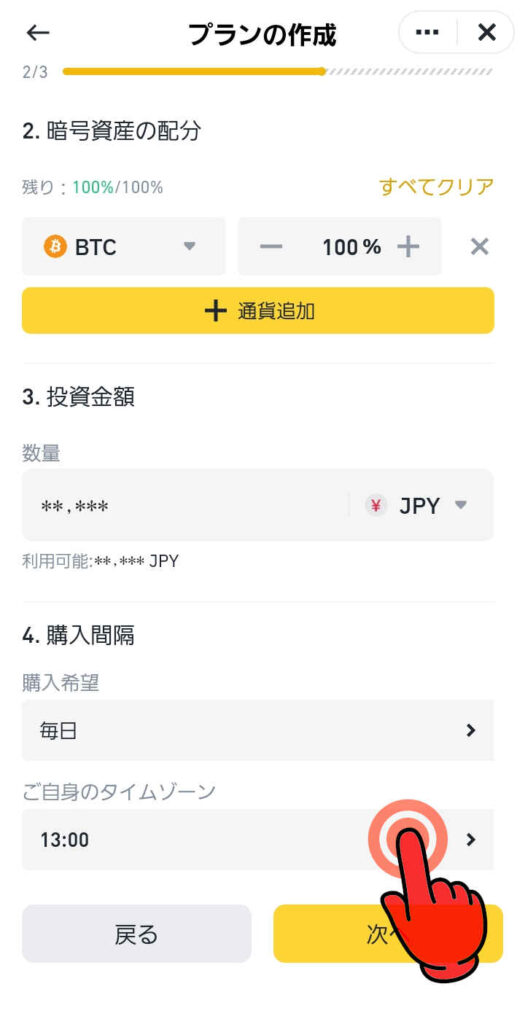
画面下部の

時間 13:00 のボタンをタップします。
時間を選択する画面 が表示されます。
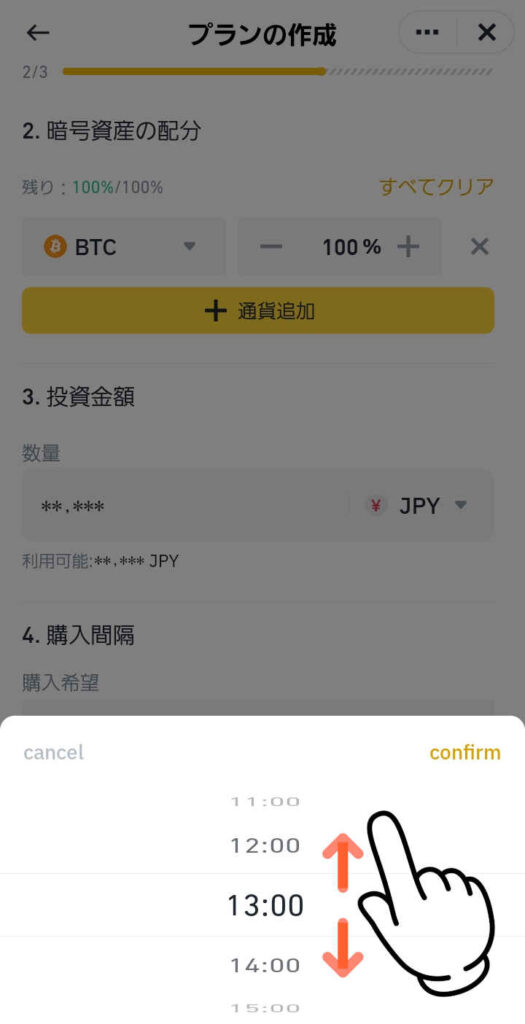
画面下部の時間選択画面を上下にスワイプして、設定時間を選びます。
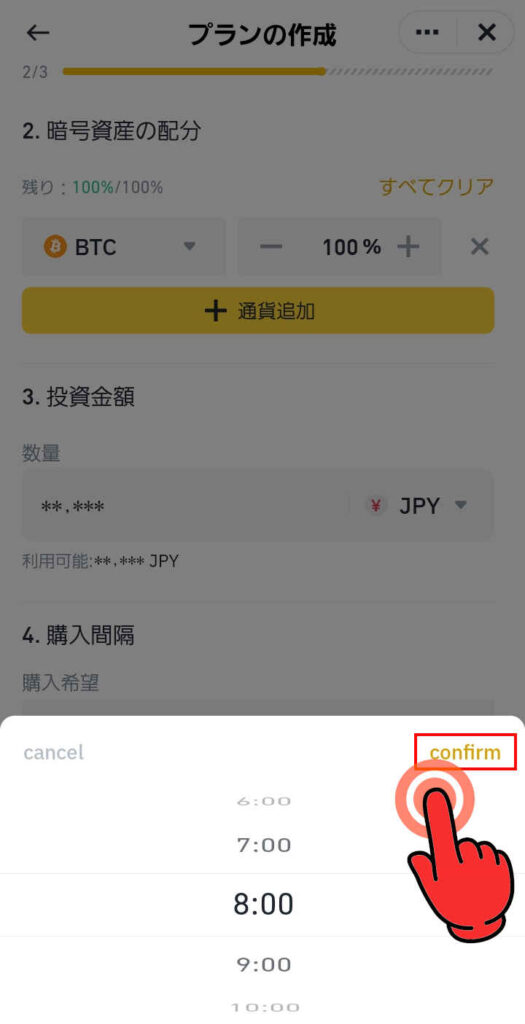
ここでは、8:00に設定、
時間選択画面上部右端の Confirm の文字をタップします。
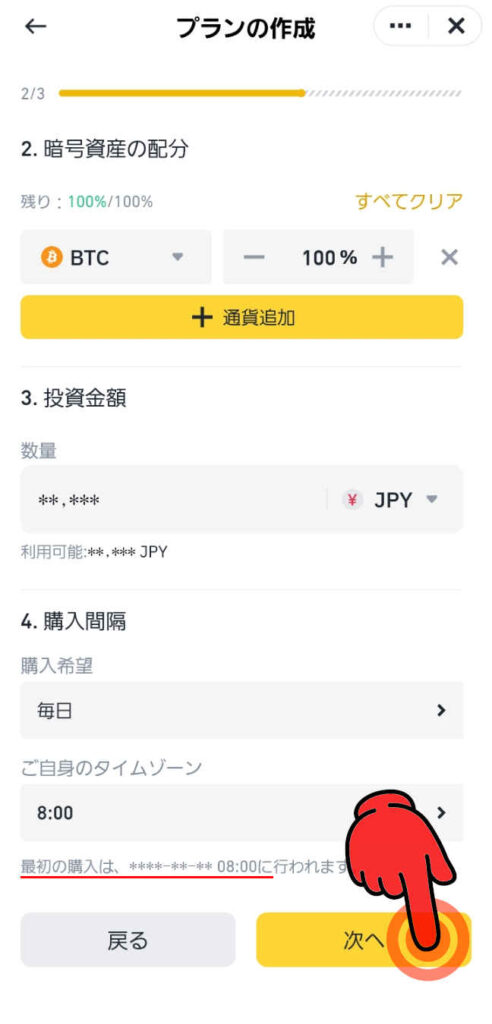
画面下部の、最初の購入時間を確認し、
最下部右側の有効になった

次へ のボタンをタップします。
クレジットカード / デビットカード使用 の画面が表示されます。
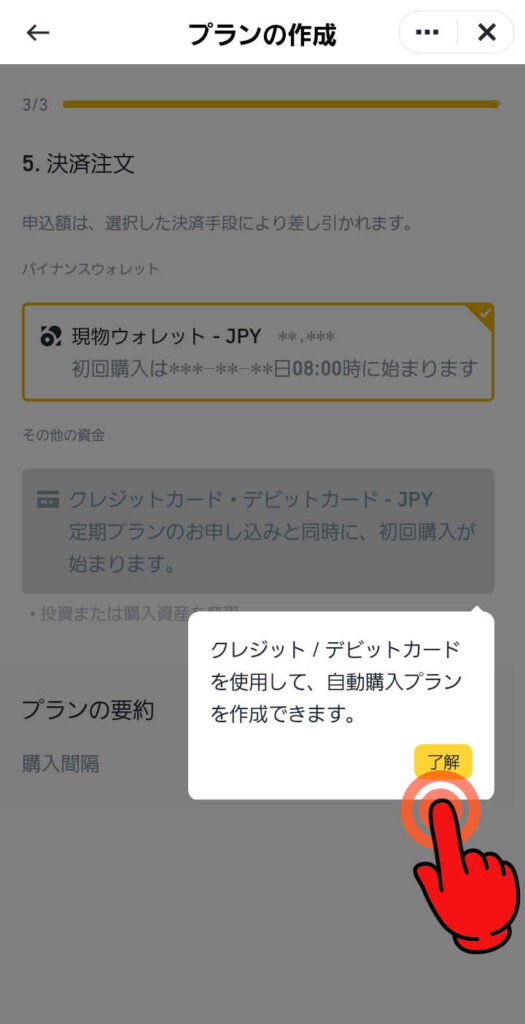
画面下部の

了解 のボタンをタップします。
5.決済注文 の画面が表示されます。
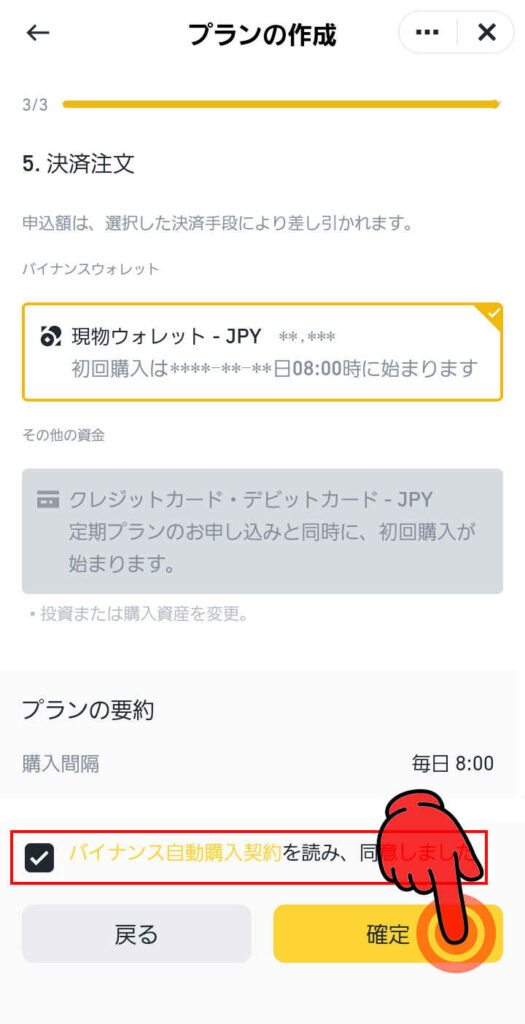
決済方法は、現物ウォレット – JPY のみ選択できます。
(2024年4月12日現在)
画面下部の バイナンス自動購入契約 の □ をタップしてチェックを入れます。
画面最下部右側の

確定 のボタンをタップします。
プランが予約されました の画面が表示されます。
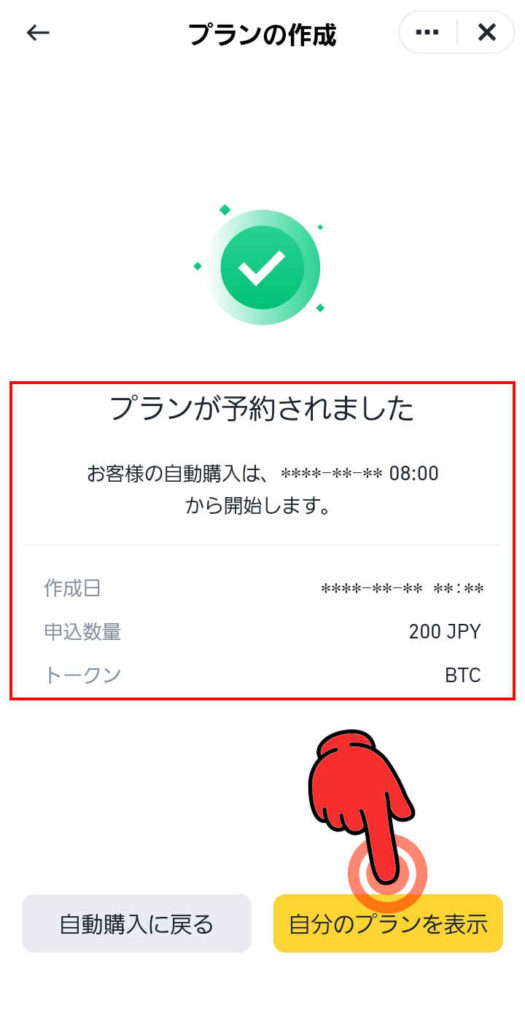
画面中央の、自動購入の予約内容を確認し、
画面下部右側の
自分のプランを表示 のボタンをタップします。
ポートフォリオインデックス連動保有カード が表示されます。
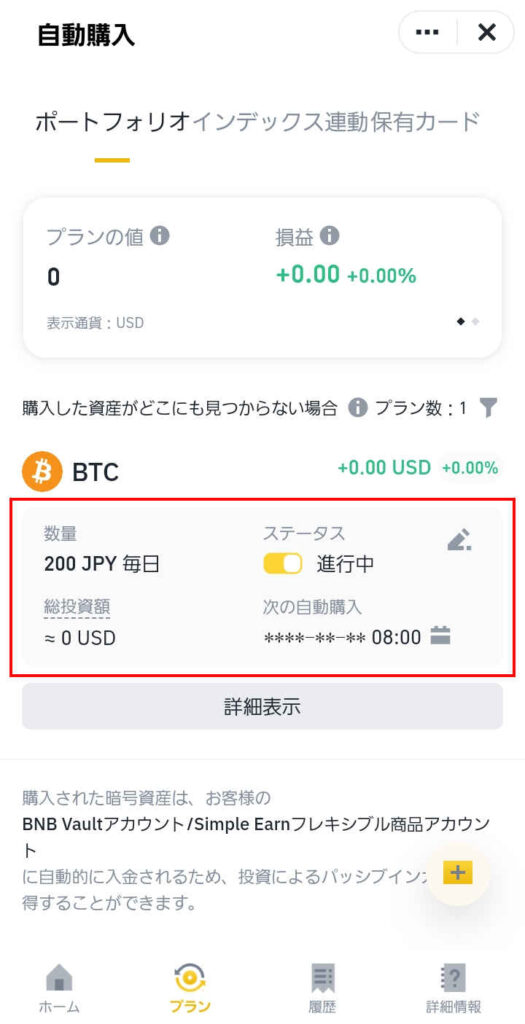
画面中央の進行中の自動購入の内容を確認します。
自動購入の条件の確認は、画面中央の

詳細表示のボタンをタップします。
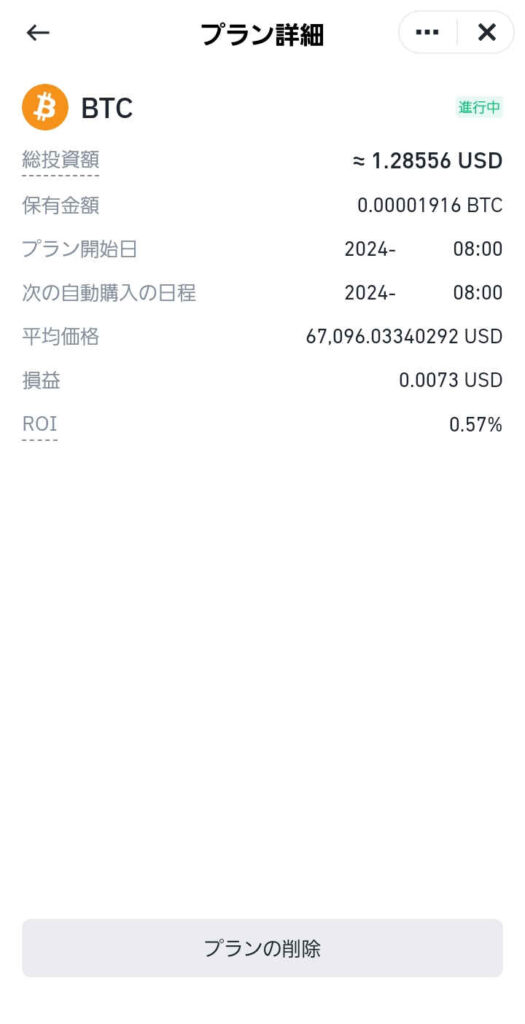
プラン詳細 の画面に替わります。
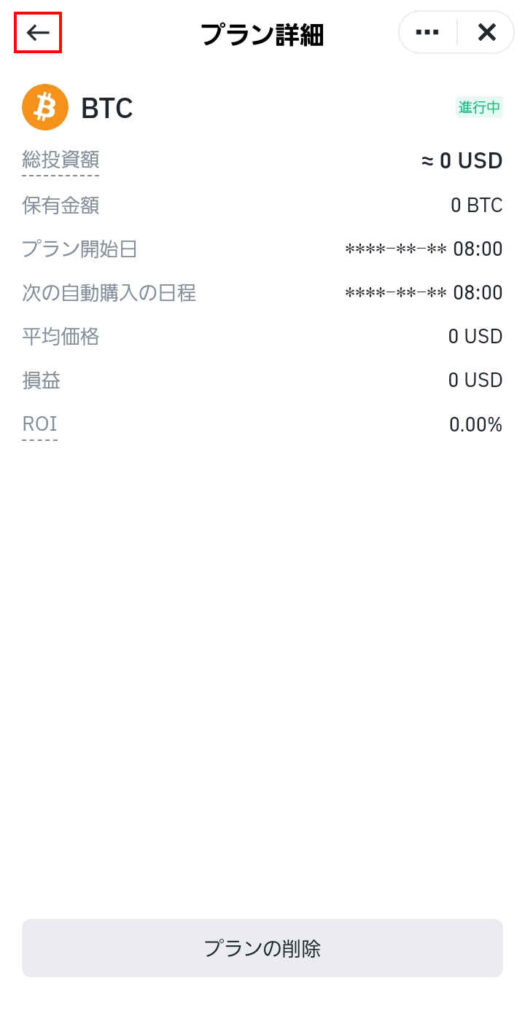
自動購入の詳細内容を確認します。
画面最上部左端の ← をタップします。
ポートフォリオインデックス連動保有カード に戻ります。
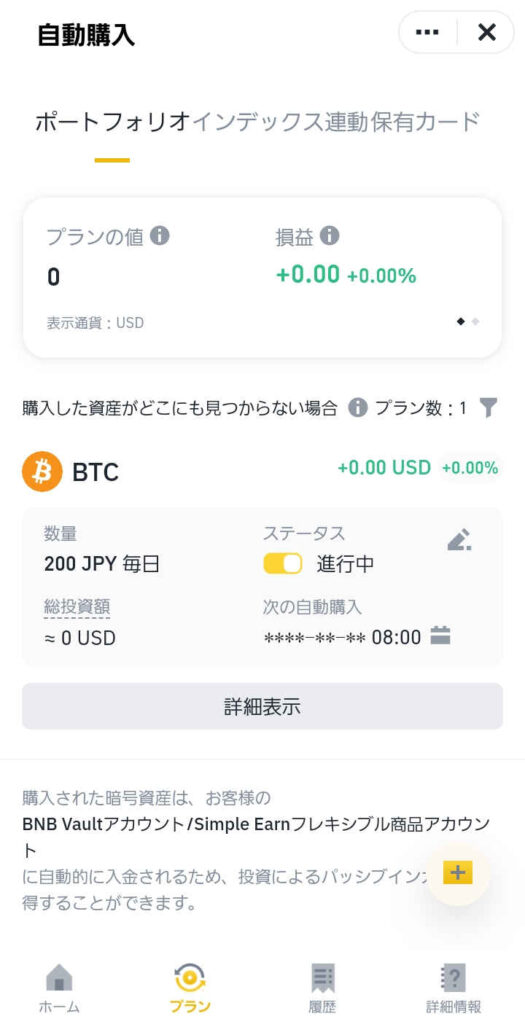
BTCの自動購入の設定完了です。
自動購入の一時停止
自動購入を一時停止したい場合は、
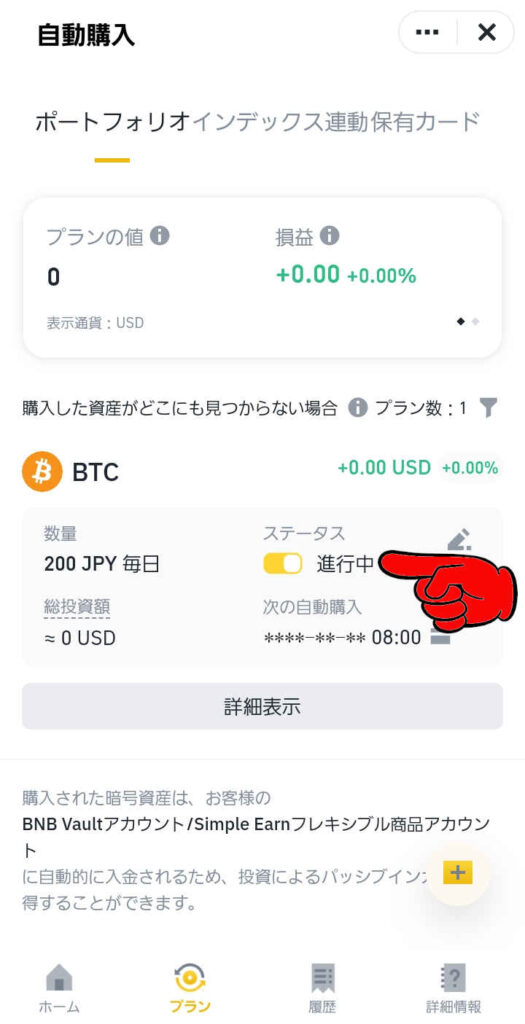
画面中央の進行中の文字横の
スライドボタンをタップします。
自動購入プランの一時停止 の画面が表示されます。
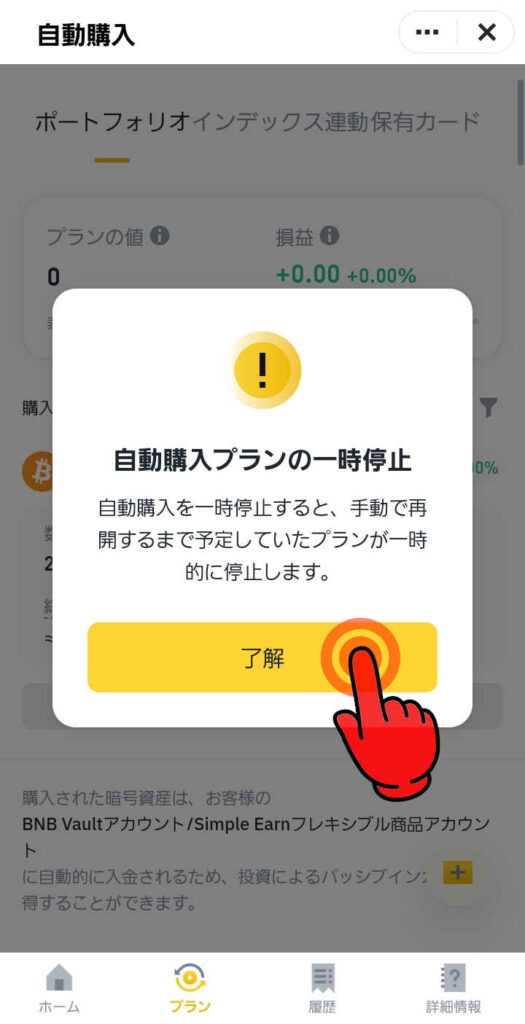
画面中央の

了解 のボタンをタップします。
ポートフォリオインデックス連動保有カード に戻ります。
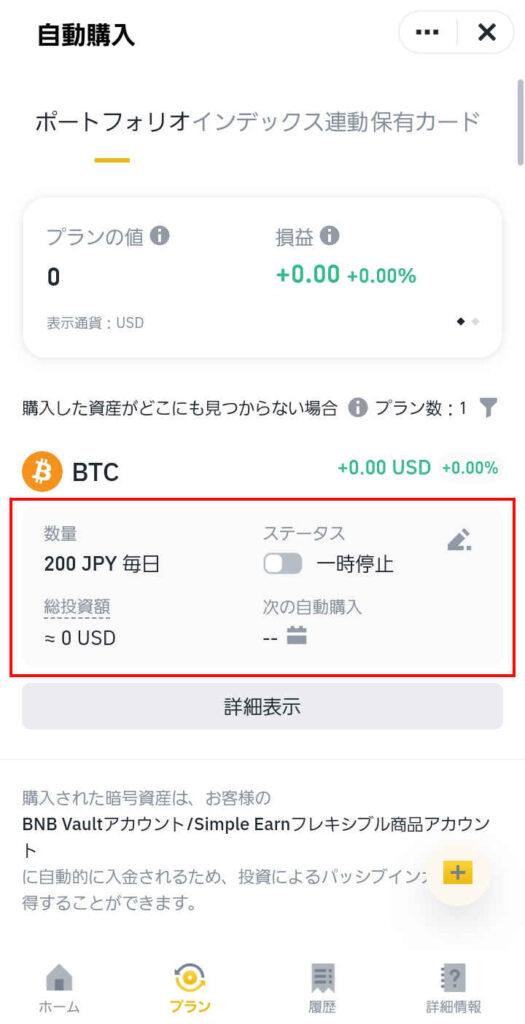
画面中央、一時停止文字横の、

スライドボタンを確認します。
画面中央の
了解 のボタンをタップします。
自動購入プランの再開
一時停止した自動購入を再開したい場合は、
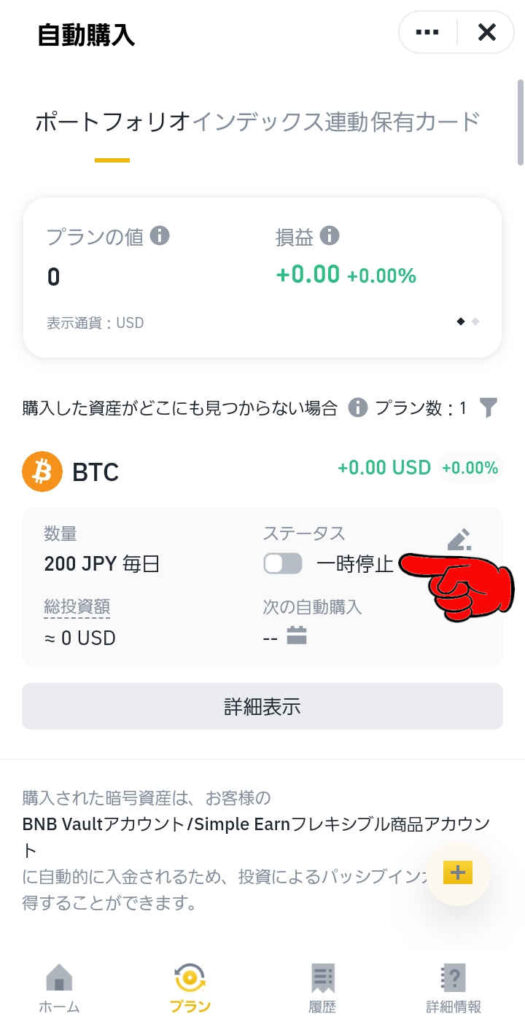
画面中央の一時停止の文字と、
スライドボタンをタップします。
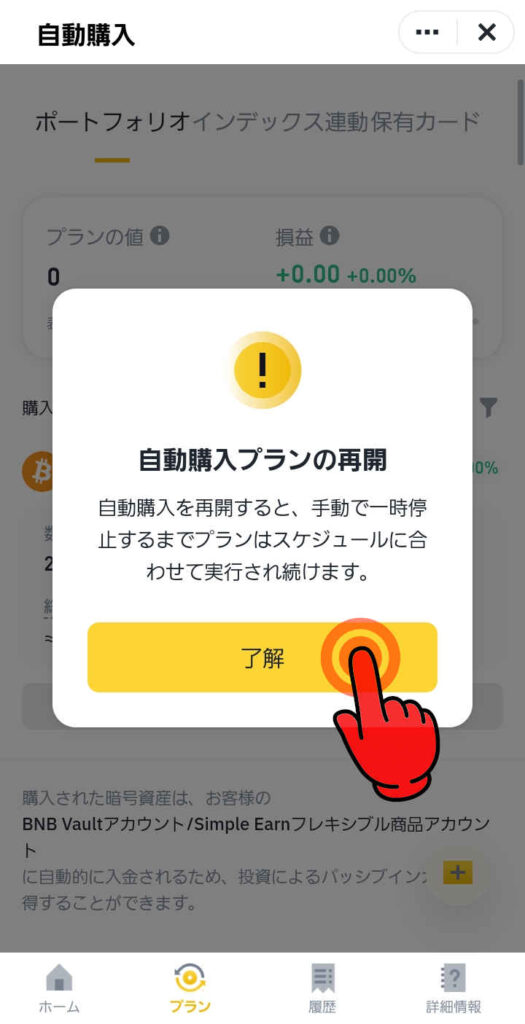
画面中央の
了解 のボタンをタップします。
自動購入プランの変更
自動購入の内容を変更したい場合は、
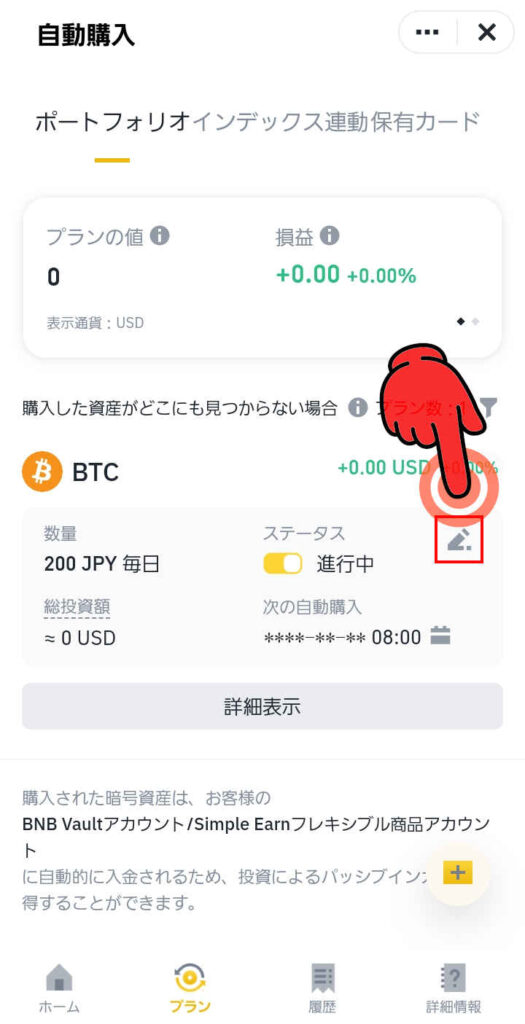
画面中央の右端

編集マーク をタップします。
プランを編集する の画面に替わります。
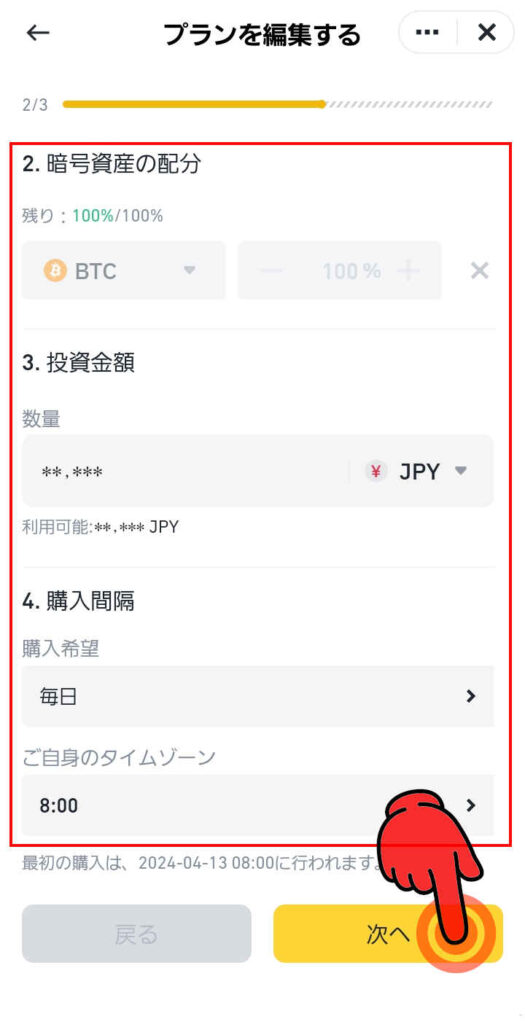
変更する箇所をそれぞれ編集します。
最下部右側の有効になった
次へ のボタンをタップします。
プランの要約 の画面に替わります。
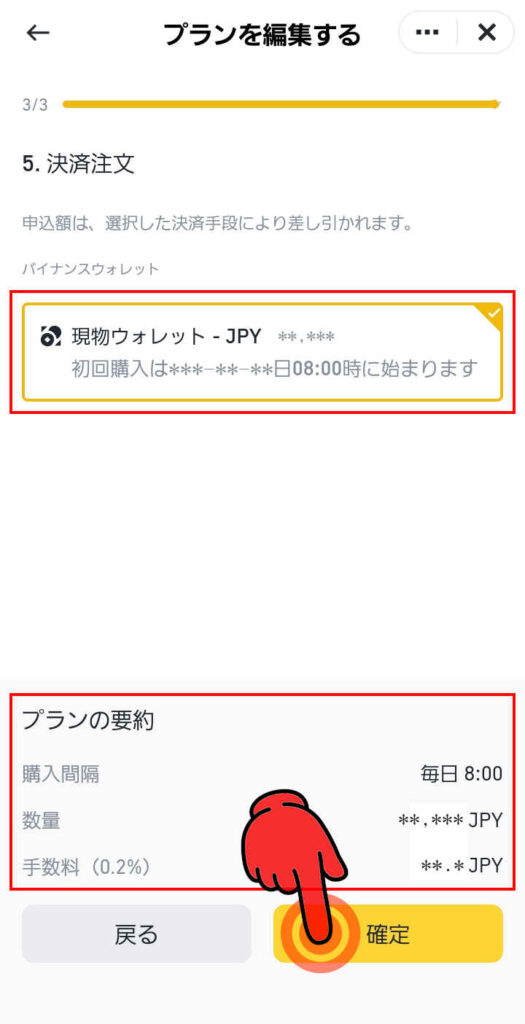
画面内の変更後の決済注文の内容を確認します。
画面最下部右側の
確定 のボタンをタップします。
プランが予約されました の画面が表示されます。
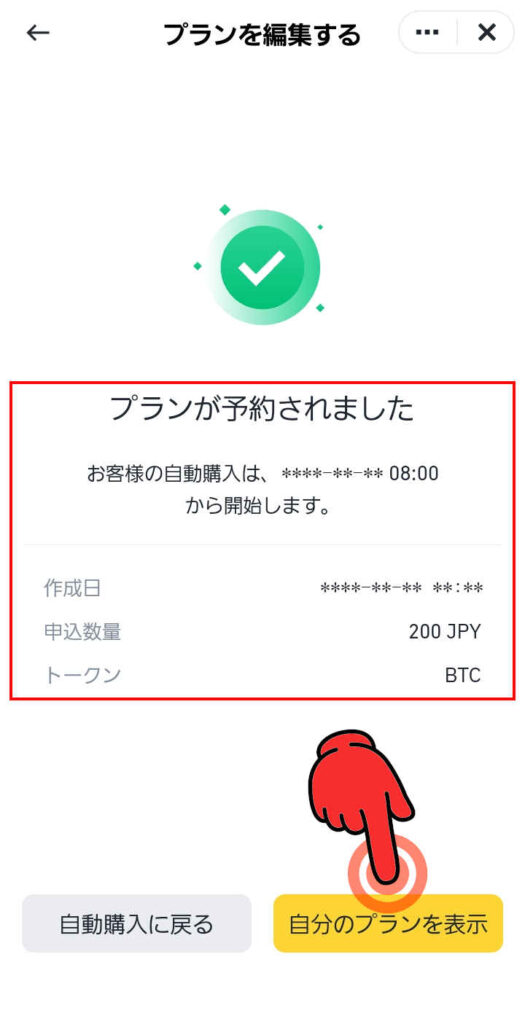
画面中央の、自動購入の予約内容を確認し、
画面下部右側の
自分のプランを表示 のボタンをタップします。
ポートフォリオインデックス連動保有カード に戻ります。
BTCの自動購入設定の編集、完了です。
初めての自動購入後のプラン画面の表示
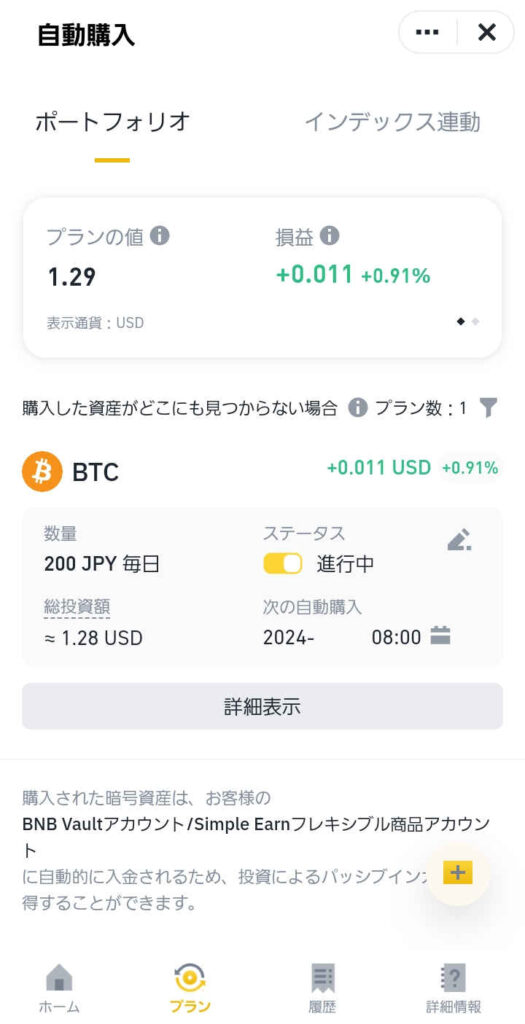
詳細表示画面
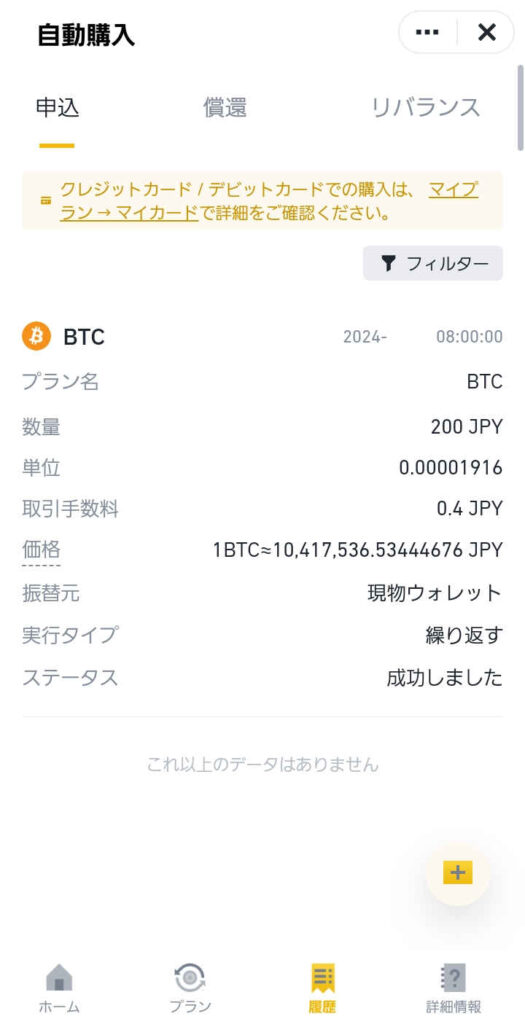
履歴画面
まとめ
BINANCE JAPAN での自動購入の手順をお伝えしました。
Pro版のバイナンスアプリから、簡単に暗号通貨の自動購入できることがお分かり頂けたと思います。
BINANCE JAPAN のwebサイトは、操作性が良く、初めての方でも迷わずに取引を始めれます。
多数のセキュリティ対策も施されており、安心して取引が行えます。
同時に、仮想通貨の基本から取引のテクニックまでを幅広くカバーする、豊富なチュートリアルとガイドも提供されています。
BINANCE JAPAN で、ビットコインを始めましょう!
本記事は情報提供を目的として作成したものであり、特定の投資行動を勧誘・推奨するものではありません。暗号資産の取引には価格変動などのリスクが伴います。投資判断はご自身の責任で行ってください。掲載情報は執筆時点のものであり、サービス内容・手数料は変更される場合があります。最新情報は各公式サイトでご確認ください。
実体験をもとにした、もう少し率直な話
このブログでは、取引所の選び方や税制、価格の仕組みなど、「調べればわかること」を中心に扱っています。
一方でnote.comでは、「少額投資家」という名前で、実際に投資と付き合ってきた中で感じたことを綴った連載を書いています。
FXで疲弊し、ビットコインでも同じ失敗をくり返しかけた一人の投資家が、「何もしない」という選択にたどり着くまでの実体験です。
気になった方は、まず自己紹介にあたる次の記事からどうぞ。
▶ 投資で疲れてしまった私が、ビットコインで「何もしない」を選ぶまで(note.com)
途中の記事に戻れます。
目次

