当サイトの記事は、アドセンス広告及びアフィリエイト・リンクを含みます。広告の表示方法には関与しますが、内容への影響はありません。画像は一部、AIによる生成画像を使用しています。
【初心者の方】向け! bitFlyer(ビットフライヤー)で口座開設、カンタンです。
ビットフライヤーの始め方
 bit begin
ビットフライヤーでの、口座開設手順をお伝えします。
初めての方にも分かり易く、スマホのスクショを使い説明します。
(※本記事内のスクリーンショットは掲載時点 (2022年12月16日) のものです。アプリのアップデートにより、 実際の画面表示と一部異なる場合があります。あらかじめご了承ください。)
【ビットコイン】は、仮想通貨取引所にて売買します。
ビットコインの購入には、最初に仮想通貨取引所に口座を開設が必要です。
株やFXの売買に、銀行・証券会社に口座開設が必須なのと同様、ビットコインの売買には取引所への口座開設が必須です。
ビットフライヤーは、国内の大手仮想通貨取引所の一社です。
目次
目次
ビットフライヤーをお薦めの理由
- 各種手数料が無料
- ビットコインの国内取引量No1
- 国内大手のビットコイン取引所で、運営歴が長い
- 7年間連続!0(ゼロ)ハッキングの高セキュリティを誇る
- クイック本人確認で、即日開設
- お得なキャンペーン有り
- ビットコインが1円から買える
- かんたん積立ができる
手続きは、スマホを使って最短10分程度で終わります。
印鑑、書類の郵送、必要なし。すべてスマホで完結。
運転免許証など本人確認資料を準備して始めるとスムーズに終わります。
アカウント開設完了まで4ステップです。
アカウント開設の4ステップ
スマホのスクショを交え、お伝えします。
では、始めましょう!
1.アカウントの作成
スマホの「 Google 検索窓 」に、
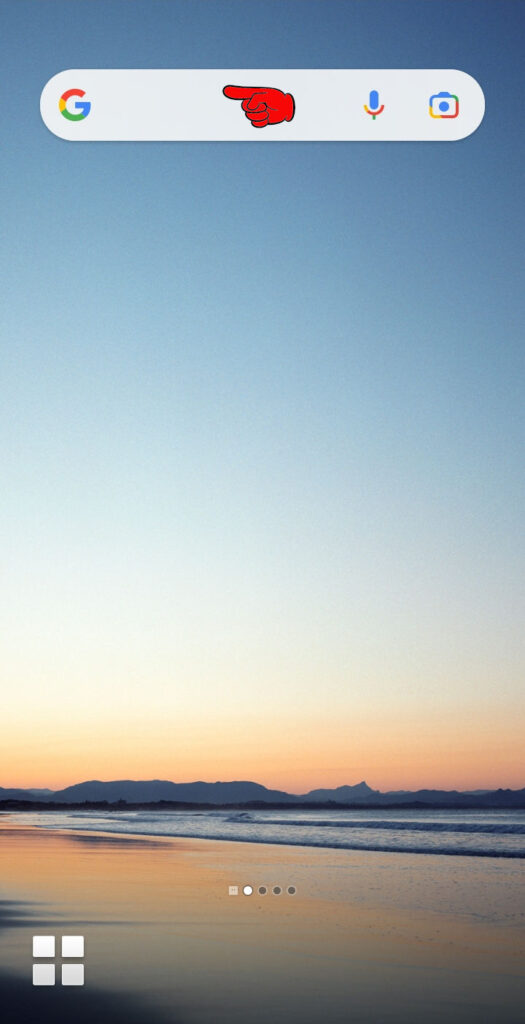
「ビットフライヤ」と入れて、検索します。
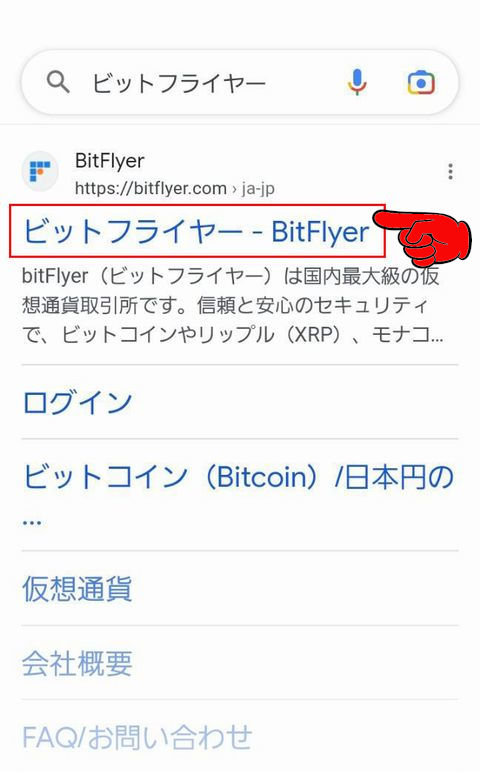
「検索結果」
「ビットフライヤー – BitFlyer」をタップします。
「ビットフライヤーのHP」に移動します。
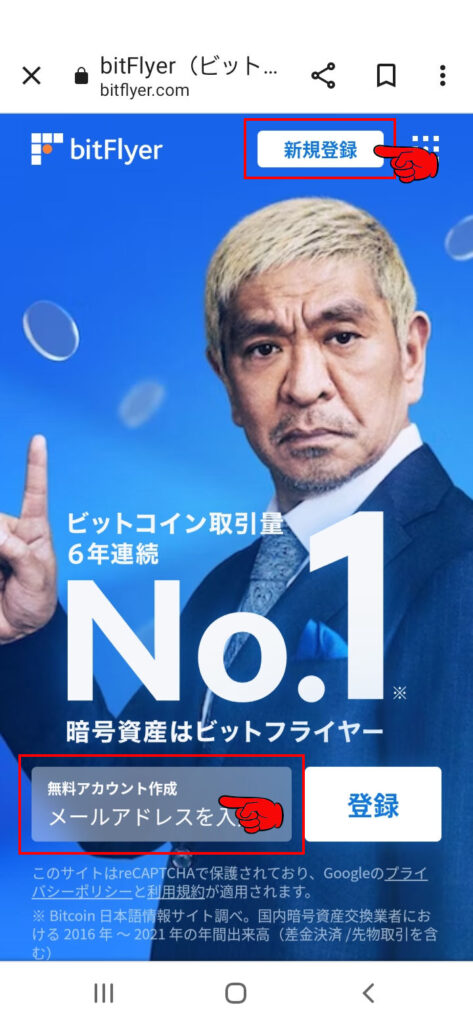
最上部「新規作成」窓、または、
「無料アカウント作成」の窓に、ご自身のメールアドレスを入力し、
「 登録 」をタップします。
1. アドレスの登録
「確認メールを送信しました」のメッセージが表示され、
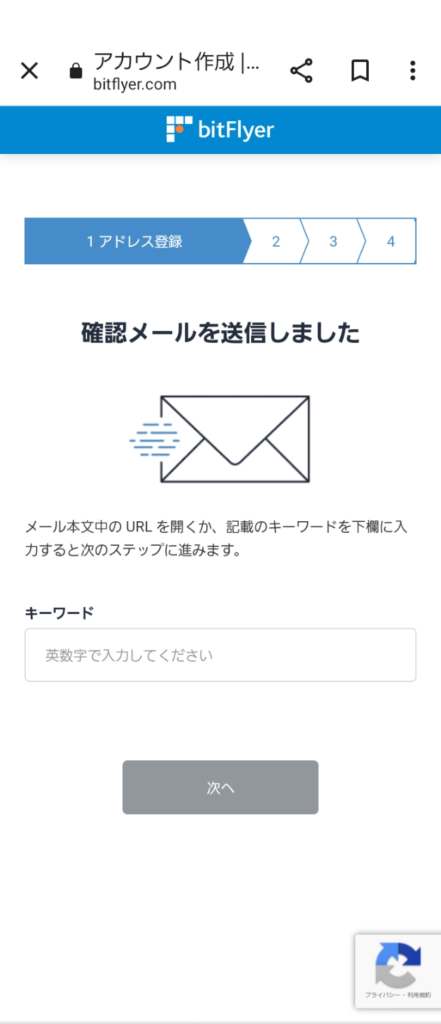
登録メールアドレスに、
ビットフライヤからのメールが届きます。
メールアプリを開いて、
届いたメールをタップ、内容を確認します。
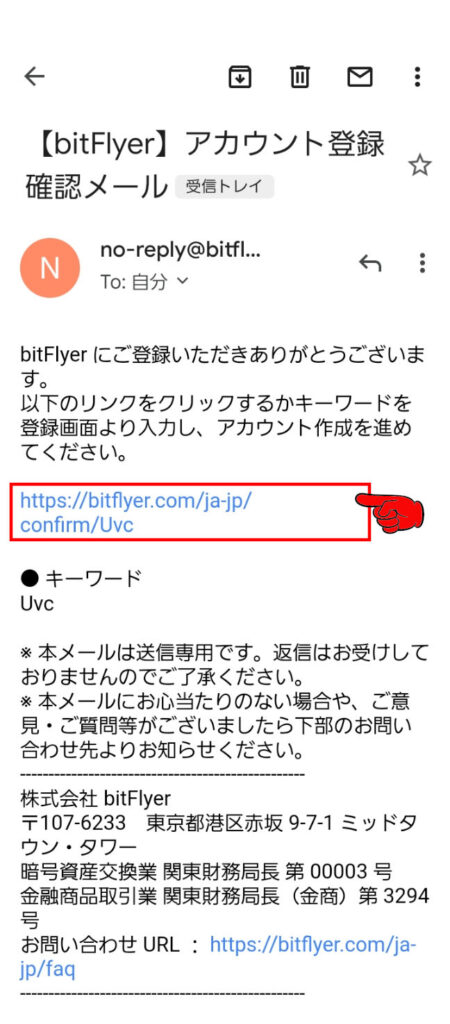
「リンク文字」をタップして、アカウント作成を進めます。
リンク文字のタップでアカウント作成を進める場合は、キーワードの入力は必要が有りません。
2. パスワードの設定
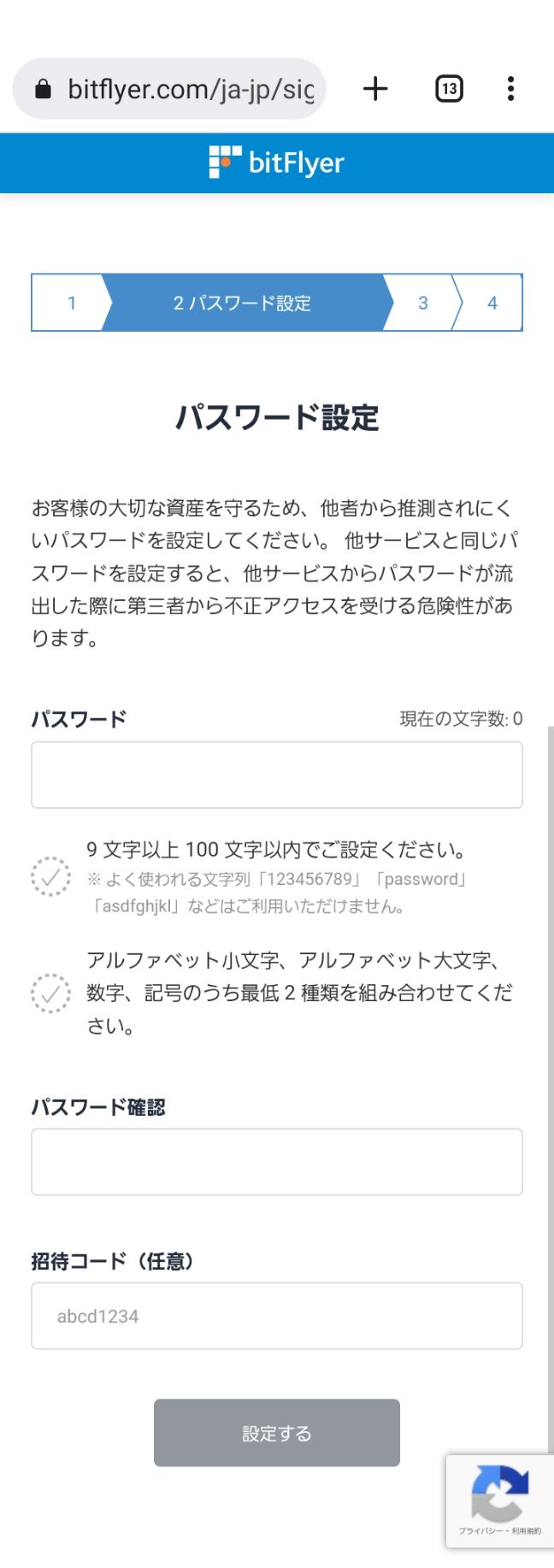
「パスワード」の窓に、ご自身が決めた任意のパスワードを入力。
「パスワード確認」の窓に、上記と同じパスワードを入力。
「招待コード」を入力します。
「招待コード」は「任意」の表示が有りますが、私が任意の文字を入力した時は、「設定する」ボタンが有効にならず、窓内の参考文字と同じ「abcd1234」を入力して先に進みました。
「設定する」ボダンが有効になります。
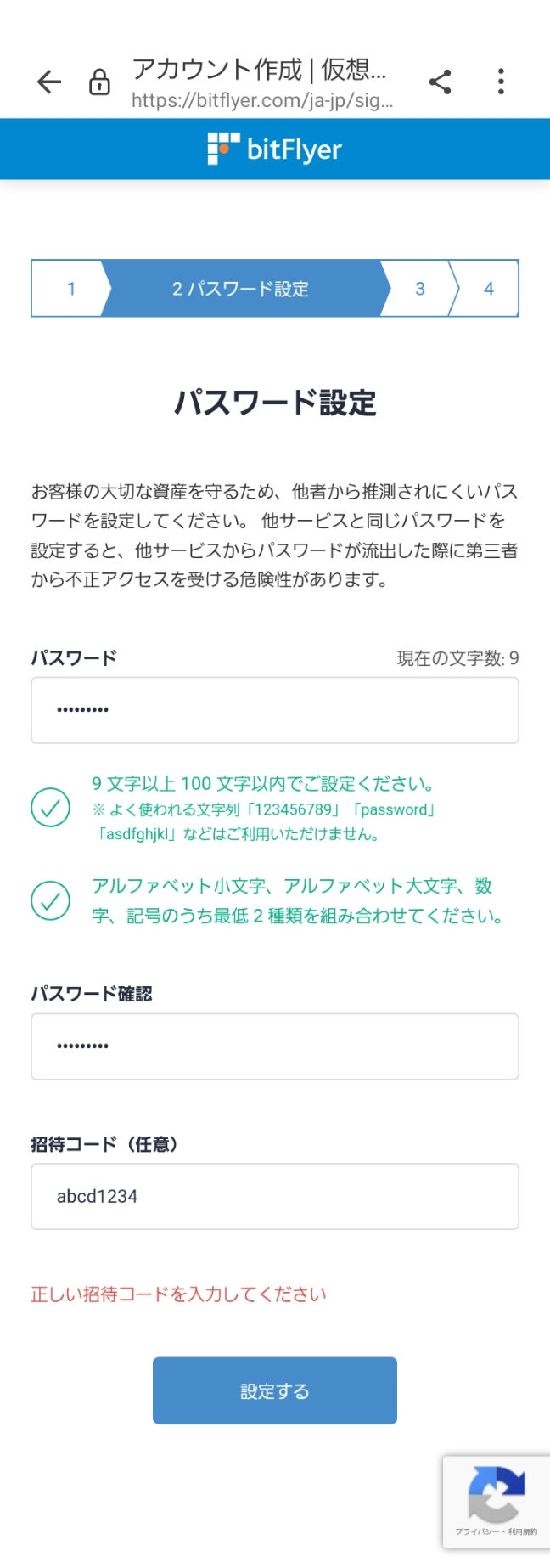
「設定する」をタップします。
3. 規約等の確認
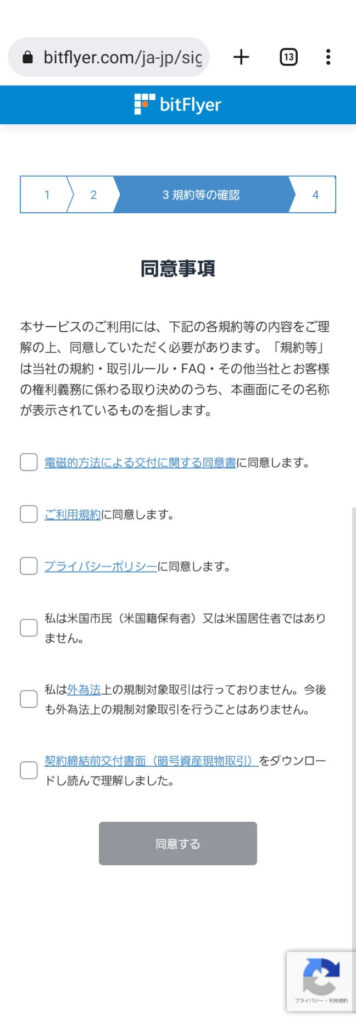
「同意事項」6項目のリンク文字をタップしてPDFファイルを表示、
各々のPDFファイルをダウンロードし、スマホ内に保存します。
「同意事項」のリンク先のPDF書類を表示し、内容確認・ファイルのダウンロード保存を実行しなくても、チェックマークを入れるだけで同意となり次に進めますが、内容の確認し、ファイルのダウンロード保存することをお勧めします。
「同意事項」の画面に替わります。
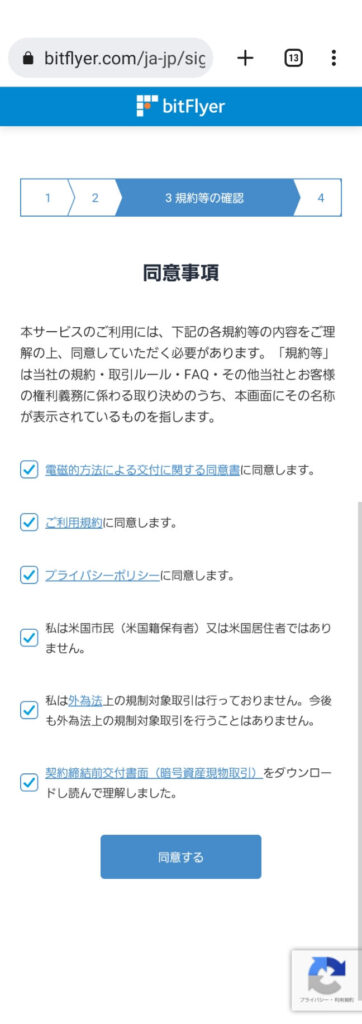
「同意事項」6項目全て、左端の「 □ 」をタップしてチェックを入れると、
「同意する」ボタンが有効になります。
「同意する」タップします。
4. 二段階認証の設定
「4二段階認証設定」画面に替わります。
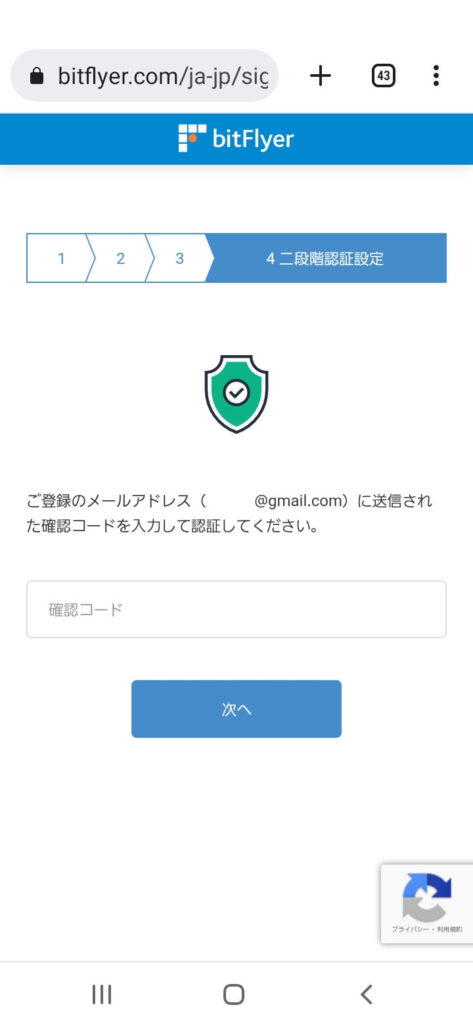
同時に「【bitFlyer】二段階認証用確認コード通知」のメールが、
登録メールアドレスに届きます。
メールアプリでメールを確認します。
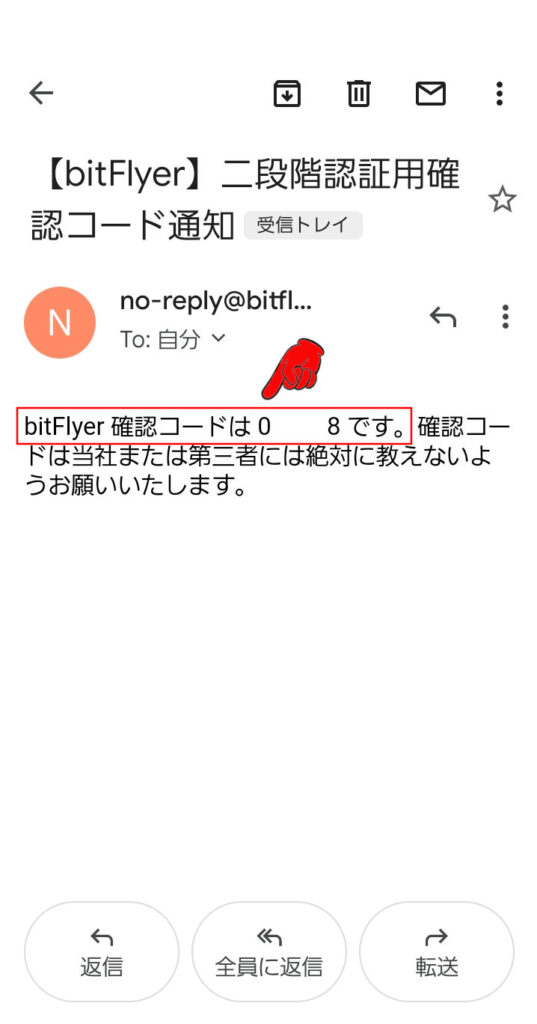
届いたメール内の「bitFlyer 確認コードは 0****8 です。」の、
6桁の数字を長押しして、クリップボードにコピーし、
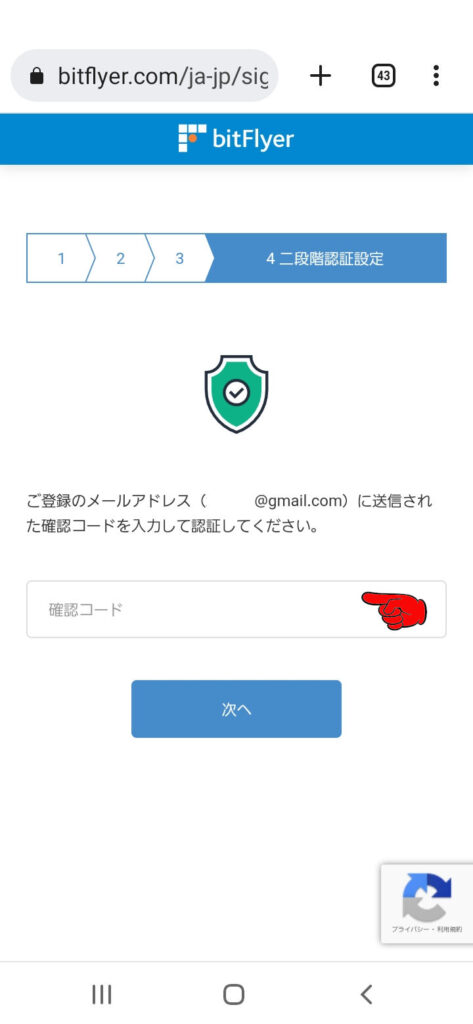
「確認コード」の窓に、6桁の数字をペースト、
「次へ」をタップします。
「二段階認証の設定」に替わります。
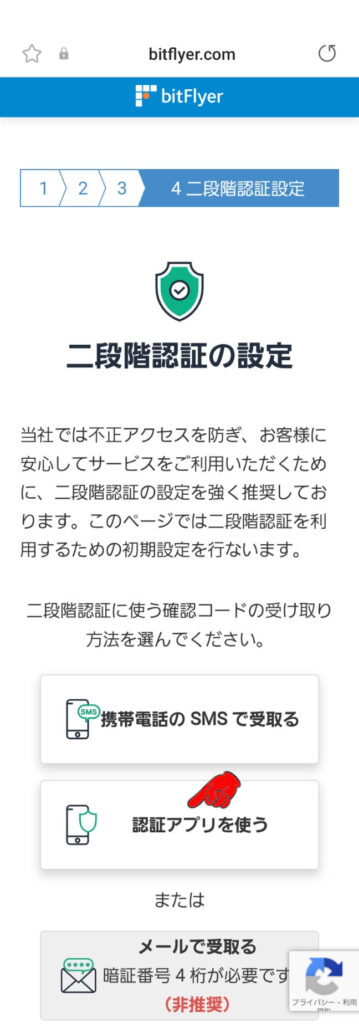
ご希望の「二段階認証」の方法の一つを選びます。
- 「携帯電話のSMSで受取る」
- 「認証アプリを使う」
- 「メールで受け取る」
「二段階認証」の方法は、「認証アプリ」の利用をお薦めします。
WiーFiの使用可能圏内なら、パケット料金が掛かりません。
- 「携帯電話のSMSで受け取る」場合は、通話料が掛かります。
- 「メールで受け取る」は、非推奨です。
ここでは、「認証アプリを使う」を選んでタップします。
「認証アプリを使う」に替わります。
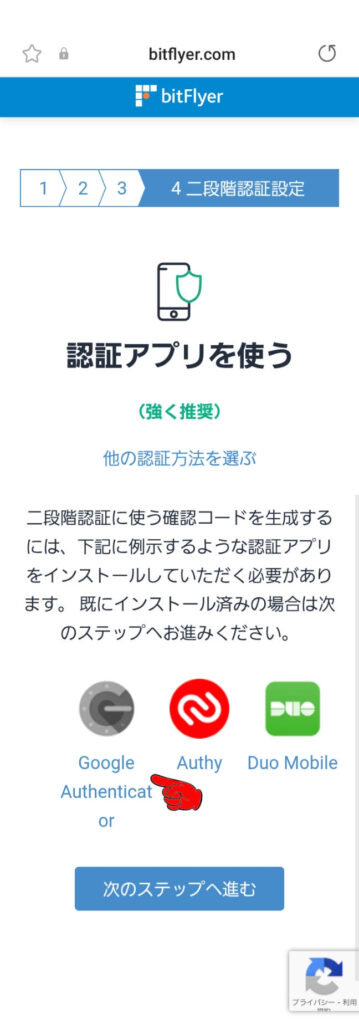
「認証アプリ」
- Google Authenticat
- Aitty
- Duo Mobile
何れかを選んでタップ、ダウンロードしてインストールします。
bit begin私 bit-begin は「Google Authenticat」を選び利用してます。
Google Authenticator
認証システムと名が付いたアイコンのアプリをタップして起動すると、
アプリ内にワンタイム・パスワードの任意の6桁数値が、30秒ごとに生成・表示されます。
このパスワードを取引所のログイン時や送金時に入力することで、Google Authenticatorとログイン画面のサーバーが相互にアクセスし、不正被害を防止するシステムです。
「認証システム」アプリのインストール後、
「次のステップへ進む」をタップします。
「ステップ1」に替わります。
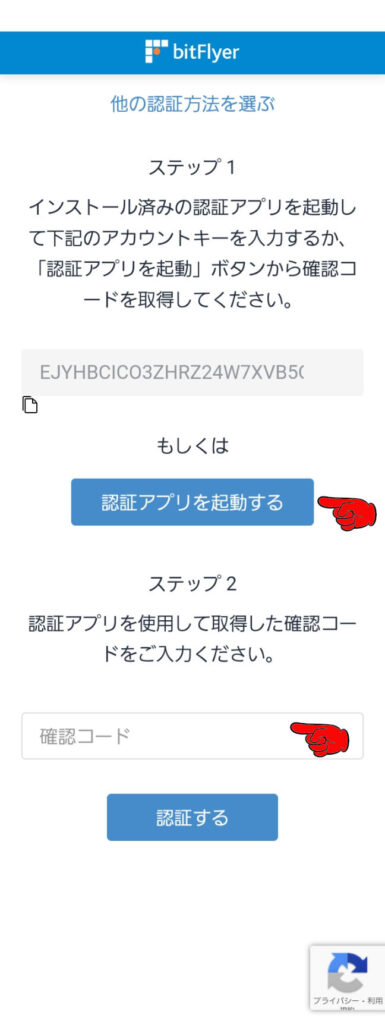
「認証アプリを起動する」をタップすると、
「Google 認証システム」アプリ画面に6桁の数字が表示されます。
6桁の数字を長押しするとクリップボード保存されます。
手続き中のブラウザを再表示し、「確認コード」の窓を長押しタップして6桁の数字を貼り付けます。
「認証する」をタップします。
「4二段階認証設定」に替わります。
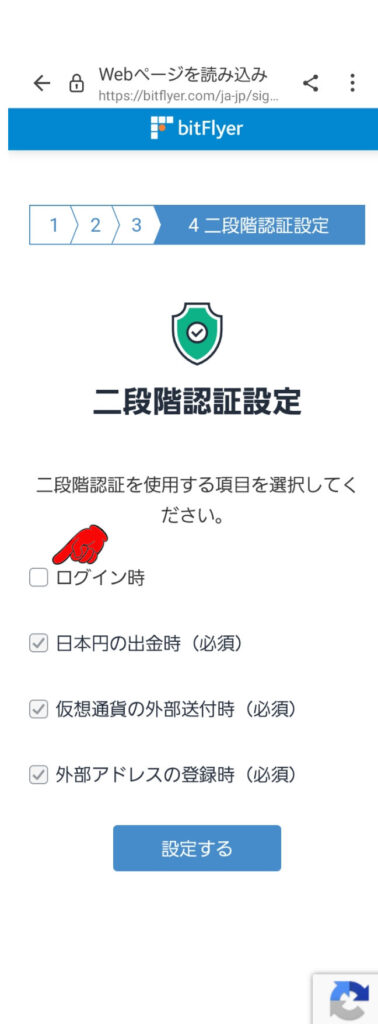
「二段階認証を使用する項目」の、
「ログイン時」の文字をタップしチェックを入れます。
「ログイン時」の二段階認証利用は、セキュリティーを重視して設定するを選ぶことをお薦めします。
ハッキングなどに依る不正利用を防止出来ます。
「ログイン時」以外の二段階認証を使用する項目は必須の為、チェックが入った状態になっています。
「設定する」をタップします。
「ご本人確認のお手続きをしてください。」の画面が表示されます。
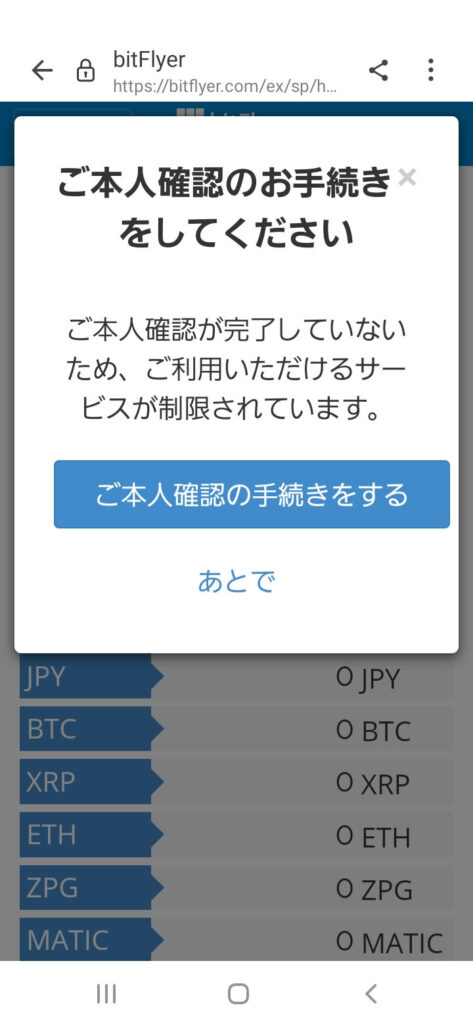
ここまでが、アカウント開設の「1.アカウントの作成」ステップです。
引き続き、アカウント開設の「2.本人情報の入力」のステップに進みます。
2.本人情報の入力
「ご本人確認のお手続きをしてください。」の画面の、
「ご本人確認の手続きをする」をタップします。
「ご本人確認資料」と同じ情報をご記入ください。 画面が表示されます。
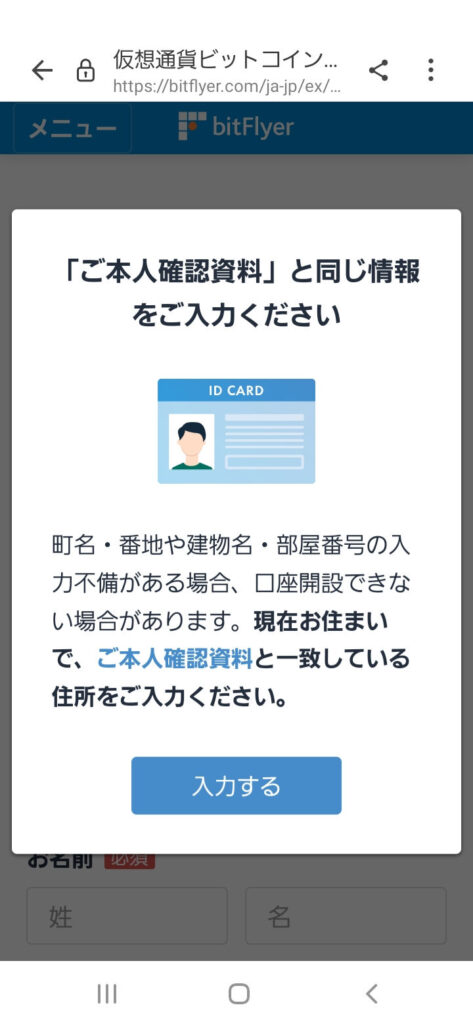
「入力する」をタップします。
1. 基本情報の入力
「ご本人様情報」に替わります。
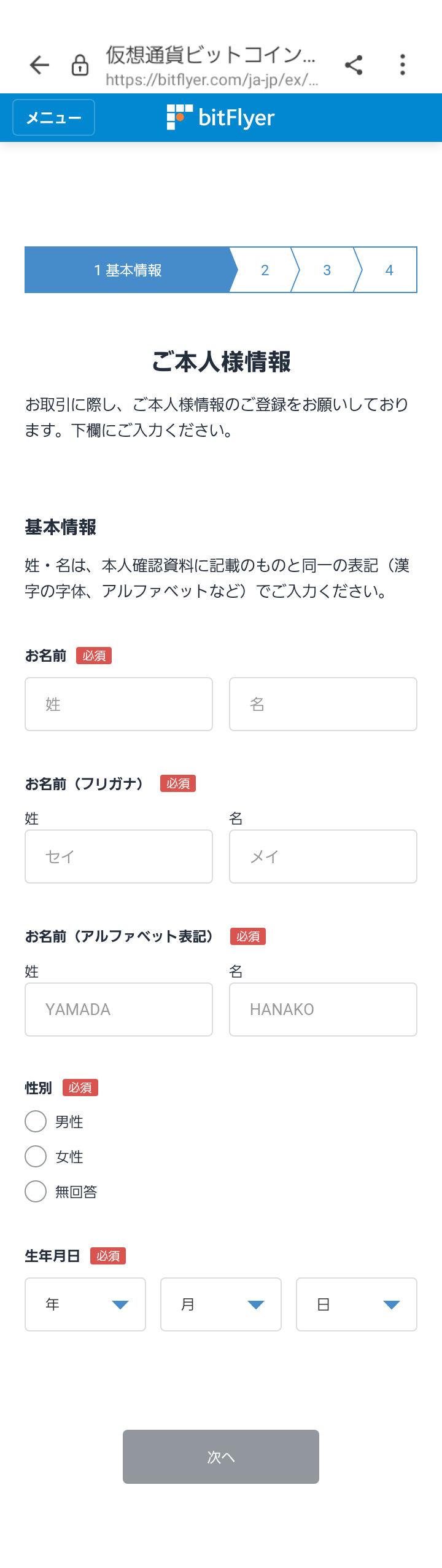
お名前(漢字):漢字で入力、
お名前(カタカナ):全角カタカナで入力、
お名前(アルファベット表記):英字大文字、姓・名の順で入力、
性別:文字をタップしてチェックを入れ、
生年月日:文字をタップすると数字を選べます。
全て入力すると「次へ」のボタンが有効になります。
「次へ」をタップします。
2. 住所の入力
「ご本人様情報」に替わります。
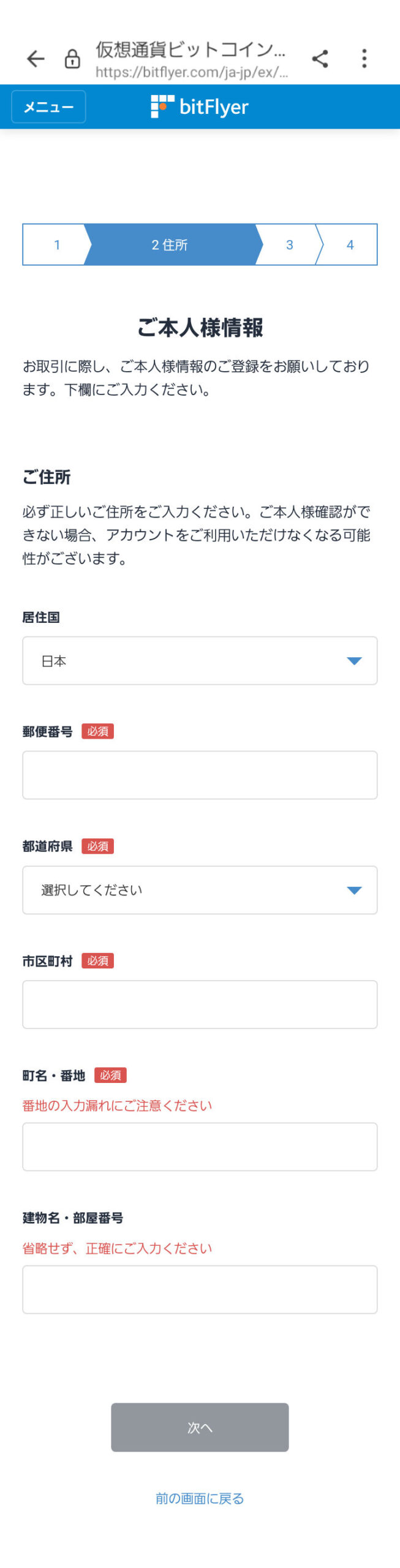
居住国 :日本になってます。
郵便番号:ハイフンなしの7桁数字入力します。
(文字をタップすると半角入力に成ります。)
(ハイフン(ー)を入れると、7桁目が入力できません。)
都道府県:窓をタップすると、自動入力されます。
同時に「確認」窓が表示されます。
(自動入力間違いの場合は、選び直します。)
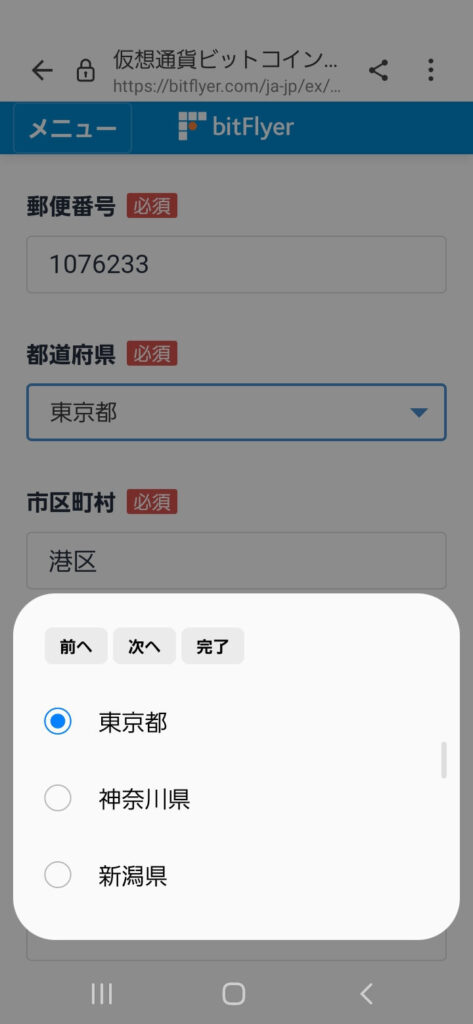
市町村 :自動入力されます。
町名・番地 :自動入力の町名以下、番地を入力します。
建物名・部屋名:必要の場合は、入力します。
全て入力すると、「次へ」のボタンが有効になります。
「次へ」をタップします。
3. 電話番号の入力
「ご本人様情報」に替わります。
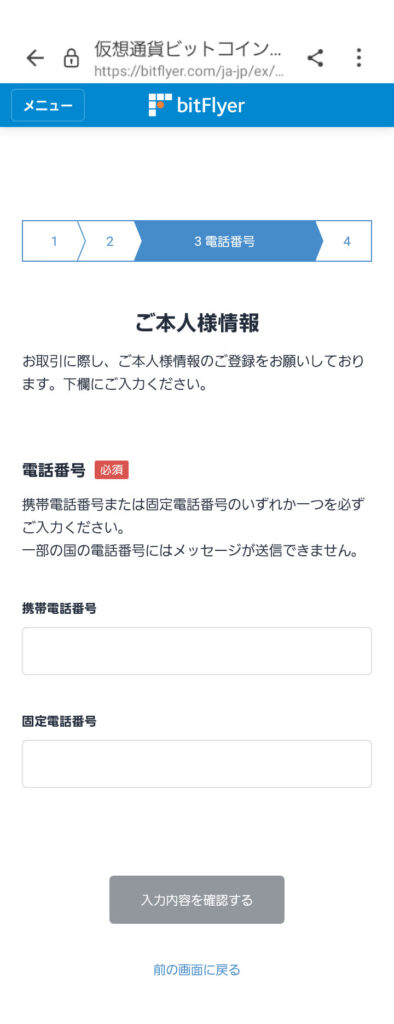
携帯電話番号:ハイフンなし入力します。(ハイフンありも可。)
又は
固定電話番号を入力します。
電話番号を入力すると「入力内容を確認する」のボダンが有効になります。
「次へ」をタップします。
4. 入力内容の確認
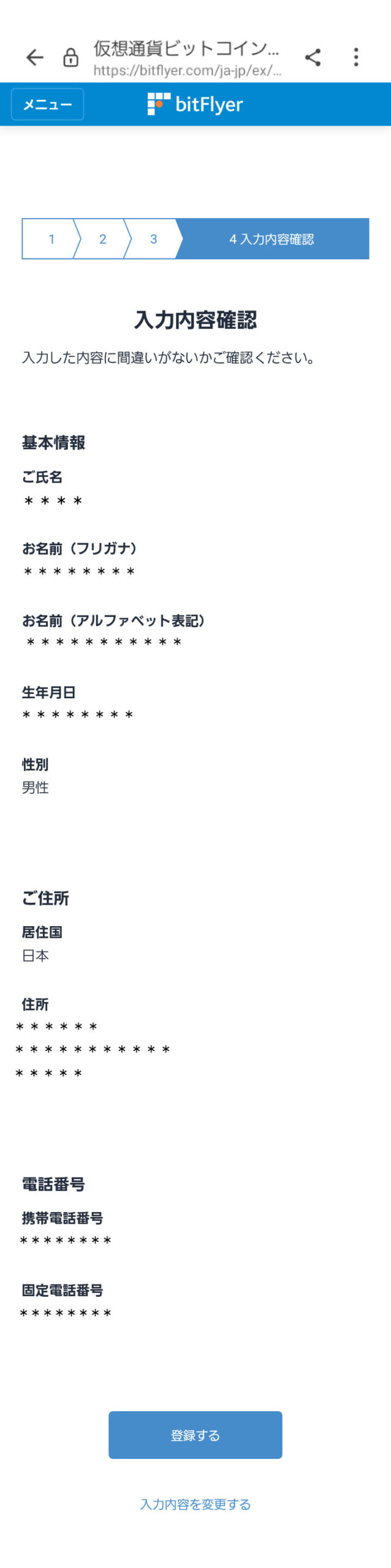
入力内容を確認します。
訂正がなければ、「登録」をタップします。
入力の内容に訂正がある場合は、「入力内容を変更する」をタップします。
「1. 基本情報」画面に戻りますから、訂正箇所を直します。
「ご本人様情報を登録しました」
「続けて取引目的等を入力する」の画面が表示されます。
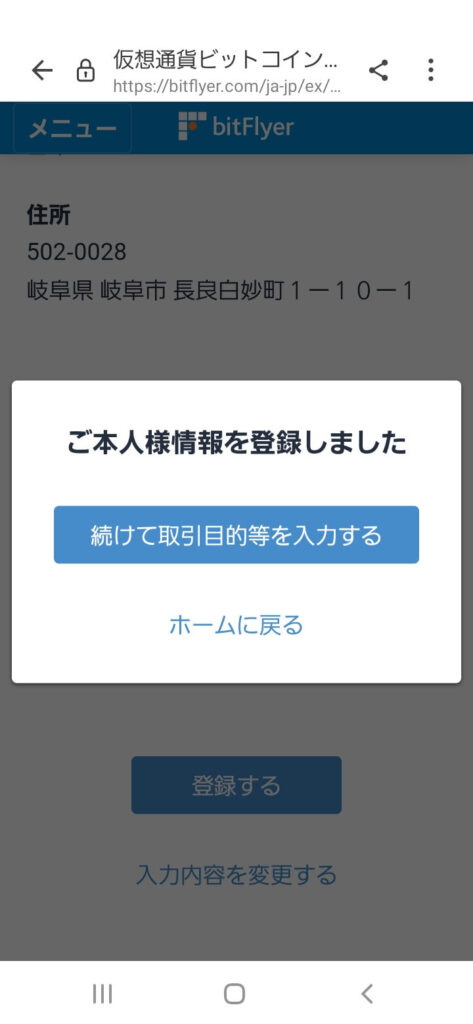
ここまでが、アカウント開設の「2.本人確認の手続き」のステップです。
引き続き、アカウント開設の「3.取引目的の入力」のステップです。
「続けて取引目的等を入力する」をタップします。
3. 取引目的の入力
1. 外国の重要な公人の有無
「お客様の取引目的等の確認」
「外国の重要な公人」の選択画面に替わります。
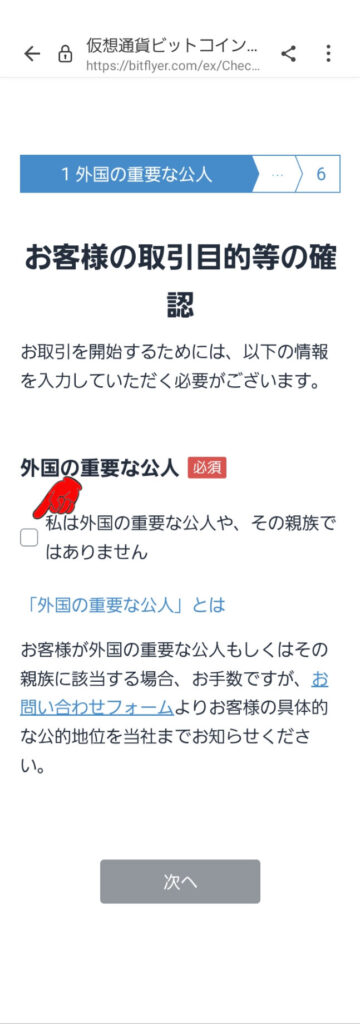
「 私は外国の重要な公人や、その親族ではありません」の、
文字をタップしてチェックを入れると、「次へ」のボダンが有効になります。
「次へ」のボタンをタップします。
2. 職業の入力
「お客様の取引目的等の確認」
「ご職業」の選択画面に替わります。
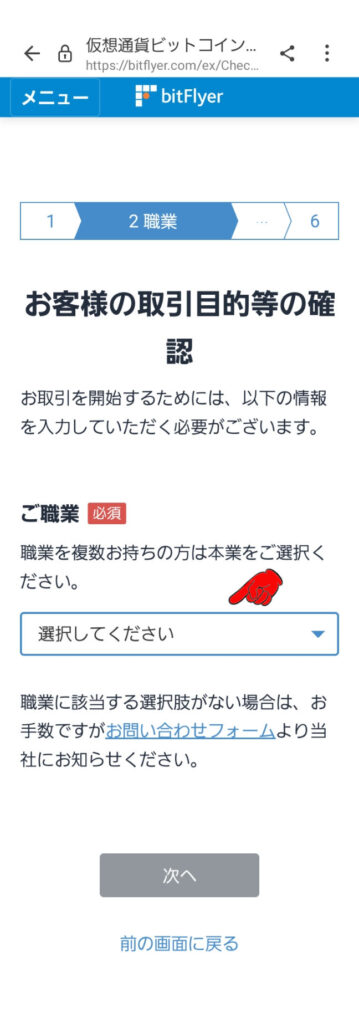
「選択してください」の窓をタップします。
「職業を選択する画面」が表示されます。
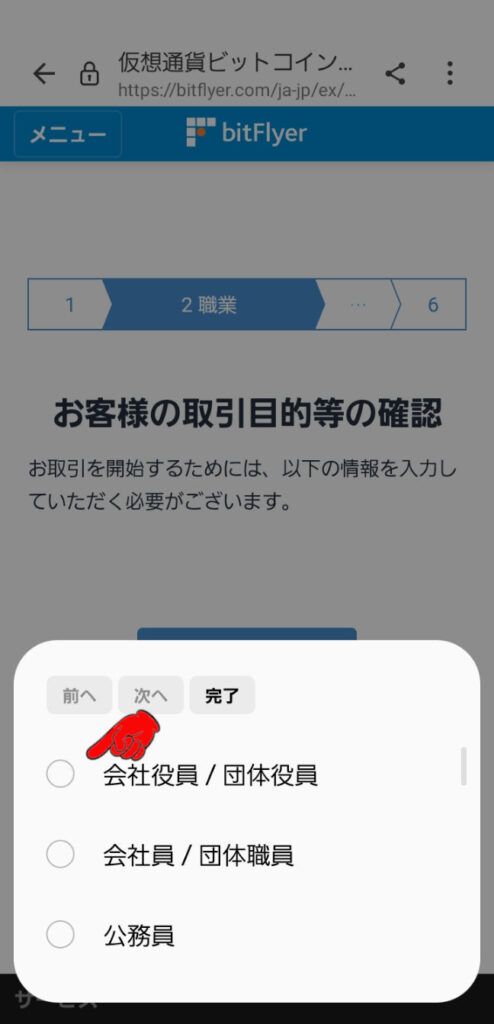
「職業選択画面」を下方にスワイプして、
・会社役員/団体役員
・会社員/団体役員
・公務員
・医者
・弁護士/会計士/税理士/司法書士/その他士業
・教職員
・個人事業主/自営業
・パート/アルバイト
・専業主婦/主夫
・学生
・無職
上記の中から、ご自身の職業を選んでタップし、チェックを入れます。
「ご職業」の選択種別が画面の枠内に表示されます。
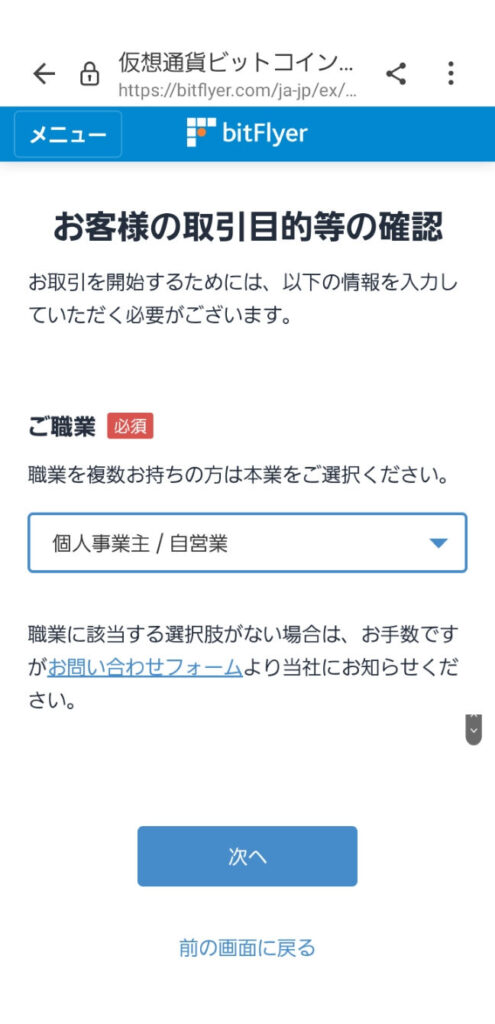
有効になった「次へ」ボタンをタップします。
3. 財務情報・取引目的・投資経験の入力
「財務情報」入力画面に替わります。
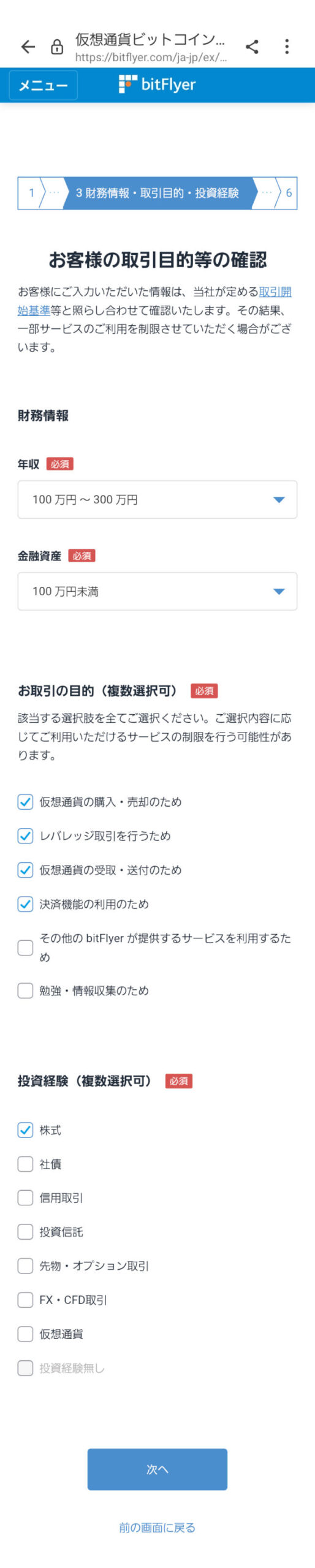
ご自身の「財務情報」を入力します。
年収 :入力窓をタップすると、年収金額を選べます。
金融資産 :入力窓をタップすると、金融資産金額を選べます。
お取引の目的:ご自身の投資目的を選んでチェックを入れます。
投資経験 :投資経験の種別を選んでチェックをいれます。
投資経験無しも選べます。
「投資経験」まで入力を終えると、「次へ」ボタンが有効になります。
「次へ」ボタンをタップします。
4. 登録経緯の入力
「当社サービスへのご登録の経緯」を入力する画面に替わります。
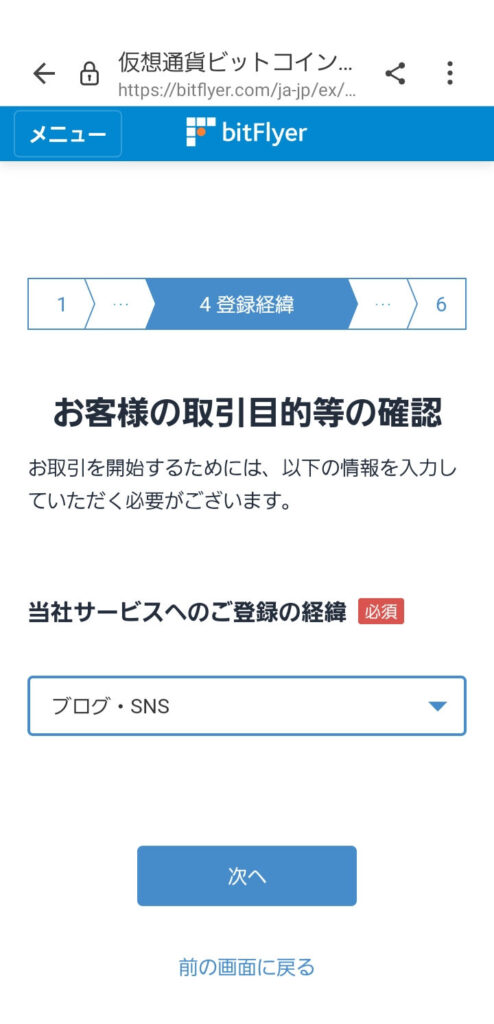
「当社サービスへのご登録の経緯」下の、
「選択してください」窓をタップすると、登録する経緯を選べます。
・当社ホームページ
・他サイト
・ブログ・SNS
・雑誌
・新聞
・テレビ
・家族の紹介
・知人の紹介
上記の中から、該当する経緯を選んでタップし、チェックを入れます。
有効になった「次へ」のボタンをタップします。
5. 内部者登録の有無
「内部者登録」の画面に替わります。
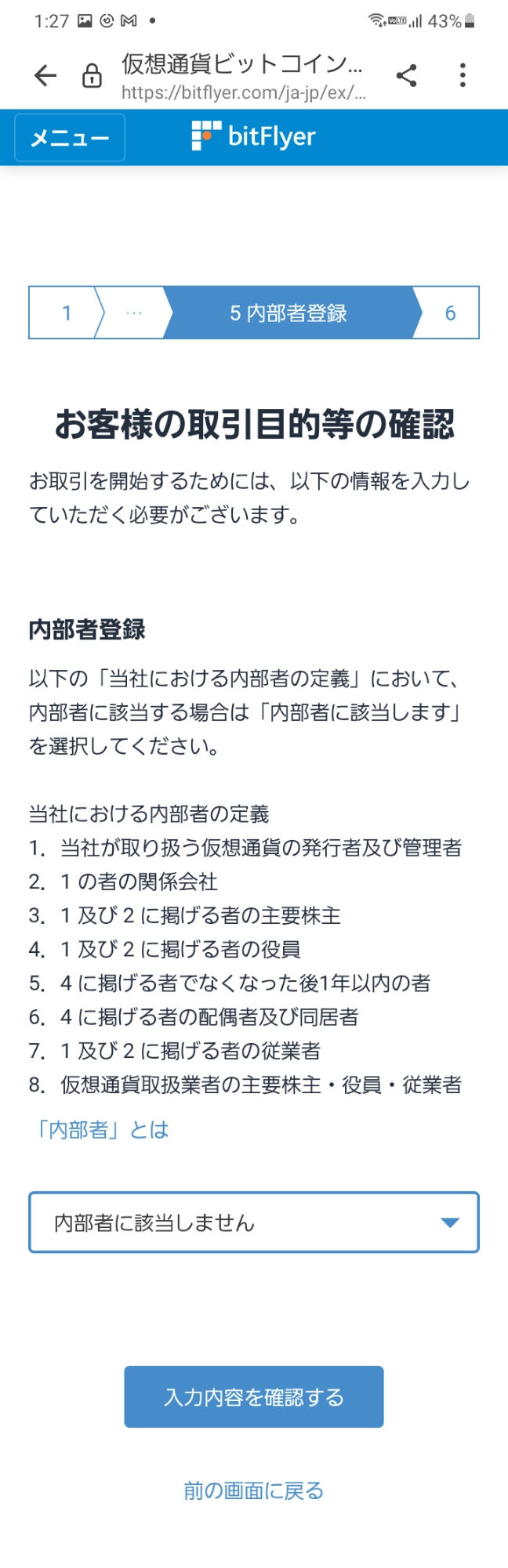
「当社における内部者の定義」の内容を確認し、
最下部の「選択してください」の窓をタップすると、
選択文字が表示されます。
内部者に該当しません
内部者に該当します
最下部の「選択してください」の窓をタップすると、
選択文字が表示されます。
- 内部者に該当しません
- 内部者に該当します
「内部者に該当しません」の文字をタップしてチェックを入れ、
有効になった「入力を確認する」ボタンをタップします。
「6入力内容確認」に替わります。
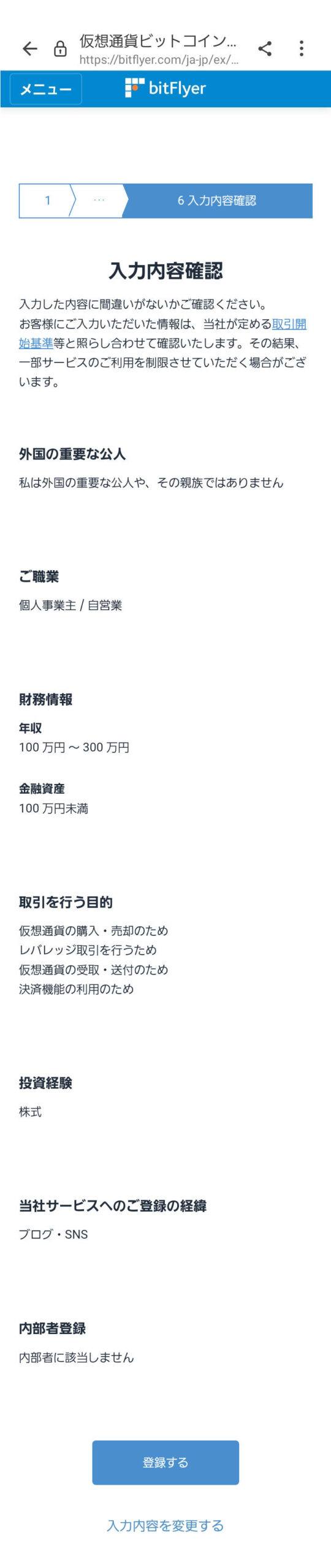
入力内容を全て確認します。
入力の内容に訂正がある場合は、最下部の「入力内容を変更する」をタップします。
「1外国の重要な公人」画面に戻りますから、訂正箇所を直します。
訂正が無ければ、「登録する」ボタンをタップします。
ここまでが、アカウント開設の「3.取引目的の入力」のステップです。
引き続き、アカウント開設の「4.本人確認書類の登録」のステップです。
4.本人確認書類の登録
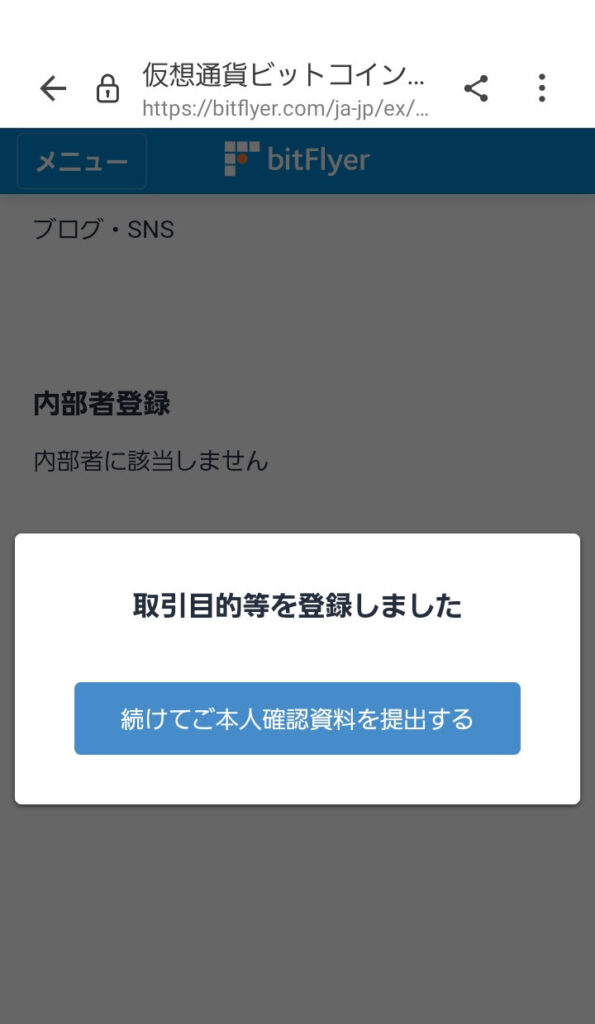
「取引目的等を登録しました」が表示されます。
「続けてご本人確認資料を提出する」をタップします。
「ご本人確認資料のご提出」に替わります。
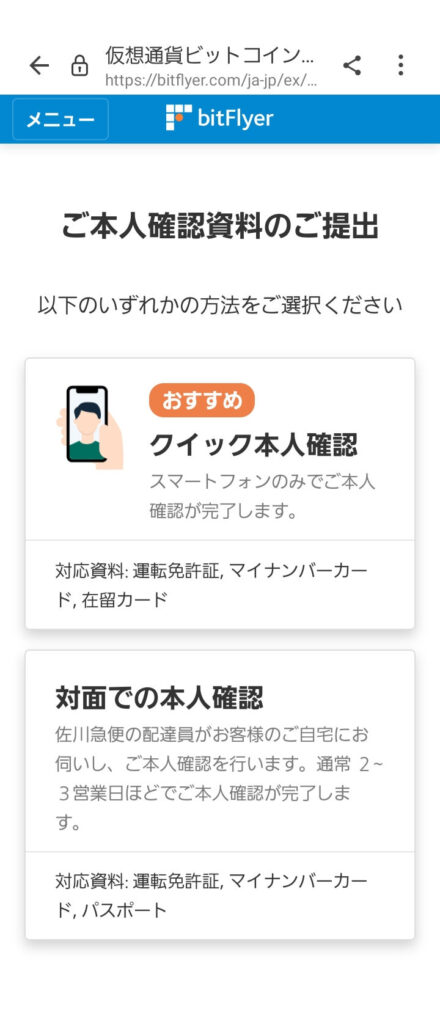
おすすめ「クイック本人確認」の画像をタップします。
お手元に、自動車運転免許証、マイナンバーカード、在留カードの何れかをご準備下さい。
「ご登録内容に間違いがないか、ご確認ください」に替わります。
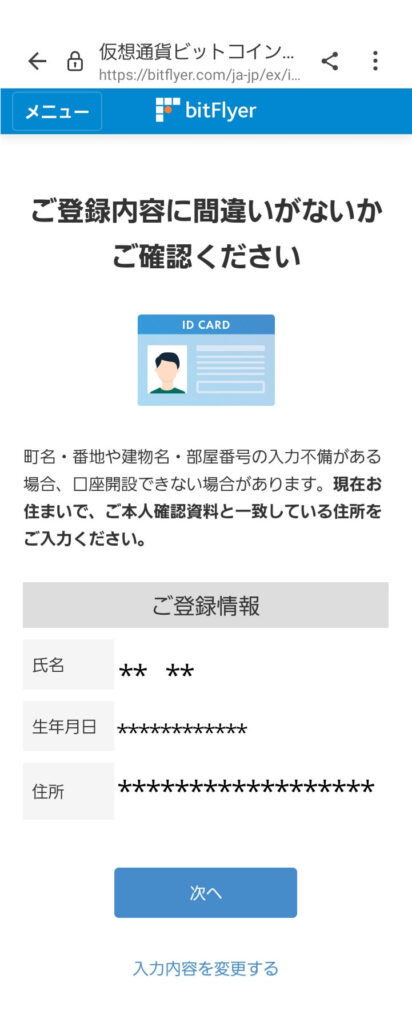
表示されました「ご登録情報」の内容を確認します。
確認される入力事項の住所は、現住所です。
現住所の変更のある方は、運転免許証・マイナンバーカード・在留カードの裏面など、変更住所を入力します。
入力の内容に訂正がある場合は、最下部の「入力内容を変更する」をタップします。
2.本人情報の入力「1基本情報」の入力画面に戻りますから、訂正箇所を直します。
間違いがなければ、「次へ」をタップします。
アプリを「読み込んでいます」が表示されます。
「ご本人確認書類の選択」画面に替わります。
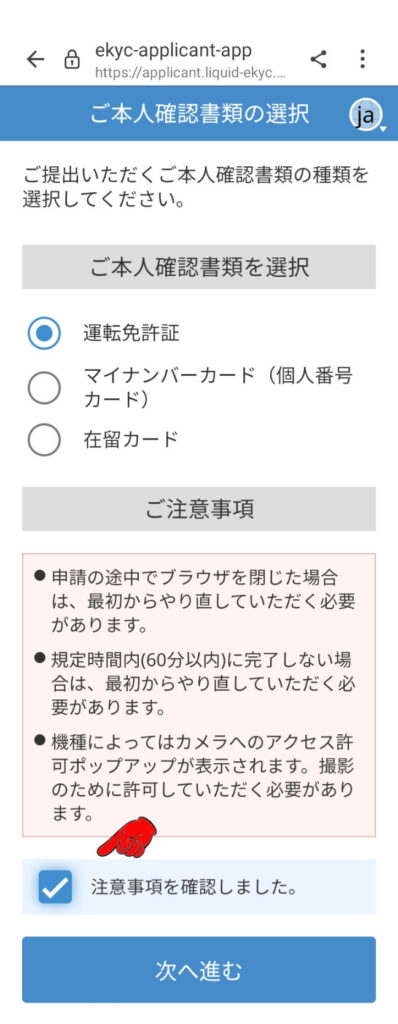
「注意事項を確認しました。」の文字をタップして、チェックを入れ、
有効になった「次へ進む」ボタンをタップします。
「カメラの起動中です」の文字が表示され、
「撮影|運転免許証・表面」の文字が表視された、アプリ画面に切り替わります。
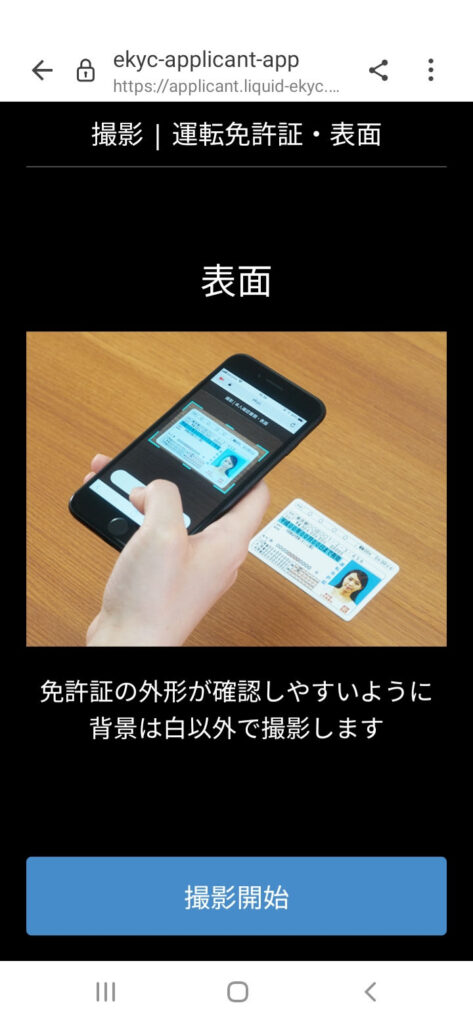
撮影する免許証は、木目調の机のなどに置きます。証面の外形境界が分かるようにする為です。
下部の「撮影開始」ボタンをタップすると、
「免許証の表面を枠内に配置し、
シャッターを押してください。」の文字が表示され、
「カメラモード1」に画面が替わります。
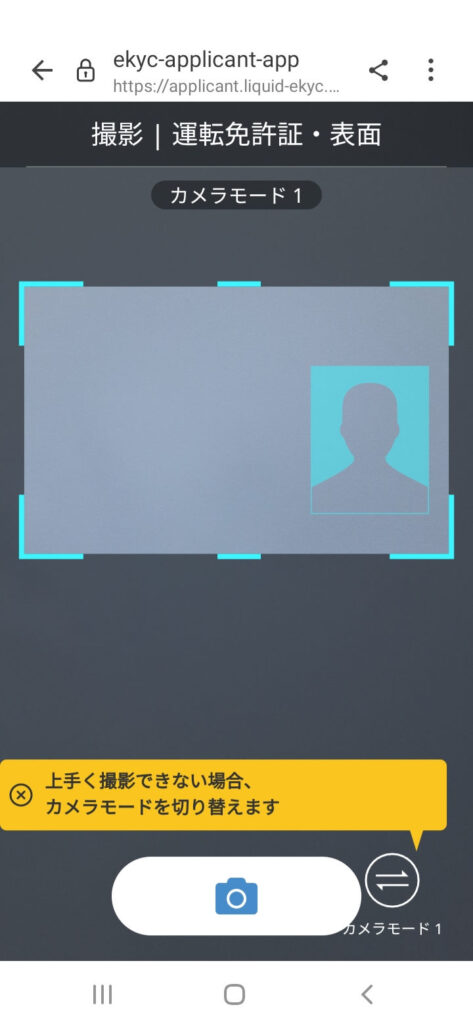
顔写真が水色枠内に収まる、免許証全体が水色の枠内と同じサイズに入る撮影範囲で、
下部のカメラマークのボタンをタップすると、撮影出来ます。
上手く撮影できなかったとき、裏面を撮影した時は、
エラーメッセージが表示されます。
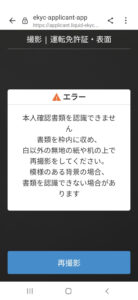
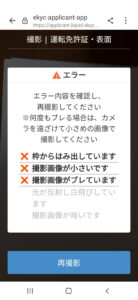
再撮影をタップし、免許証を枠内に収まるように撮影範囲を決めて、撮影し直します。
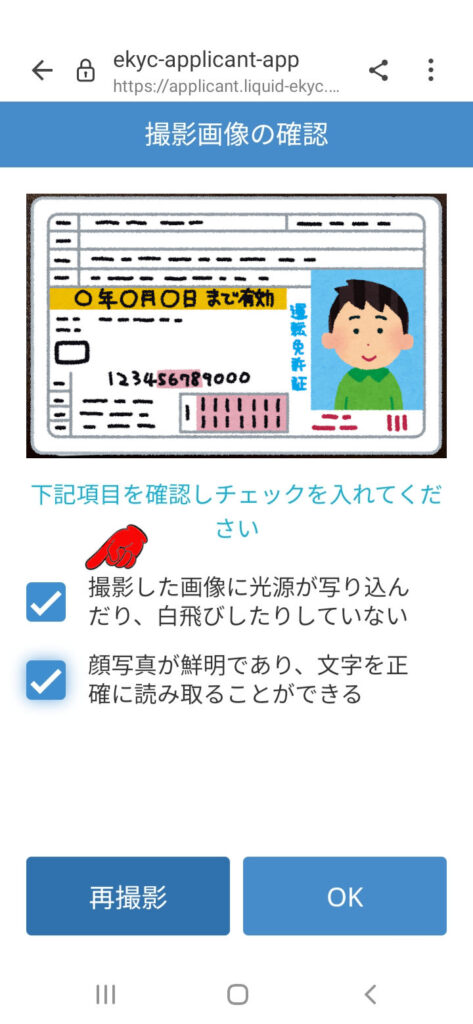
「撮影画像の確認」に替わります。
かわいいフリー素材集いらすとや
上手く撮影できていない時は、「再撮影」をタップすると
「下記項目を確認しチェックをいれてください」の2項目にチェックを入れます。
有効になった「OK」ボタンをタップします。
「撮影|運転免許証・厚み」の文字が表視されたアプリ画面に替わります。
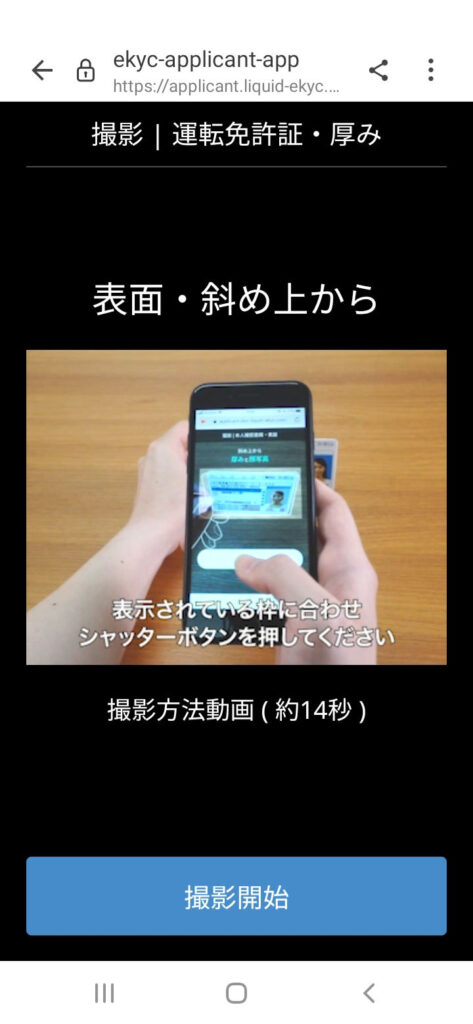
「撮影方法動画(約14秒)」にて、撮影方法を確認します。
「撮影開始」ボタンをタップします。
カード上部の厚みと顔写真
の文字が表視されたアプリ画面に替わります。
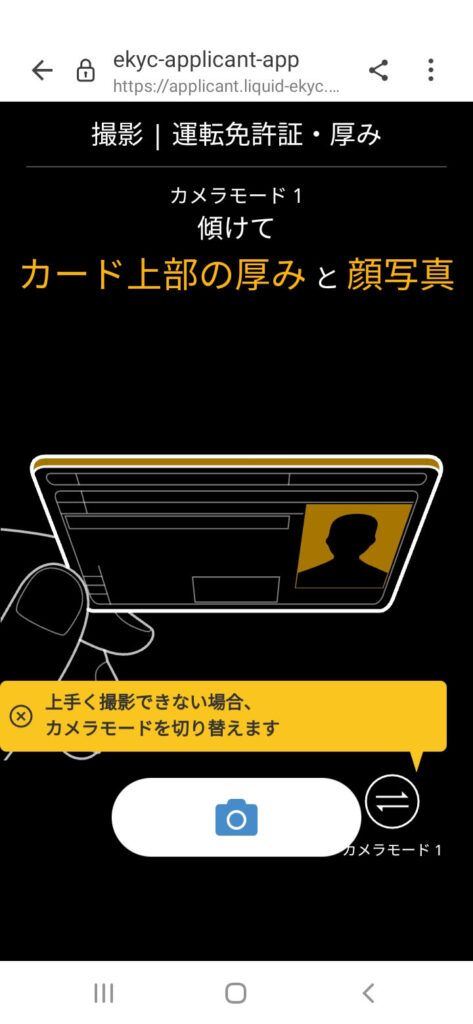
左手で、画面の輪郭線に収まる様に運転免許証を持ち、
「カメラ」マークのボタンをタップし、
斜め上から、運転免許証を撮影します。
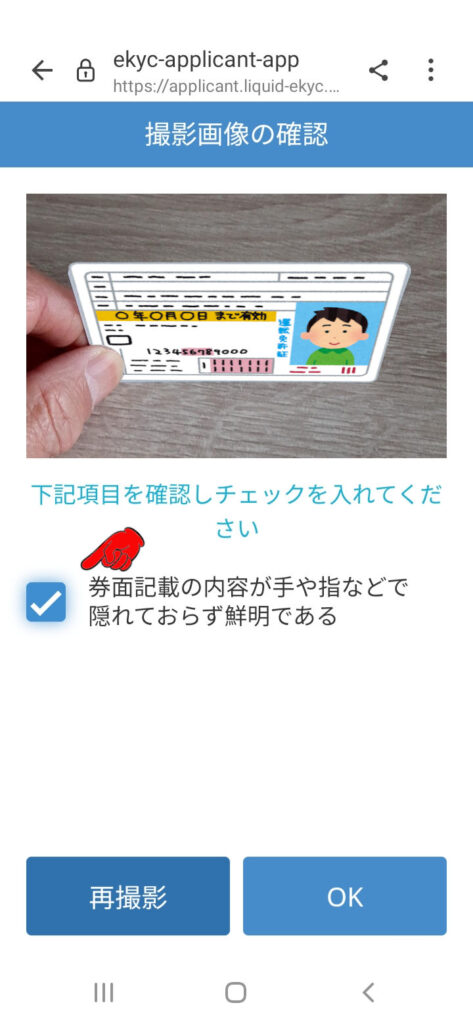
「撮影画像の確認」の画面に替わります。
「券面記載の内容が手や指などで隠れておらず鮮明である」文字をタップして、
チェックを入れると、「OK」ボタンが有効になります。
かわいいフリー素材集いらすとや
「OK」ボタンをタップします。
同様の手順で、免許証の裏面を撮影します。
「撮影|運転免許証・裏面」の文字が表視された、アプリ画面に替わります。
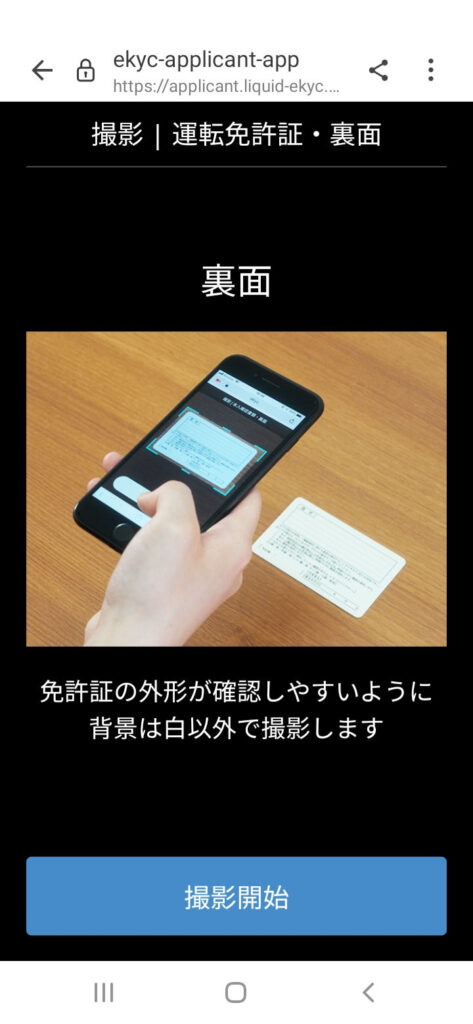
下部の「撮影開始」ボタンをタップすると、
「免許証の裏面を枠内に配置し、シャッターを押してください。」の文字が表示され、
「撮影|運転免許証・裏面」の文字が表視された、「カメラモード1」に画面が替わります。
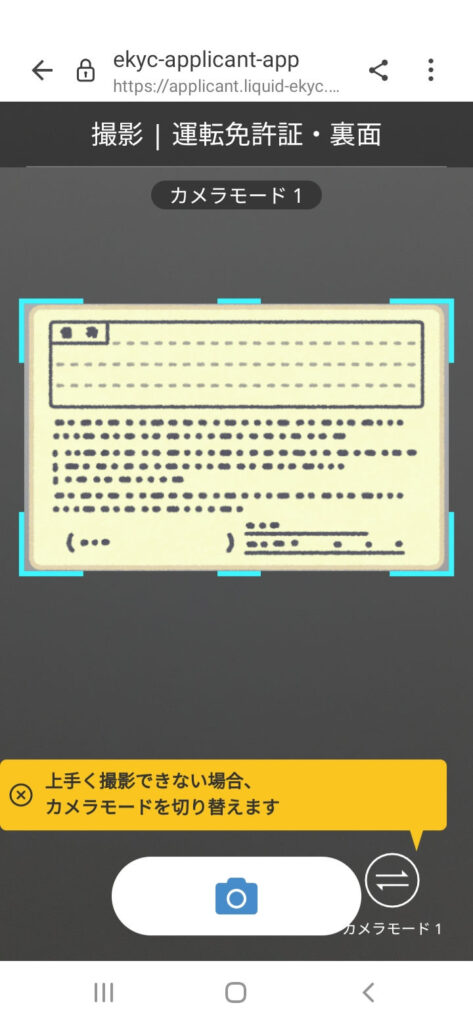
かわいいフリー素材集いらすとや
「カメラ」マークのボタンをタップします。
「撮影画像の確認」画面に替わります。
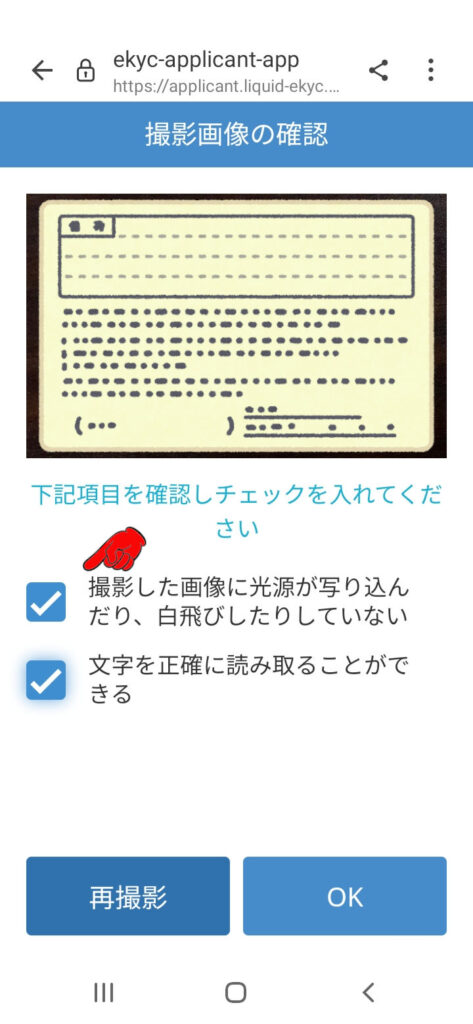
かわいいフリー素材集いらすとや
「下記項目を確認しチェックをいれてください」の2項目にチェックを入れます。
有効になった「OK」ボタンをタップします。
「カメラの起動中です」の文字表示の後、
「撮影|顔正面」の文字が表視され、
「顔正面」撮影状況説明の画面に替わります。
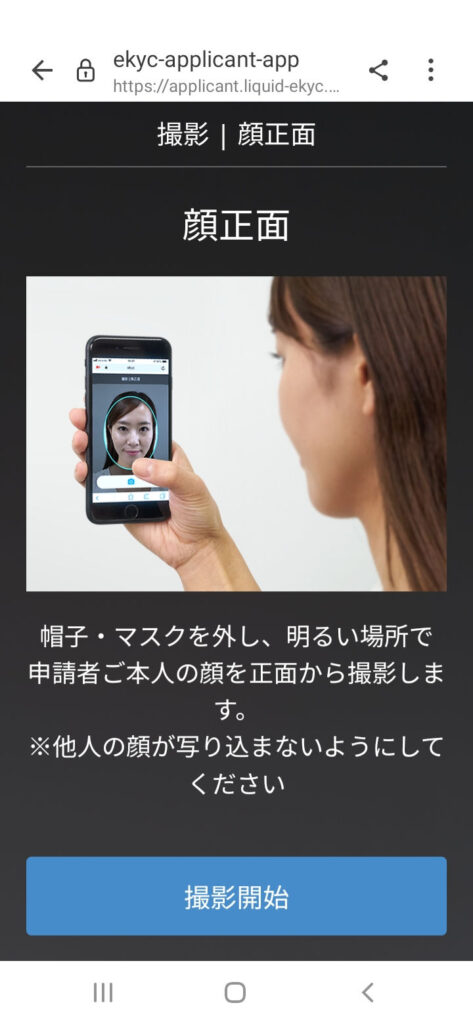
「撮影開始」ボタンをタップします。
「顔を枠内に配置し、シャッターを押してください。」の文字が表示され、
「カメラモード1」の画面に替わります。
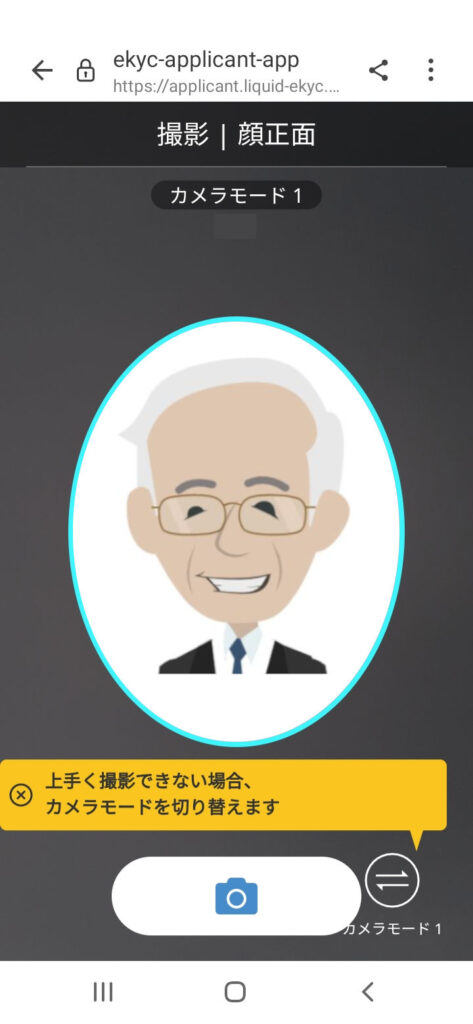
ご自身の顔が、水色楕円の枠内に入る撮影位置で、
「カメラ」マークのボタンをタップします
「撮影画像の確認」画面に替わります。
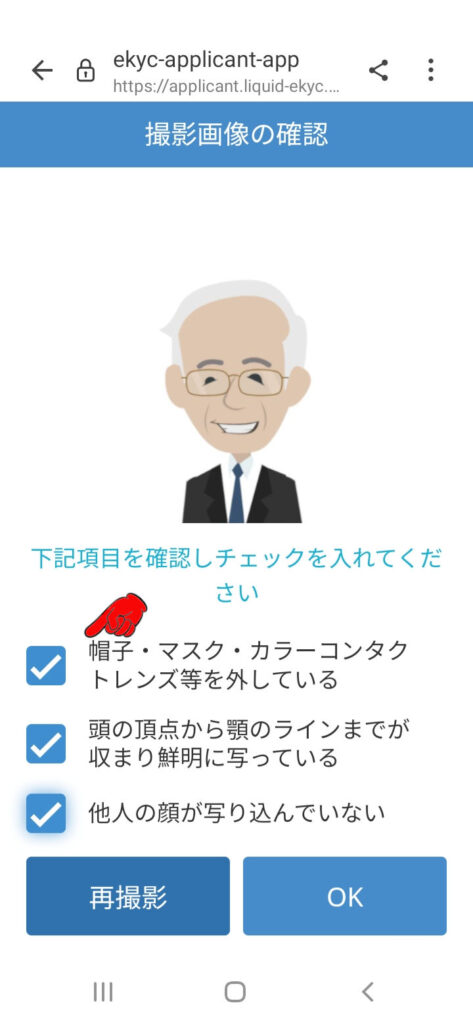
「下記項目を確認しチェックをいれてください」の3項目にチェックを入れます。
有効になった「OK」ボタンをタップします。
「撮影|首振り」画面に替わります。
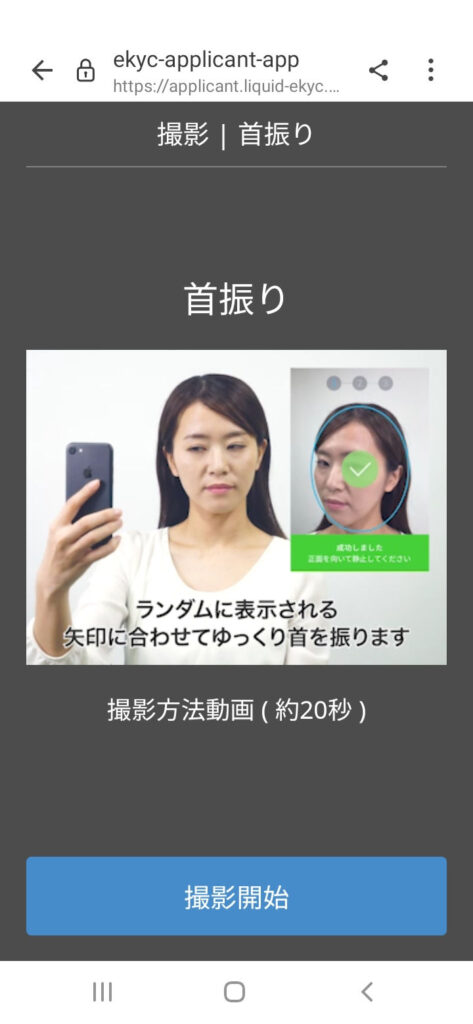
「首振り」の画面内の動画
「矢印の指示方向に3回首を振ります」など、
撮影方法動画(約20秒)の内容を確認します。
最下部の「撮影開始」ボタンをタップします。
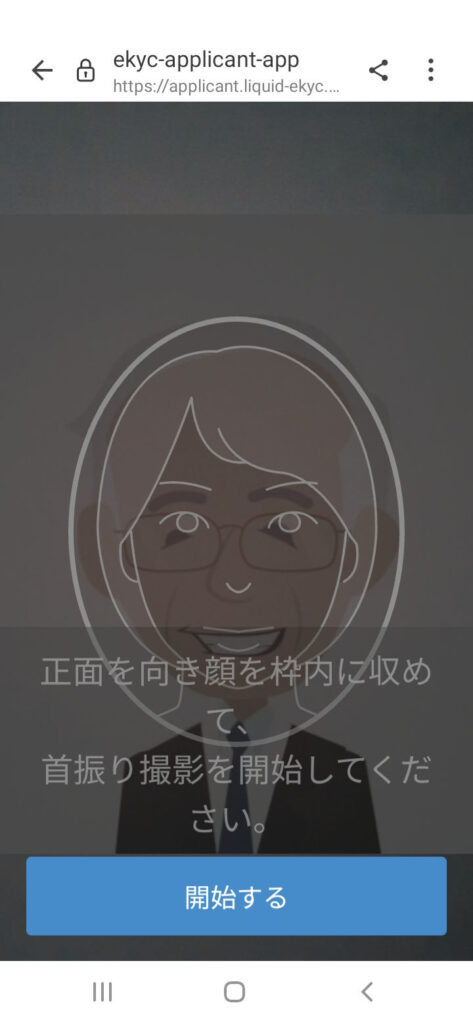
画面内の指示のように、正面向きの顔を枠内に収めて、
「開始する」ボタンをタップします。
撮影の指示が、順次表示されます。
指示に従って、表示される矢印(→)の方向に顔を向けます。
上向き、右向き、左向き、3回の指示が有ります
指示に従って顔を向けると、自動的にシャッターが押されて、撮影が完了します。
「ご本人確認資料の提出が完了しました」の画面が表示されます。
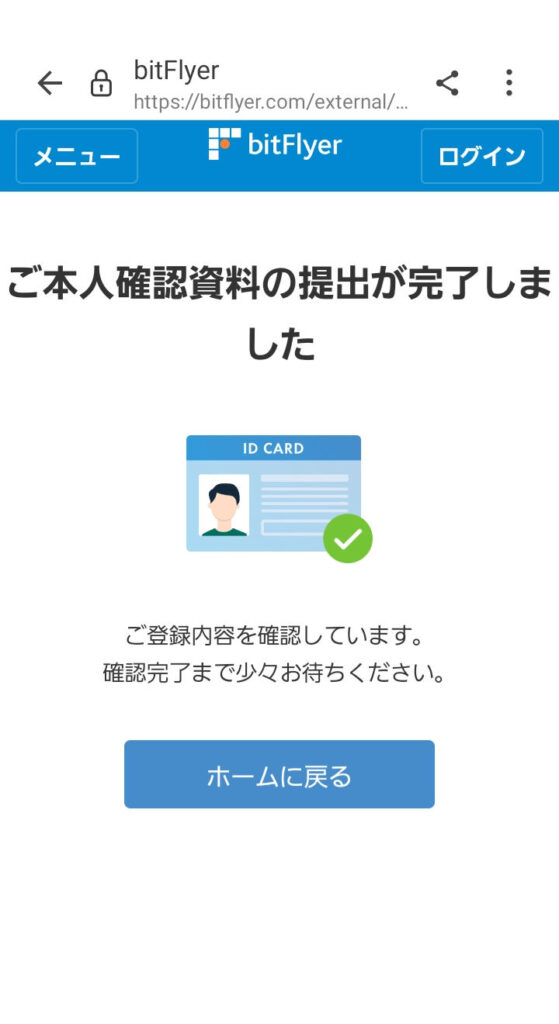
「ホームに戻る」のボタンをタップすると、
ホーム画面に替わり、口座開設の手続きは終わります。
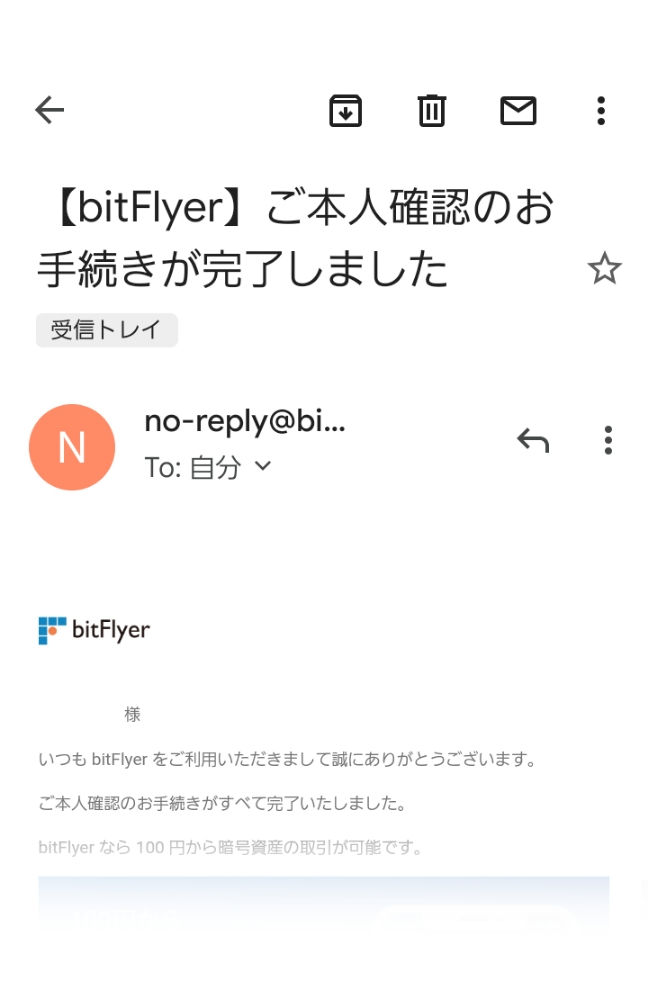
口座開設手続きの中断
口座開設の手続きを中断する場合
口座開設手続きを、途中で中断せざるを得ないことが有ると思います。
気兼ねなく手続きを中断しましょう。
手続きの再開は後日でも可能です。
途中で手続きを中断しても、手続き再開の催促メールが届きます。
口座開設手続の再開
登録済みメールアドレスに、「手続き再開のお誘いメール」が届きます。
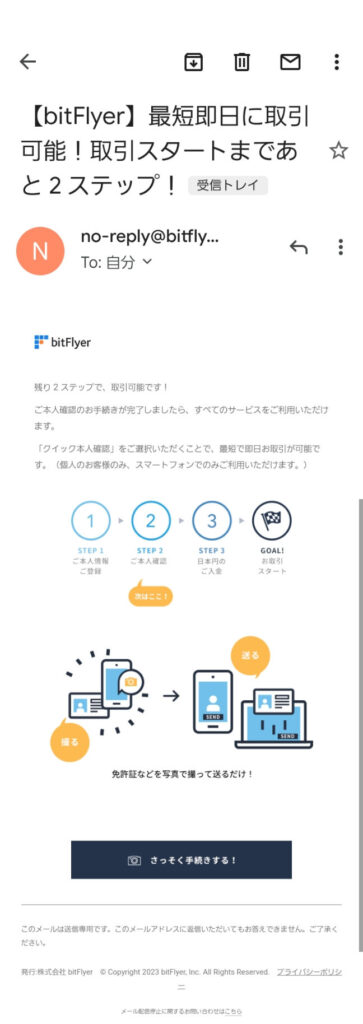
メール内の下部、「さっそく手続きをする!」ボダンをタップします。
「ご本人確認のお手続きをしてください」画面が表示されます。
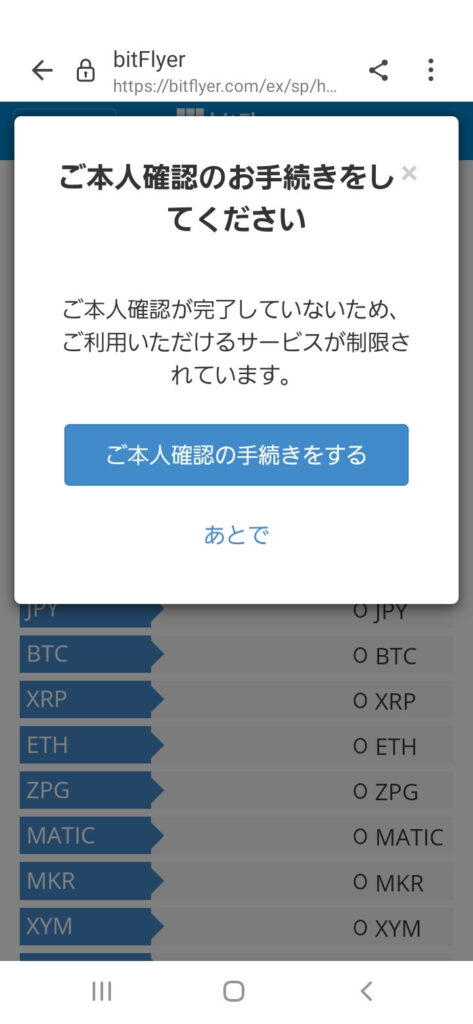
「ご本人確認の手続きをする」をタップして、
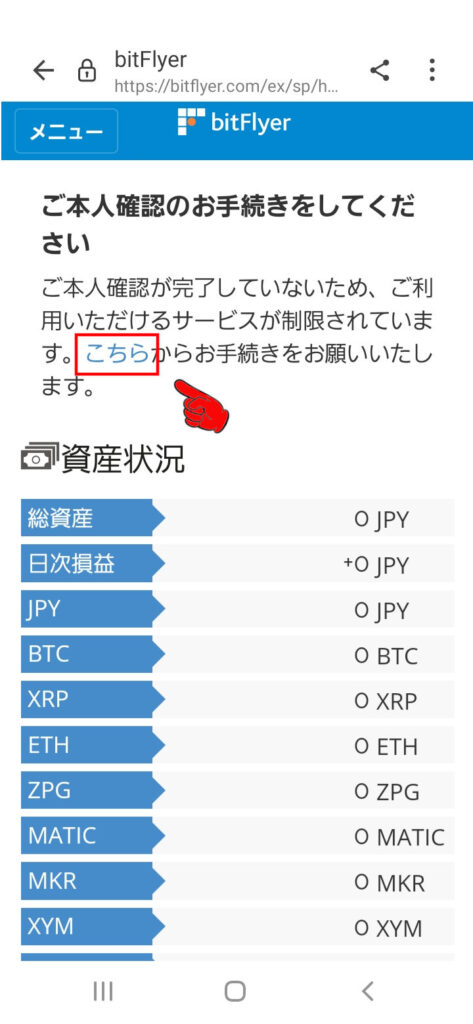
「ご本人確認のお手続きをしてください」の画面内、
「こちらからお手続きをお願いいたします。」のリンク文字をタップし、
口座開設手続きを再開します。
まとめ
ビットフライヤーでの口座開設について、お伝えしました。
ビットフライヤーからの口座開設完了のメールは、午前中の手続き完了なら当日中に届きます。
午後の口座開設手続き完了でも、遅くとも翌日にはメールが届きます。
口座開設完了のメールが届くまでビットフライヤーの口座への入金は出来ませんが、
ビットフライヤーのアプリ(HP)の仕組み確認は可能ですから試してみましょう。
ビットフライヤーへの口座開設手続きは、下記からどうぞ!
ビットフライヤーでの口座開設手続き
詳細はビットフライヤー公式サイトでご確認ください。
口座開設は最短即日完了、口座開設費・維持費ともに無料です。
 bit begin
つみたて機能を重視するなら、GMOコインやSBI VCトレードも比較検討の価値があります。

本記事は情報提供を目的として作成したものであり、特定の投資行動を勧誘・推奨するものではありません。暗号資産の取引には価格変動などのリスクが伴います。投資判断はご自身の責任で行ってください。掲載情報は執筆時点のものであり、サービス内容・手数料は変更される場合があります。最新情報は各公式サイトでご確認ください。
実体験をもとにした、もう少し率直な話
このブログでは、取引所の選び方や税制、価格の仕組みなど、「調べればわかること」を中心に扱っています。
一方でnote.comでは、「少額投資家」という名前で、実際に投資と付き合ってきた中で感じたことを綴った連載を書いています。
FXで疲弊し、ビットコインでも同じ失敗をくり返しかけた一人の投資家が、「何もしない」という選択にたどり着くまでの実体験です。
気になった方は、まず自己紹介にあたる次の記事からどうぞ。
▶ 投資で疲れてしまった私が、ビットコインで「何もしない」を選ぶまで(note.com)
途中の記事に戻れます。
目次

