
当サイトの記事は、アドセンス広告及びアフィリエイト・リンクを含みます。広告の表示方法には関与しますが、内容への影響はありません。画像は一部、AIによる生成画像を使用しています。
【初心者の方】向け! 簡単です!ビットフライヤーでビットコインの購入

ビットフライヤーでのビットコインの買い方
 bit begin
ビットフライヤーでのビットコインの購入は簡単です。
初めての方にも分かり易く、スマホのスクショを使い説明します。
(※本記事内のスクリーンショットは掲載時点 (2022年11月21日) のものです。アプリのアップデートにより、 実際の画面表示と一部異なる場合があります。あらかじめご了承ください。)
ビットフライヤーの販売所での、公式アプリを使うビットコインの買い方をお知らせします。
ビットフライヤーの公式アプリは操作がシンプルなので、初めての方にも簡単に使えます。
アプリひとつで、ビットコインの積立投資、Tポイントをビットコインに交換も可能です。
ビットフライヤー(bitFlyer)で口座を開設する方法は、
「ビットフライヤーで口座開設、カンタンです!」をご覧下さい。
目次
目次
ビットコインを買うまでの6ステップ
ビットフライヤー 公式アプリの入手
ビットフライヤーの公式アプリを手に入れましょう!
何時でも、どこでも、カンタンに取引が出来ます。
ビットコインの取引市場は、一年中無休、24時間365日稼働しています。
公式アプリで銀行口座の登録、入出金手続きも可能です。
公式アプリを使うメリット
- 場所を選ばず、手軽に取引出来る
- PC 版並みの操作性
- 入出金が簡単
- 販売所・取引所・bitFlyer Lightning取引の切替が簡単
- かんたん積立の設定が可能
- Tポイントからの交換が可能
アプリのダウンロードとインストール
ビットフライヤーの公式アプリをダウンロードします。
ボタンをタップ
\ 公式アプリをダウンロードして下さい /

ここでは、android 版スマホを使って、ビットコインを買うまでをお伝えします。
Google Playでアプリを入手
ビットフライヤーの公式アプリを入手します。
ボタンをタップして、公式アプリのページへアクセスします。
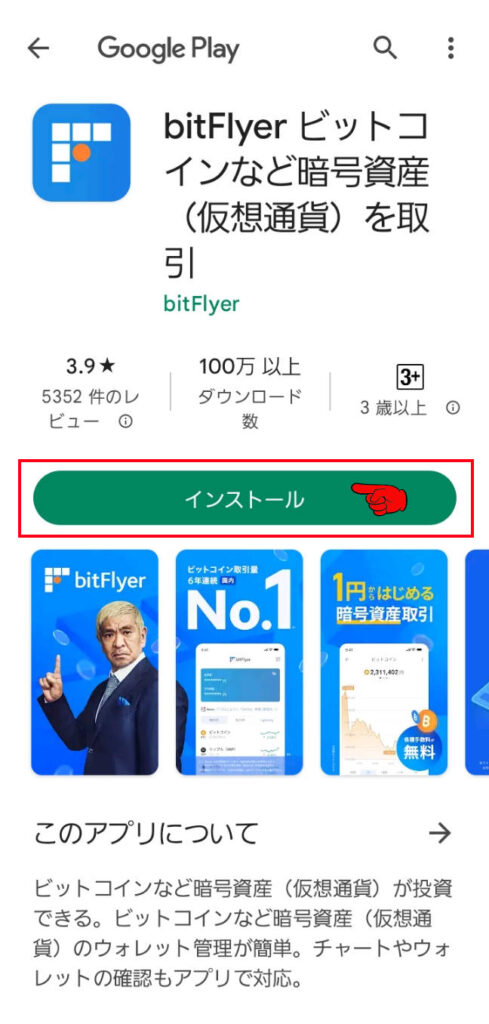

インストールボタンをタップします。
「インストール中の文字」が表示され、インストールが完了します。
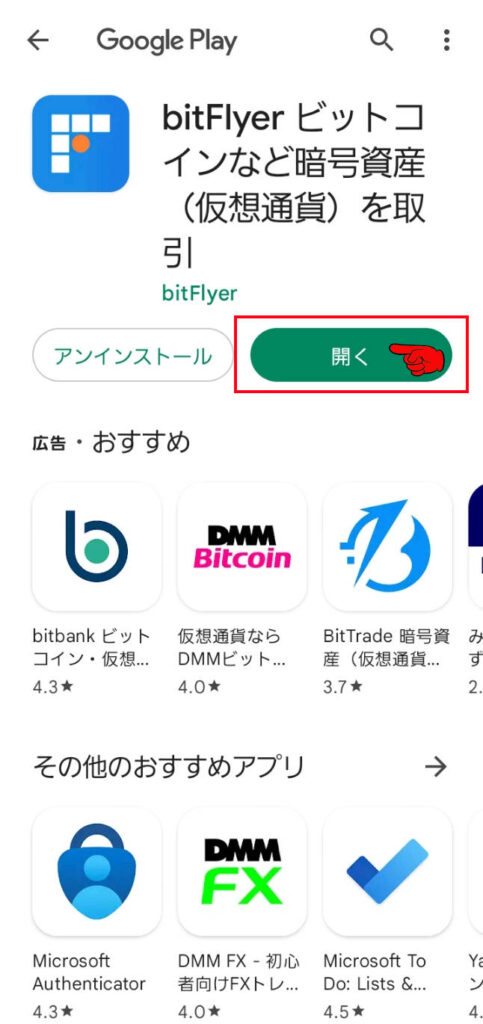

開くボタンをタップして、アプリを起動します。
ビットフライヤーへのログイン
公式アプリが起動すると、ログイン画面が表示されます。
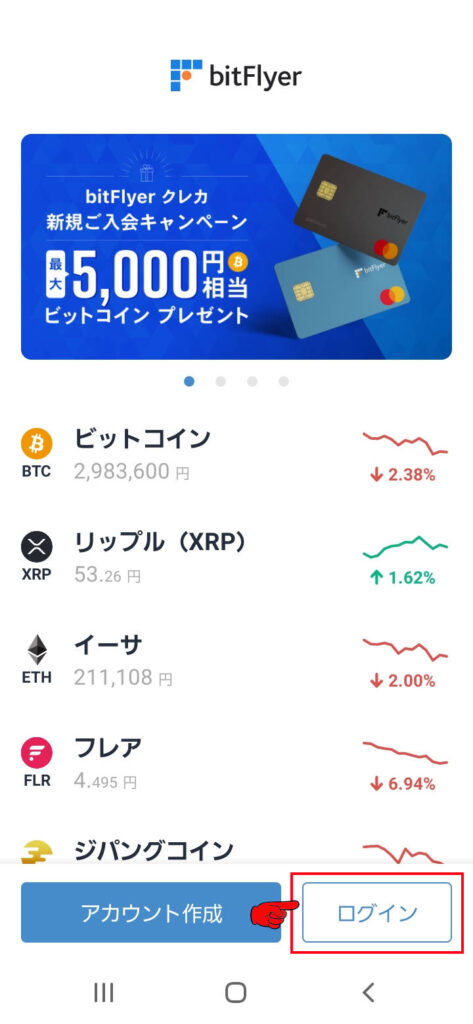
最下部右端の、

ログインボタンをタップします。
ログイン画面が表示されます。
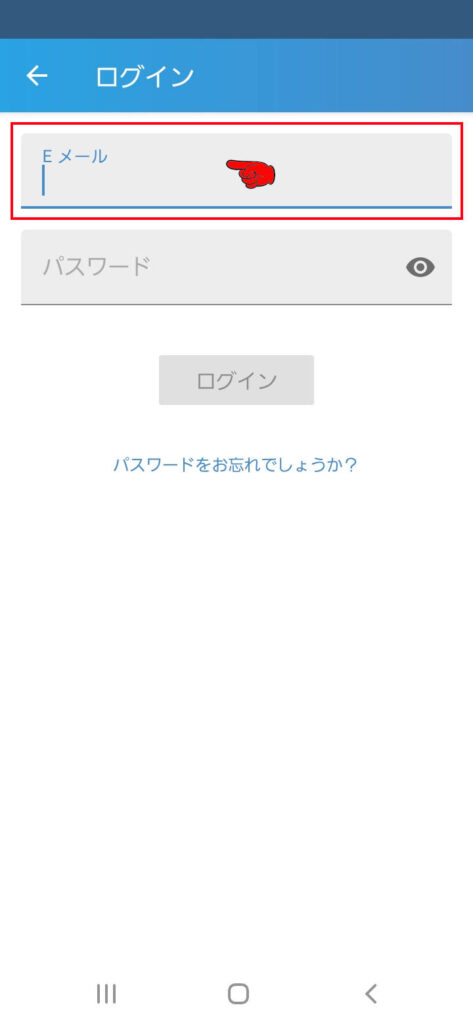
最上部、

Eメールボタンをタップ。
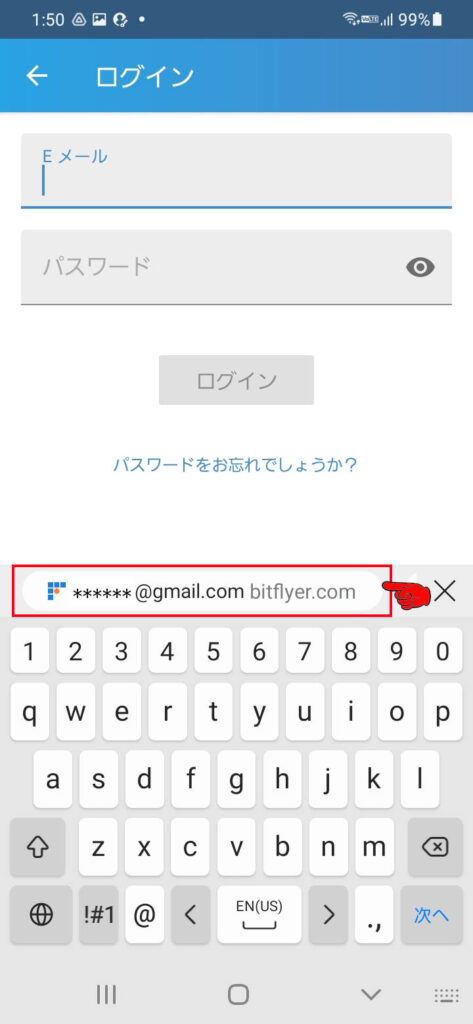
画面に表示されたテンキーの最上段のEメールアドレスをタップ。
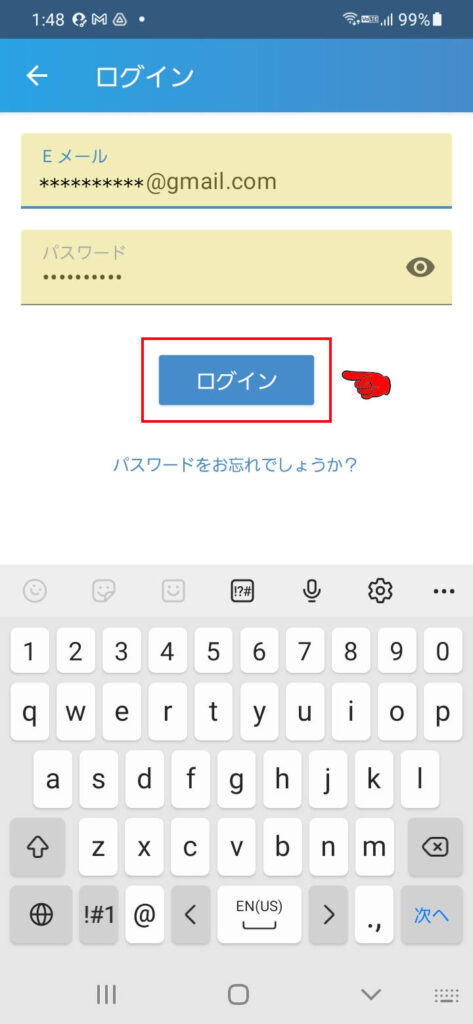
ビットフライヤーへの口座開設時に登録した
Eメールアドレスとパスワードが自動入力されます。
テンキーの最上段にアドレスが表示されない時は、ビットフライヤーへの口座開設時に登録した、Eメールアドレスとパスワードを適宜入力して下さい。

ログインボタンをタップします。
「認証アプリの確認コードを入力してください」と表示されます。
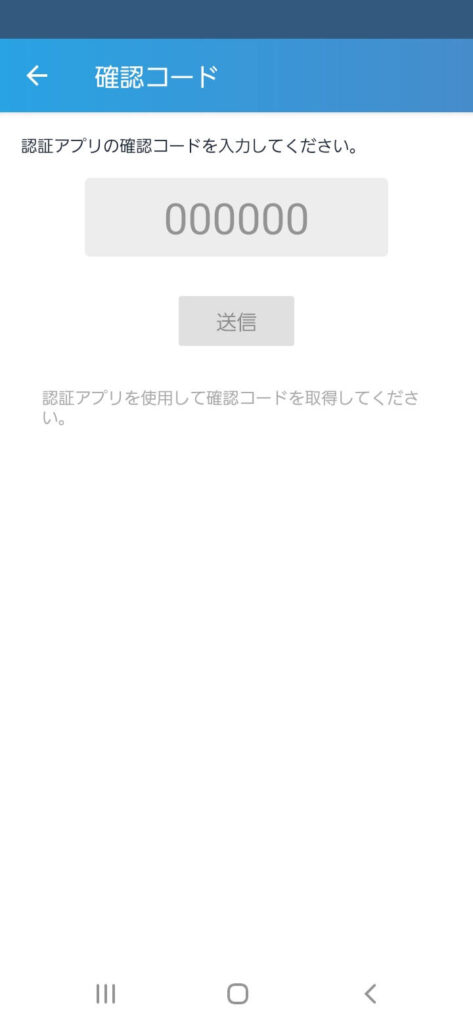
スマホのアプリ、Google認証システムの

認証システム
アイコンをタップ、
起動した認証アプリの画面が表示されます。
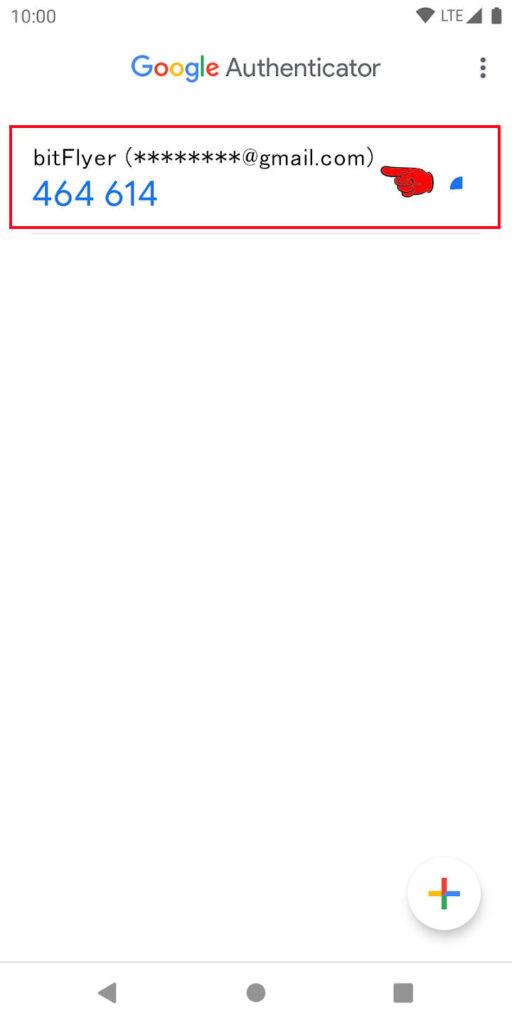
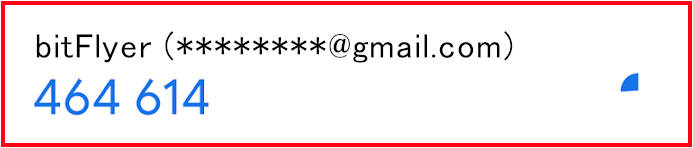
bitFlyer (********@gmail.com)の文字部分を長押しタップします。
「確認コードがクリップボードにコピーされました。」が表示され、
確認コード画面に戻ると、確認コードが自動に入力されます。
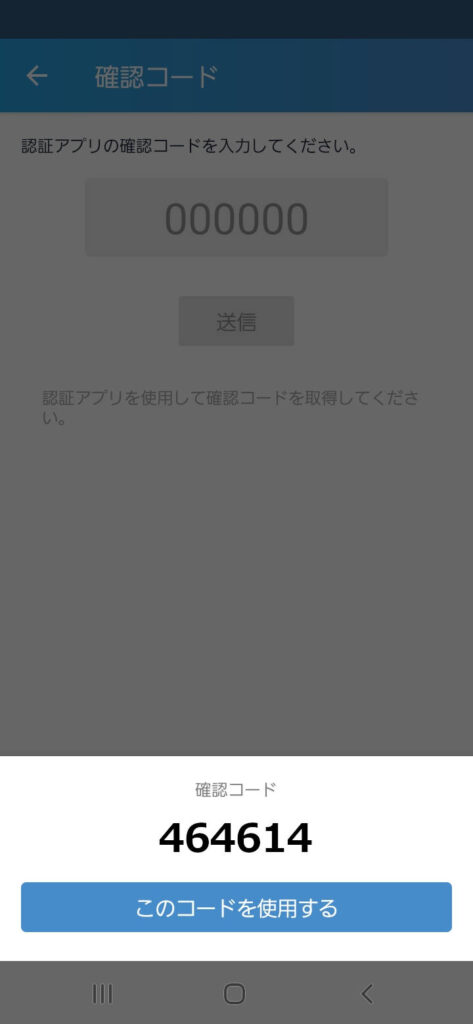

このコードを使用するボタンをタップ。
ホーム画面が表示され、
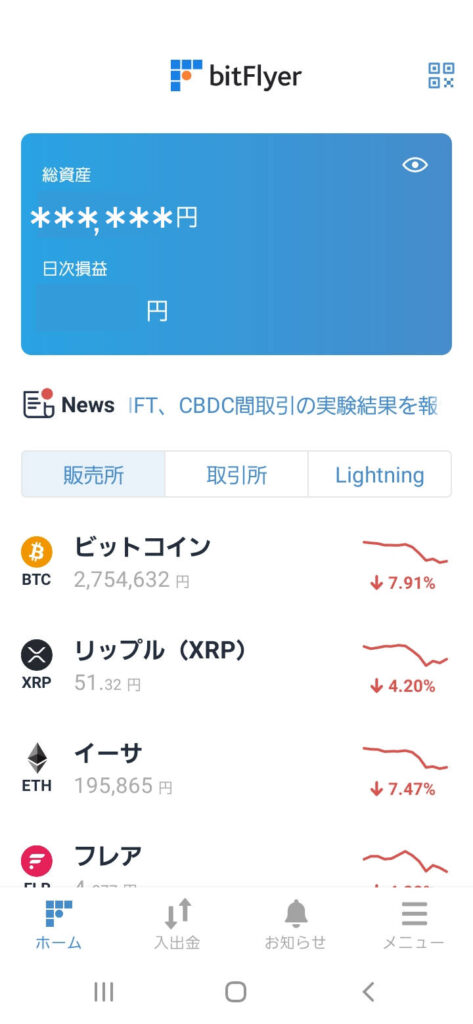
ログイン完了です。
SMS認証設定の場合
SMS認証設定の場合のログイン方法をお伝えします。
ログイ画面を表示します。
最下部右端の、
ログインボタンをタップ、
ログイン画面が表示されます。
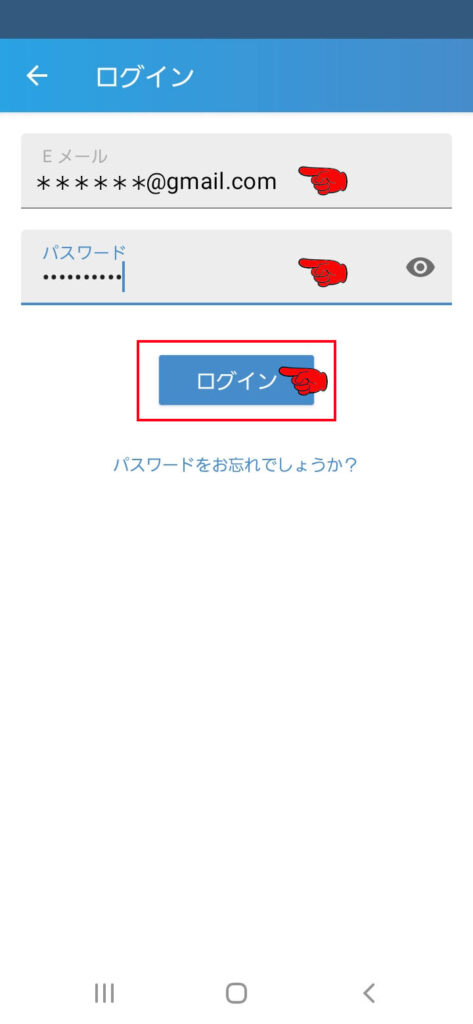
口座開設時に登録した メールアドレスとパスワード を入力、
ログインボタンをタップします。
※ パスワードは、口座開設時にビットフライヤーに登録したパスワードです。
Gメールに登録のGメール用パスワードと間違えない様に注意して下さい。
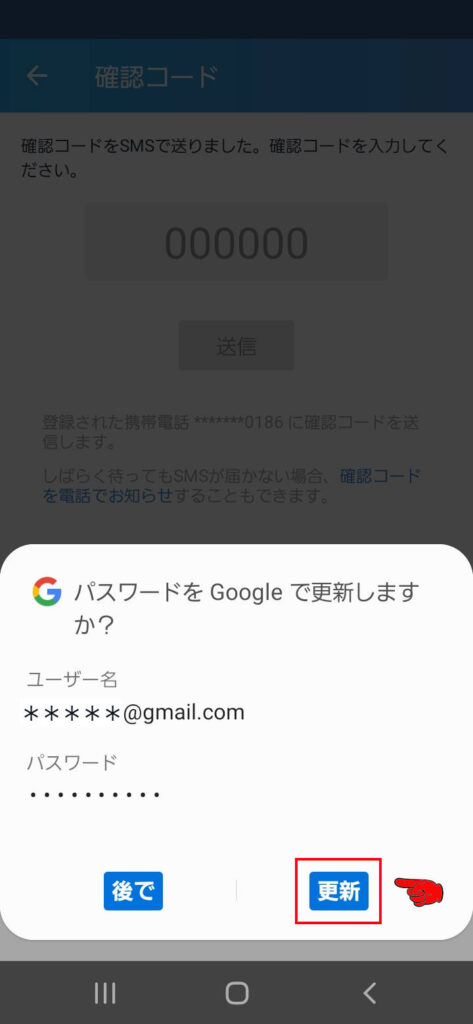
「パスワードをGoogleで更新しますか?」
ユーザー名(メールアドレス)とパスワード(***表示)の画面が表示されます。

更新ボタンをタップ、
Googleに覚えて貰います。
ビットフライヤーでの口座開設時、パスワードをGoogleパスワードマネージャに登録していない場合は、「パスワードをGoogleに保存しますか?」が画面表示されますから、パスワードマネージャーに保存しておきましょう。
android スマホには、パスワード管理アプリ Google パスワードマネージャーが搭載されています。
「 確認コードをSMSで送りました。確認コードを入力してください。」の画面が表示されます。
スマホのSMSメッセージアプリ
アイコンをタップ、
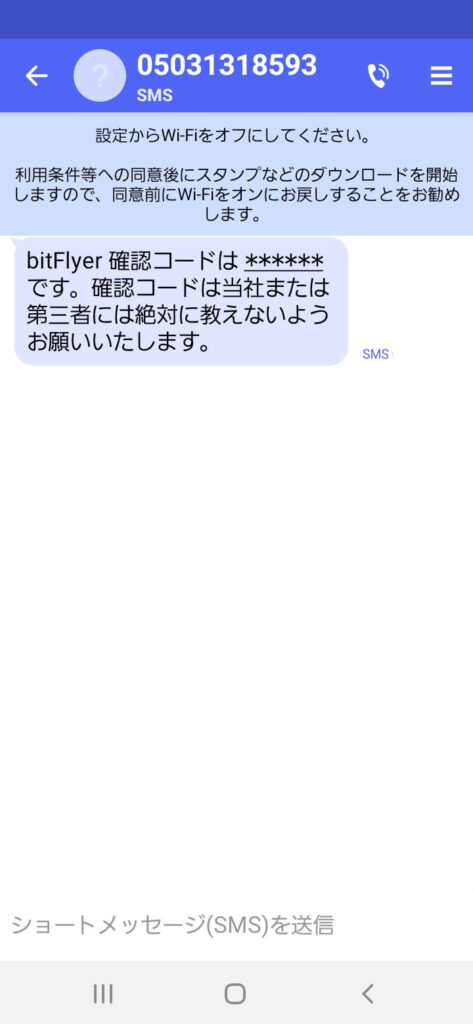
メッセージ画面を確認し、
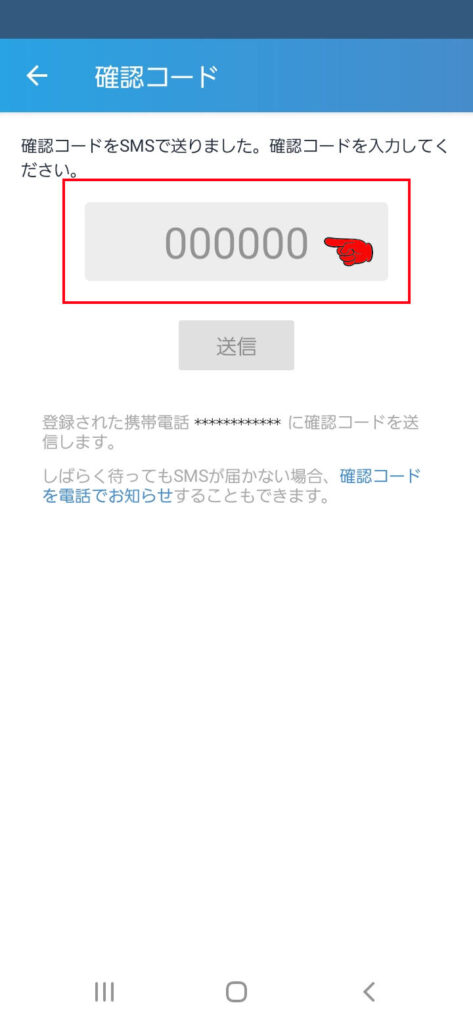
確認コードを入力する、
ボタンをタップすると、
入力用テンキー画面が表示されます。
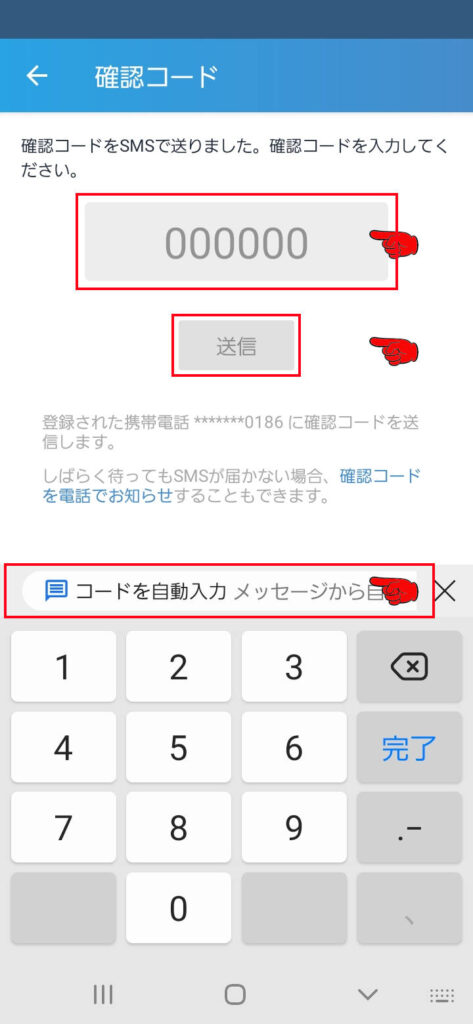
入力用テンキーボートの最上段に表示された文字
「コードを自動入力メッセージから自動入力」の欄をタップすると、
スマホに送られたSMSメッセージの6桁の数字が自動入力されます。
ホーム画面が表示され、
ログイン完了です。
SMS認証設定から二段階認証設定への変更
SMS認証の設定から、アプリを使う二段階認証への設定変更方法をお伝えします。
ホーム画面を表示します。
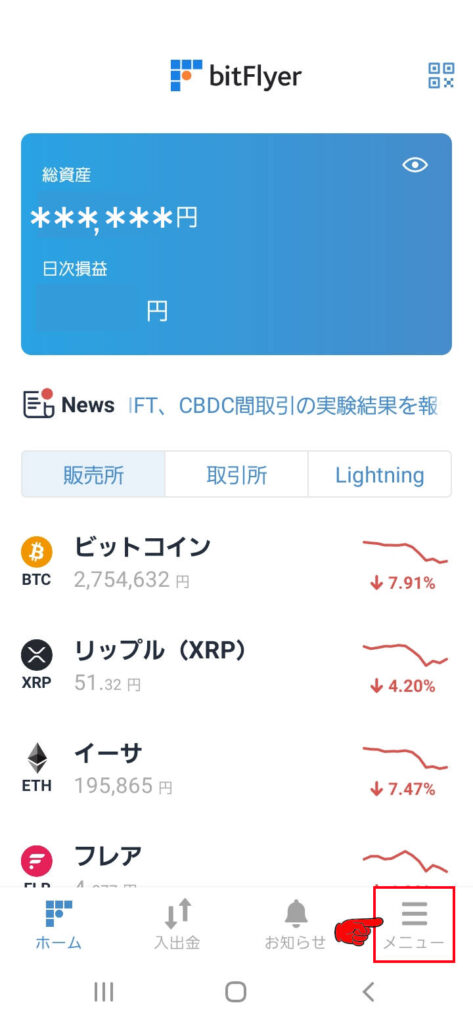
画面最下段右端の、
メニューボタンをタップ。
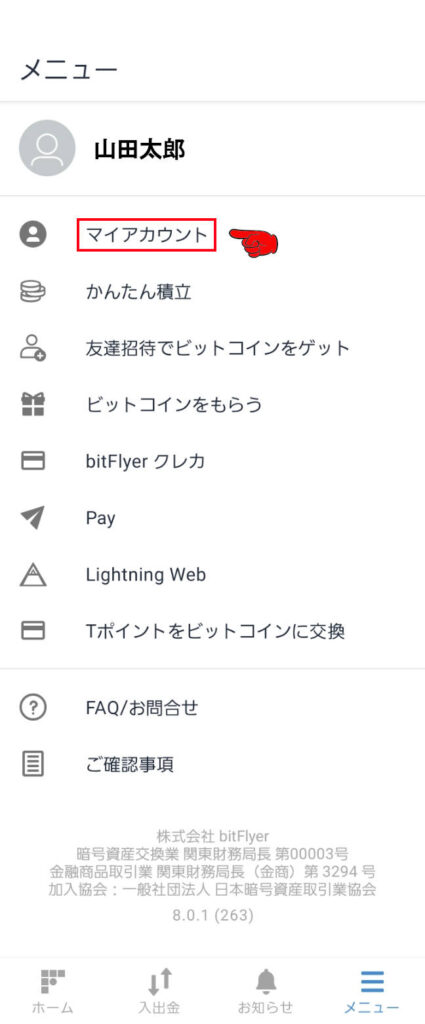

マイアカウント の文字をタップ。
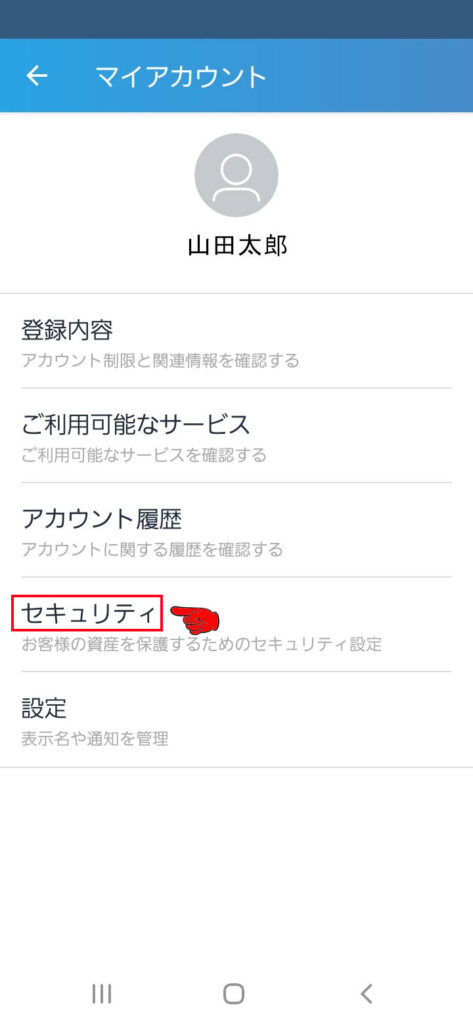
セキュリティの文字をタップ。
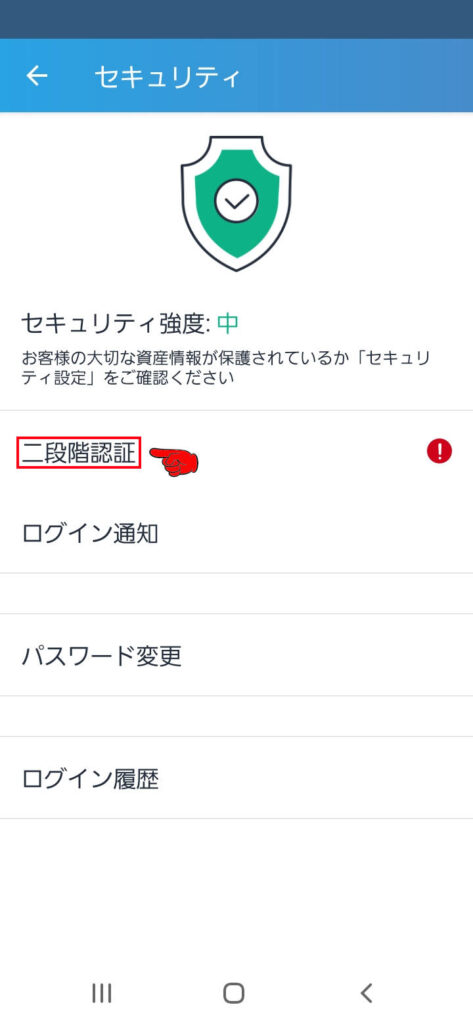
二段階認証の文字をタップ。
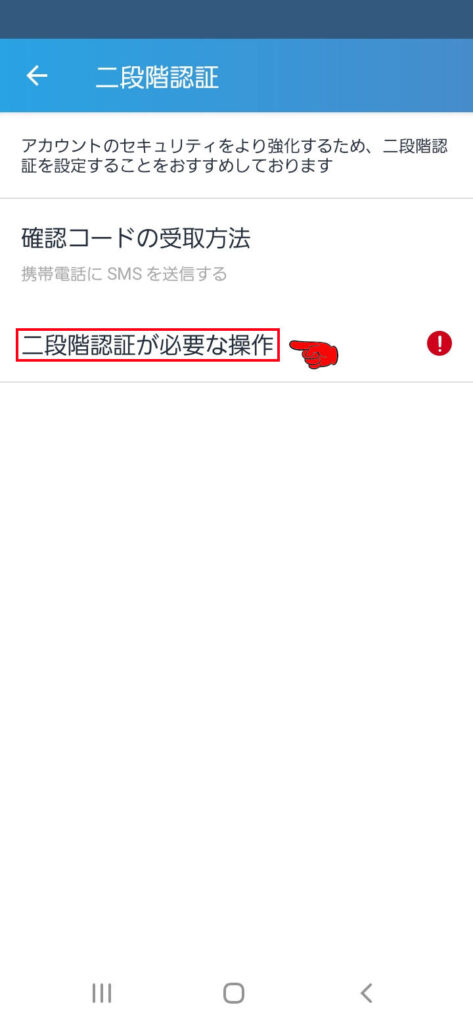
「二段階認証が必要な操作」の文字をタップ。
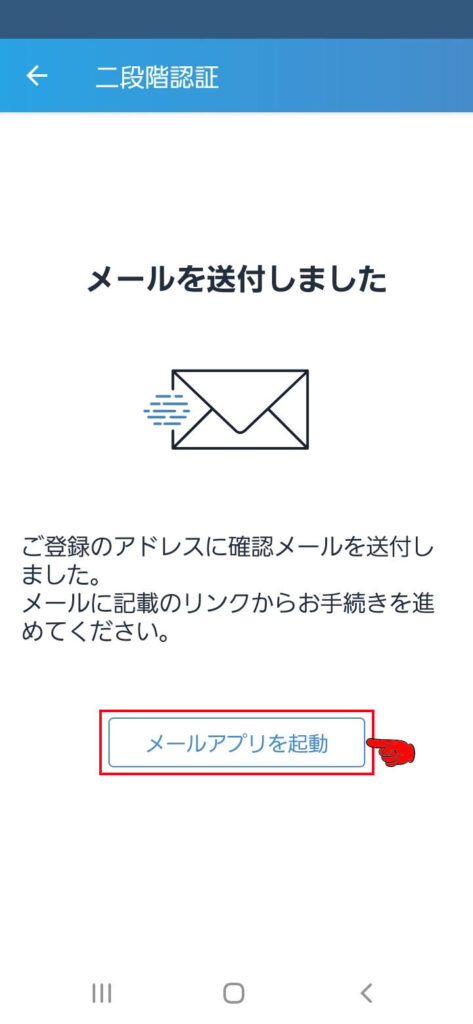
下段の、

ボタンをタップ、
ビットフライヤーから届いたメールを確認します。
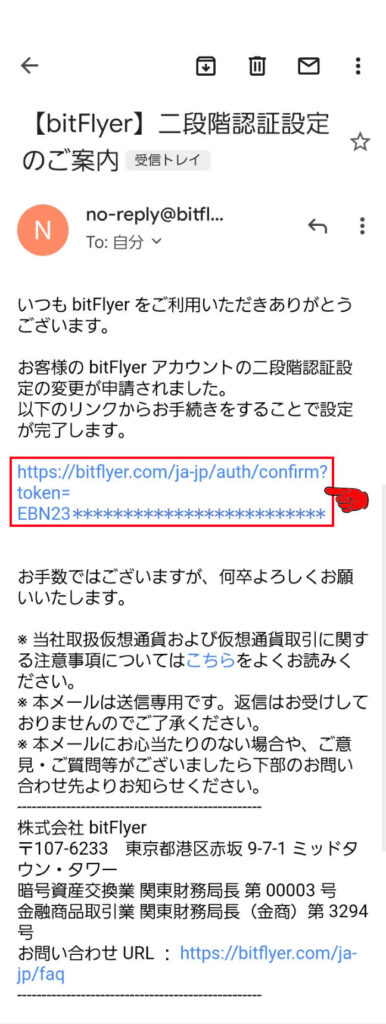
画面中央の、
「以下のリンクからお手続きをすることで設定が完了します。」
一行下のリンク文字をタップ。
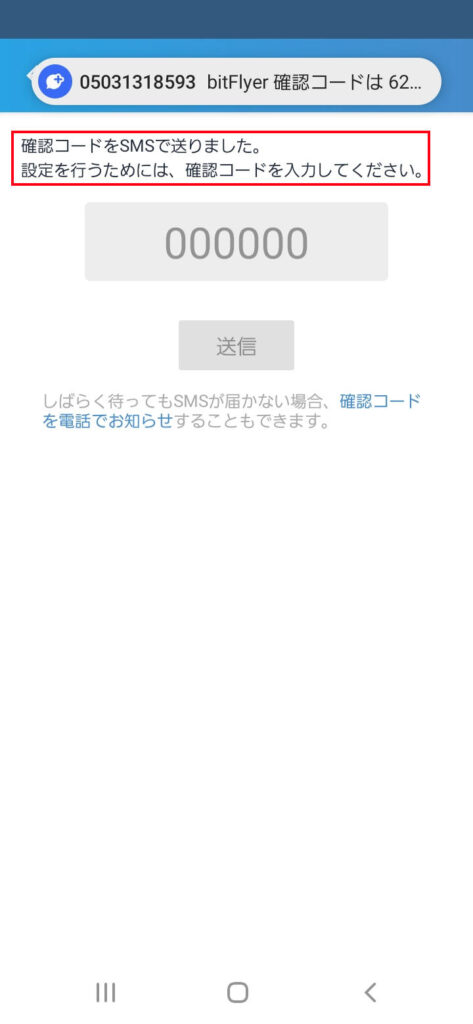
「 確認コードをSMSで送りました。確認コードを入力してください。」の画面が表示されます。
スマホのSMSメッセージアプリ
アイコンをタップ、
メッセージ画面を確認し、
「確認コードをSMSで送りました。確認コードを入力してください。」
の画面に戻り、
確認コードを入力する、
ボタンをタップすると、
入力用テンキー画面が表示されます。
入力用テンキーボートの最上段に表示された文字、
「コードを自動入力メッセージから自動入力」の欄をタップすると、
スマホに送られたSMSメッセージの6桁の数字が自動入力され、
二段階認証が必要な操作の画面に替わります。
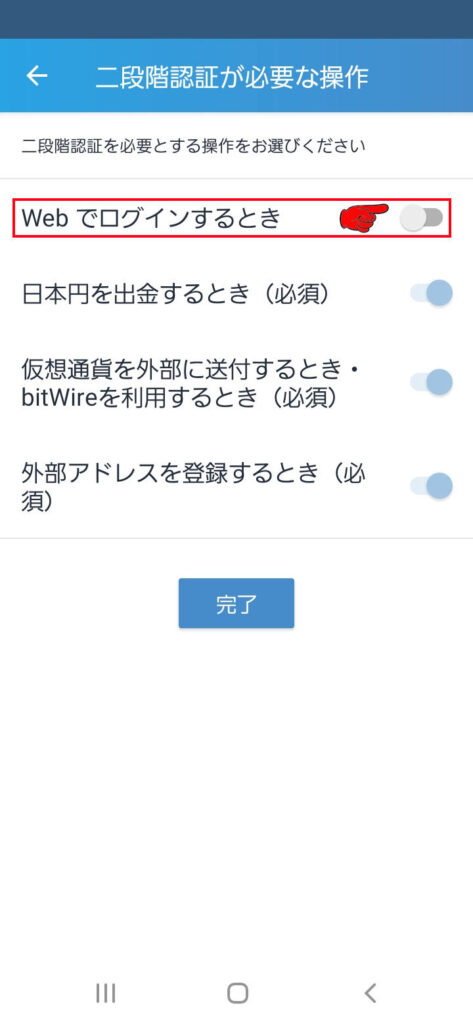
「二段階認証を必要とする操作をお選びください」一行下、
Webでログインするときの文字右の

スライドボタン

をタップして、
有効になった

ボタンをタップ。
メニュー画面に戻ります。
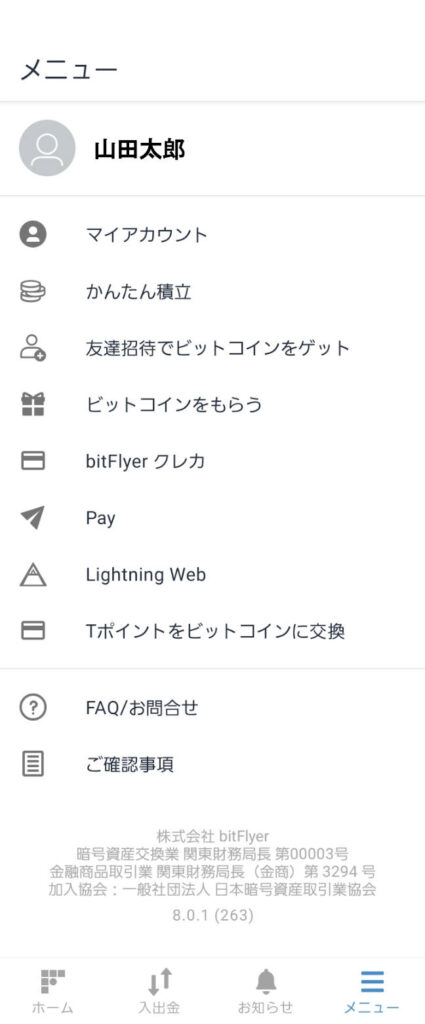
二段階認証への設定変更完了です。
銀行口座の登録
最初に、銀行口座の登録をします。
bit beginお薦めの銀行口座は住信SBIネット銀行(振込手数料:無料)です。
その他の銀行は振込手数料が330円必要です。
公式アプリのホーム画面を表示します。
ホーム画面最下段右端、
メニューボタンをタップ。
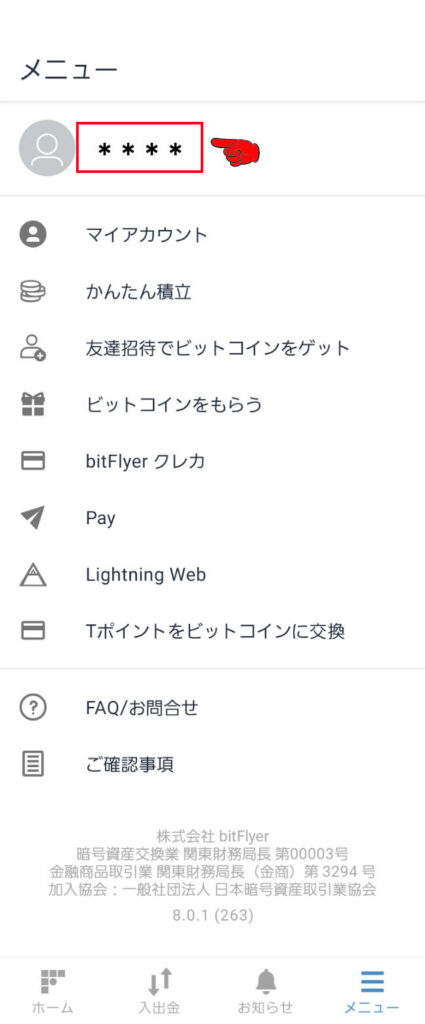
最上段の

氏名 の文字をタップ。
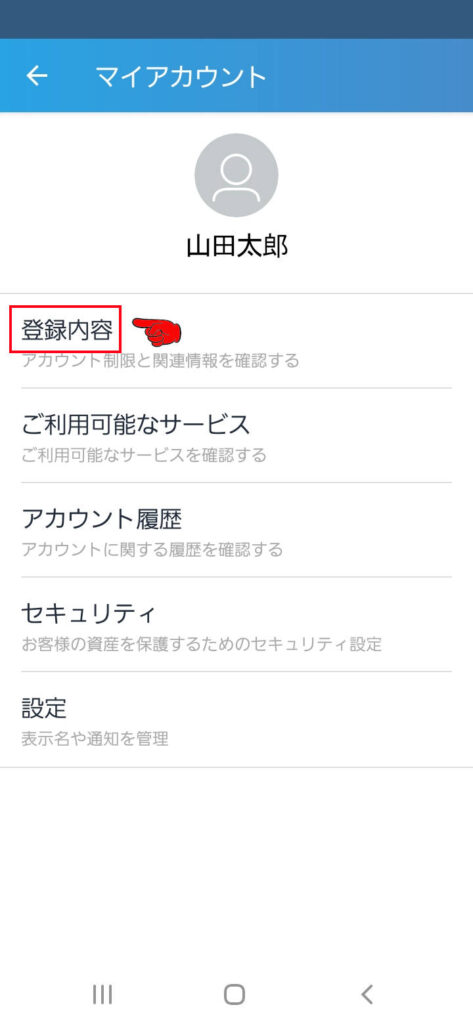
最上段の 登録内容 の文字をタップ。
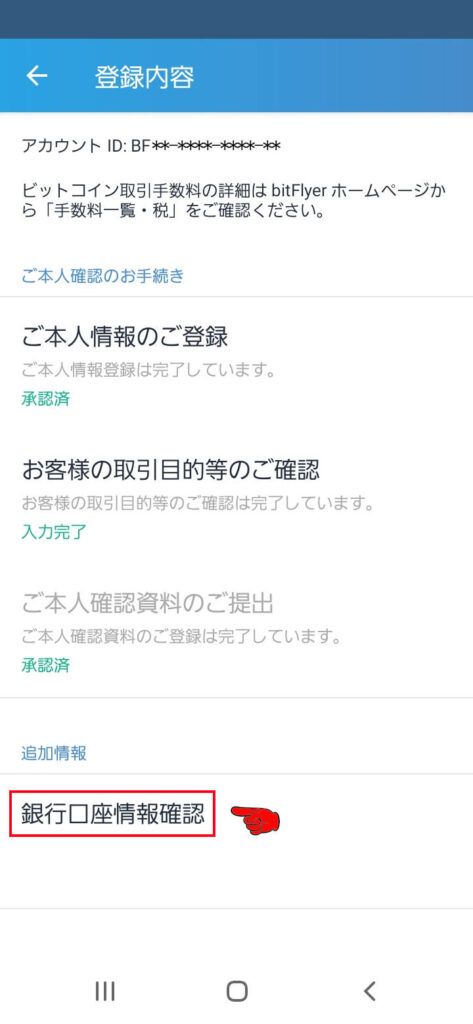
最下段、銀行口座情報確認 の文字 をタップ。
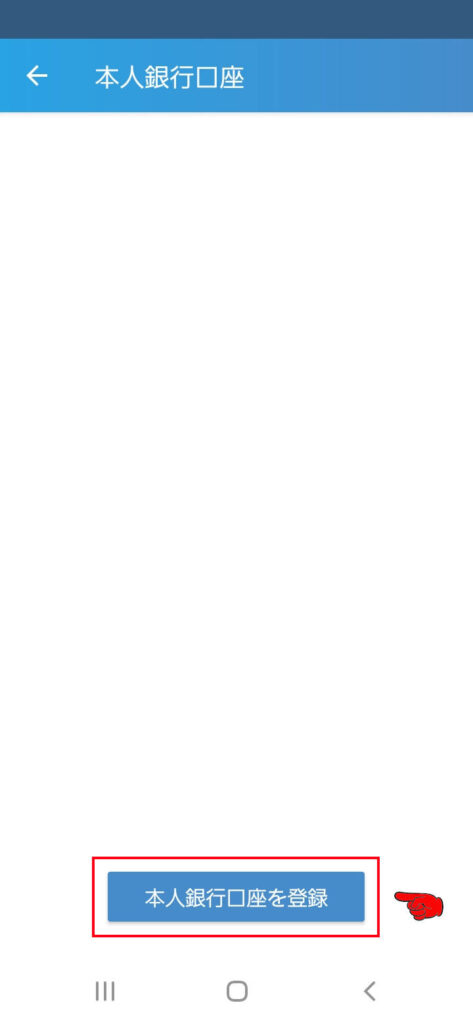
下部の

ボタンをタップ。
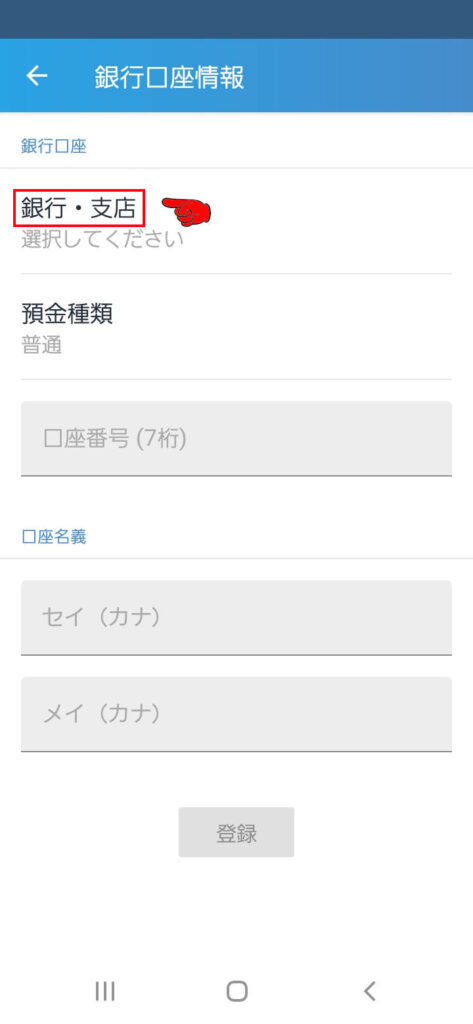
最上段、銀行・支店 の文字をタップ。
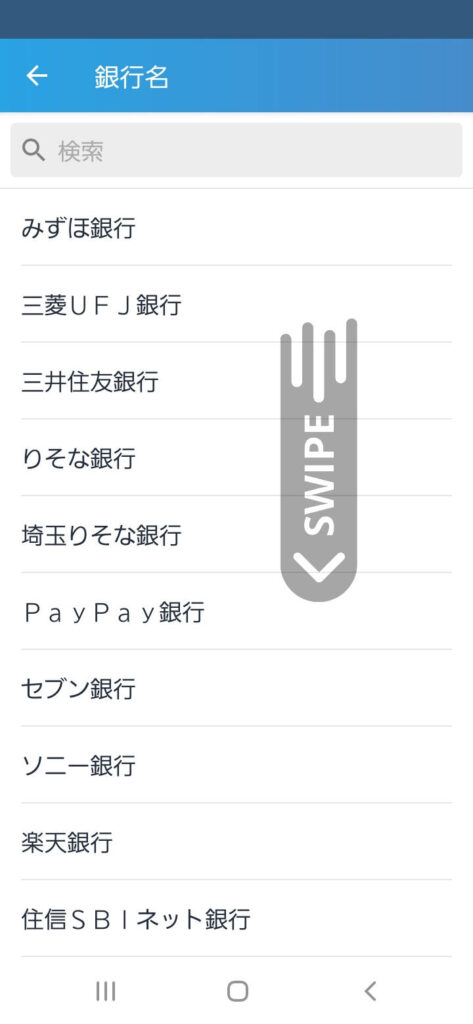
銀行名の画面を下方にスワイプして、
ビットフライヤーに登録する銀行名・支店名をタップ。
預金種類を選択。
口座番号・口座名義を入力します。
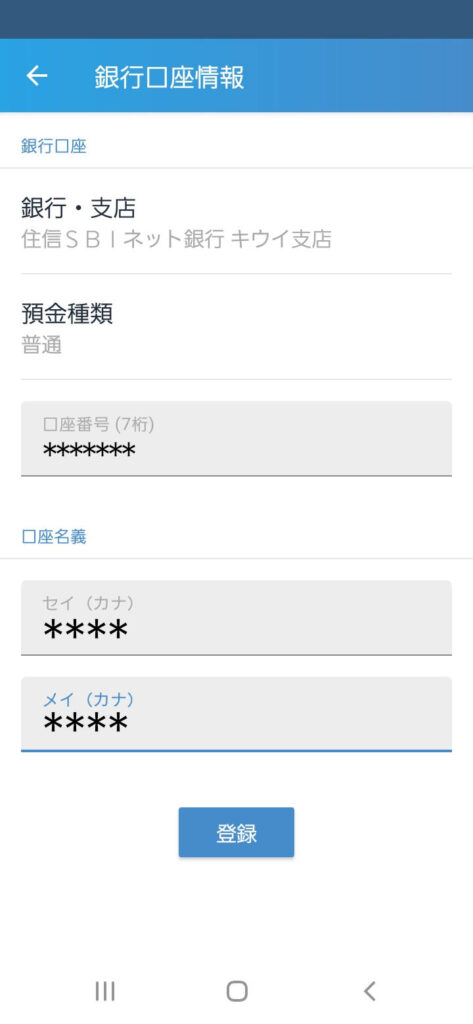
最下段の、

ボタンをタップして完了です。
本人銀行口座の画面に戻ります。
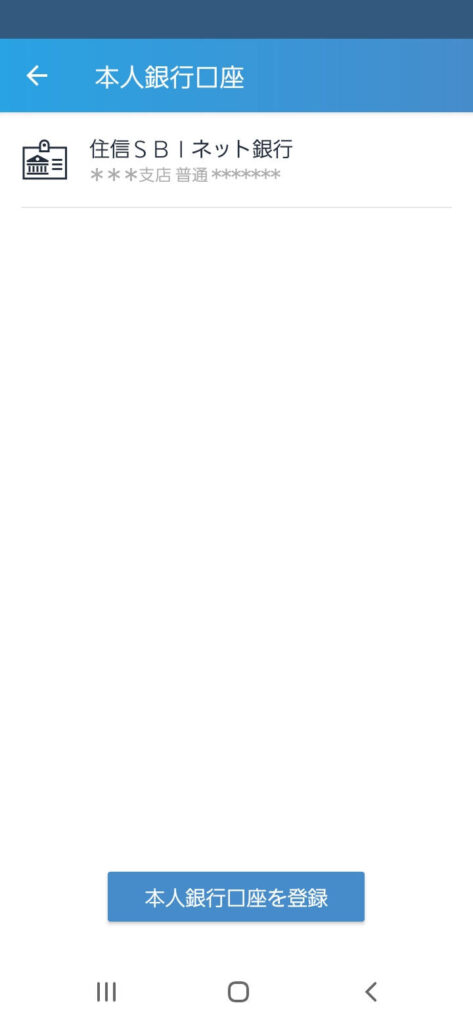
登録完了した銀行名・支店名・口座種類・口座番号が表示されます。
銀行口座の登録完了です。
ビットフライヤーの口座への入金
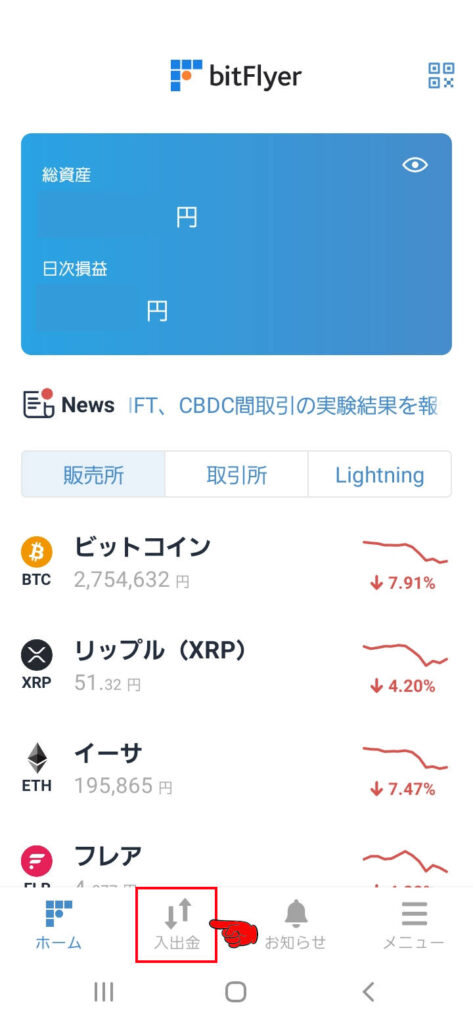
ホーム画面最下段、中央左、

入出金ボタンをタップします。
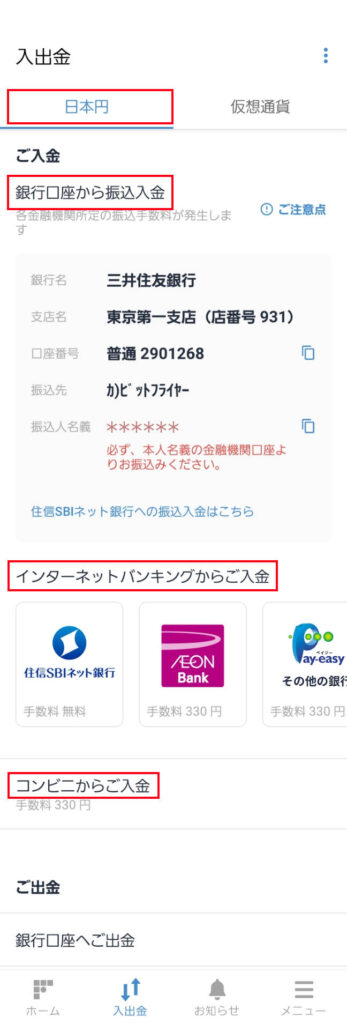
入出金の通貨種類の日本円をタップし、入金画面にします。
入金方法は3通りから選べます。
- 銀行口座から振込入金
- インターネットバンキングからのご入金
- コンビニからご入金
住信SBIネット銀行からの振込(無料)以外は、手数料330円必要です。
ビットフライヤーの口座への入金完了は、
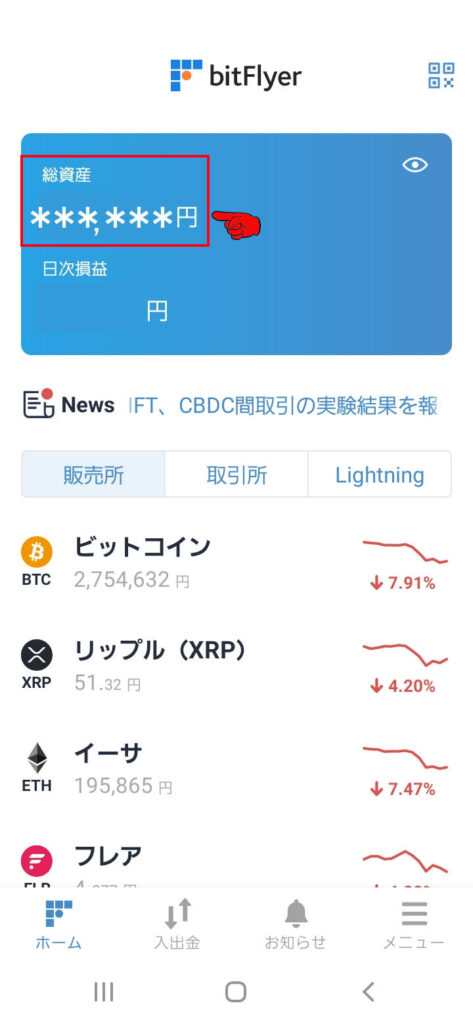
ホーム画面最上部、
総資産金額が、振込完了後の日本円金額で表示され確認出来ます。
即時入金以外の入金方法の場合は、入金完了までに一両日必要です。
ビットコインの購入
ビットフライヤーの口座への入金が終わりましたので、
実際にビットコインを買ってみましょう!
販売所でのビットコインの購入
販売所でのビットコインの買い方をお伝えします。
ビットフライヤー公式アプリのホーム画面に戻ります。
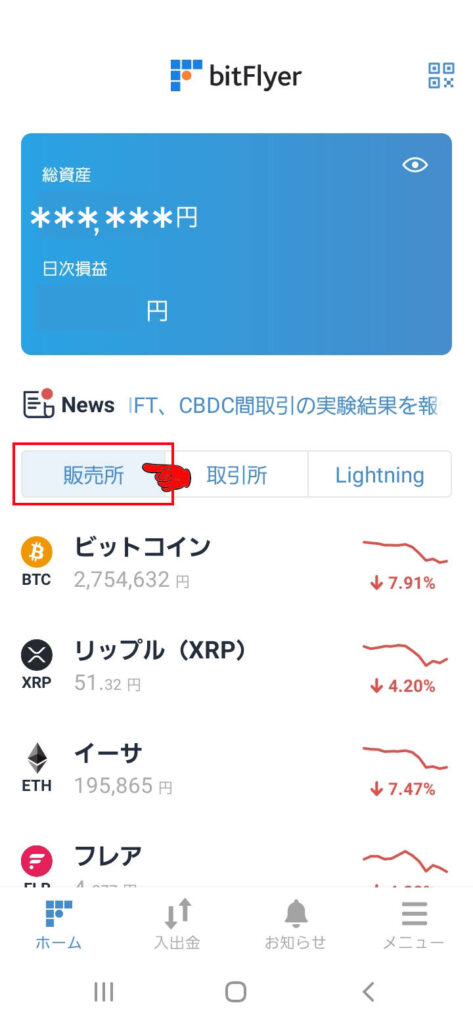
ホーム画面中央の左端、
のボタンをタップして、
販売所の画面にします。
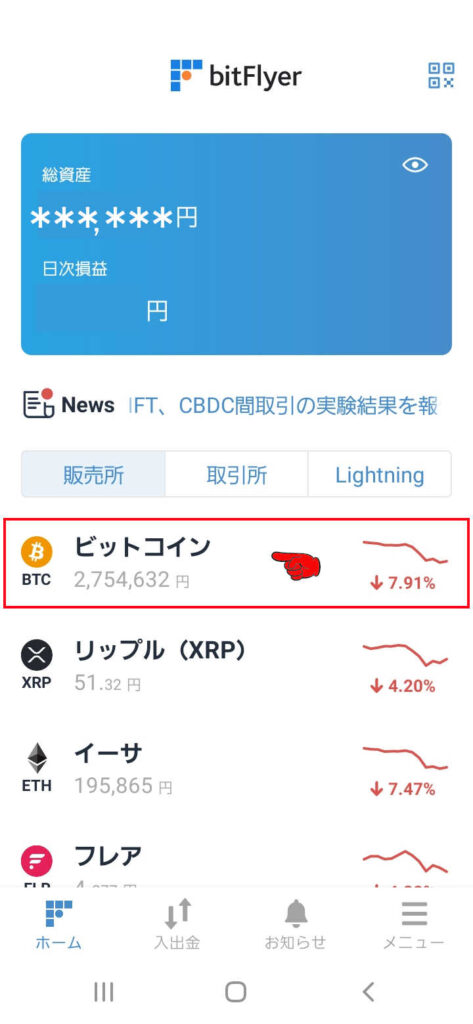
販売所のボタンの下、

ビットコインの文字列をタップ。
ビットコインの売買注文の画面が表示されます。
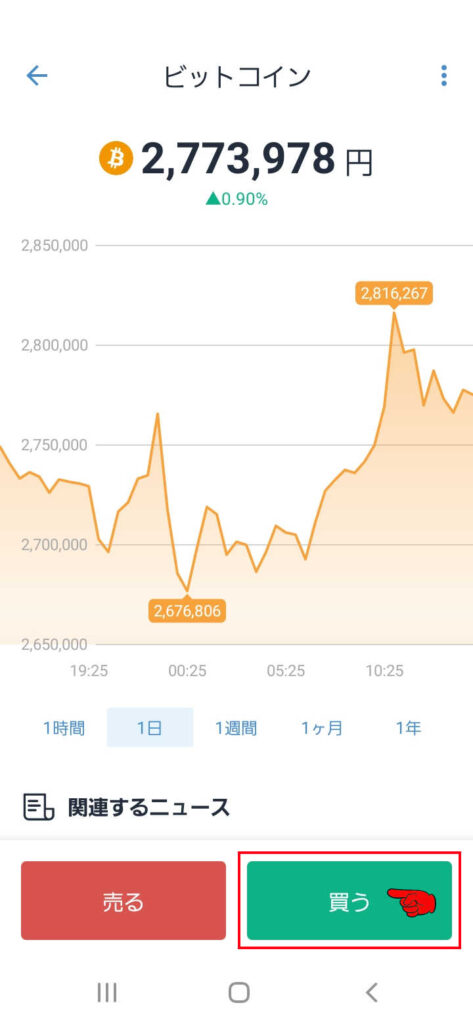
最下部右側、

買うボタンをタップ。
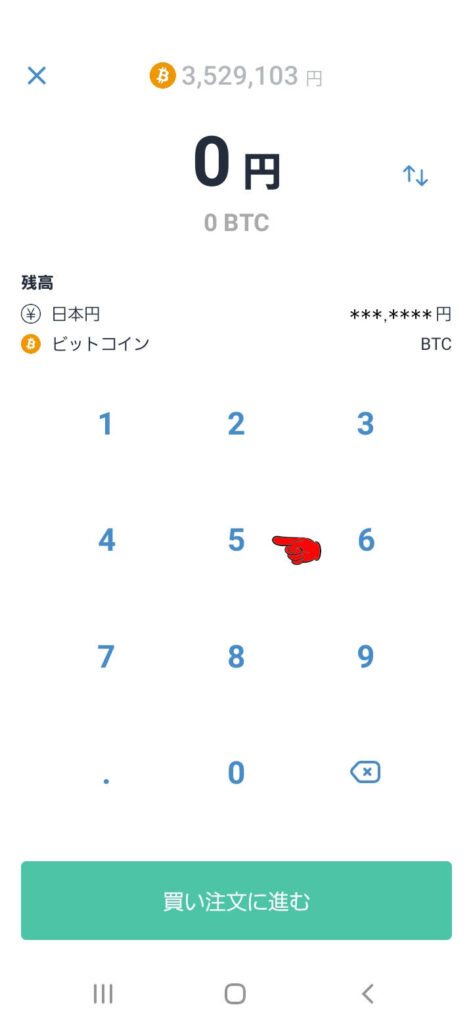
画面中央のテンキーを使い、数値をタップ、
購入予定の金額 を入力。
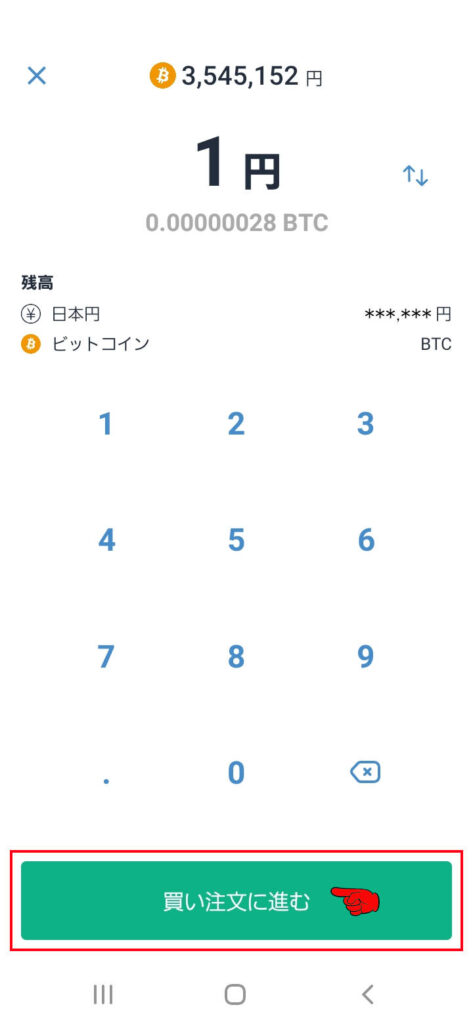

買い注文に進むボタンをタップ。
購入注文の確認画面が表示されます。
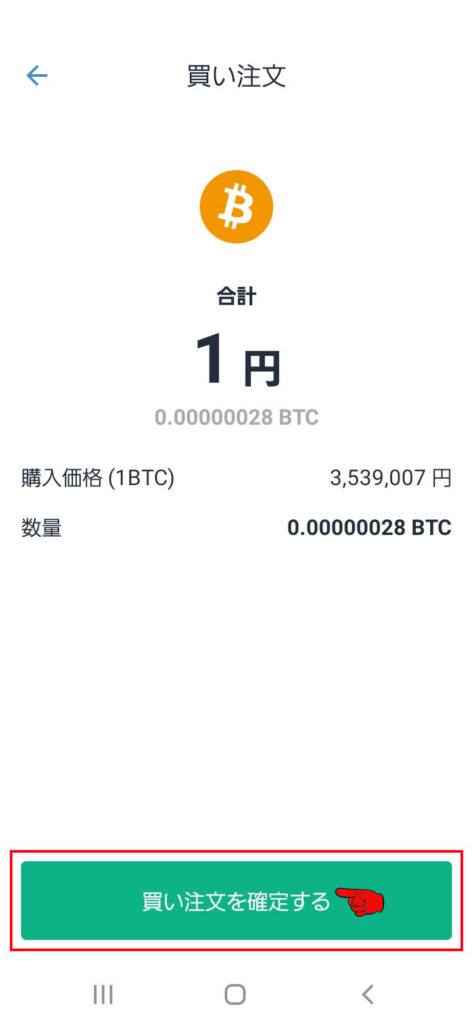
購入予定の金額を確認します。
- 購入合計金額
- 購入時の1BTCの値段
- ビットコイン数(購入金額から換算されたBTC数)
最下部、

買い注文を確定するをタップ。
注文完了の表示がされます。
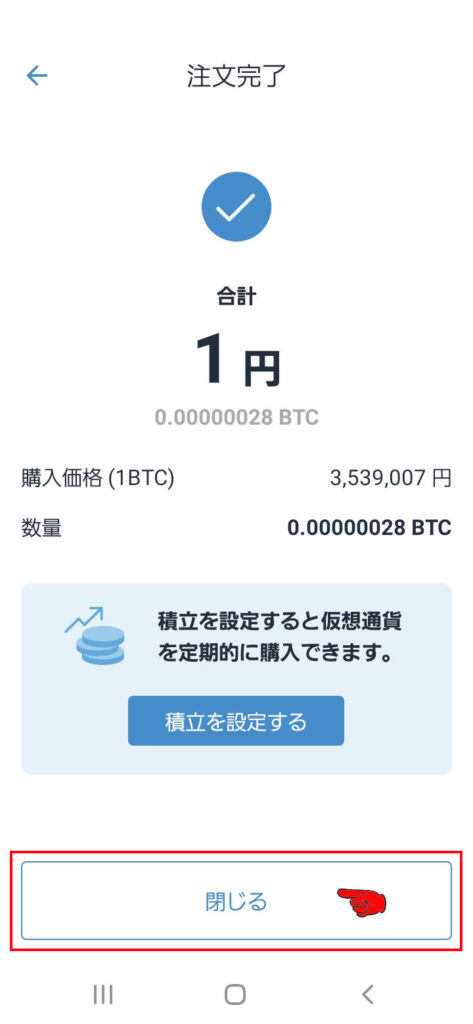
最下部、

閉じるボタンをタップし、
最初の画面に戻ります。
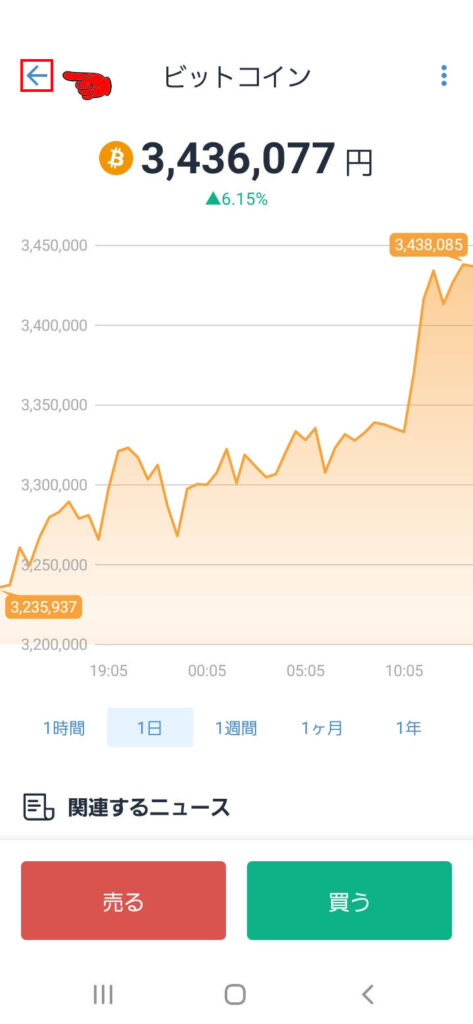
最上部左端、

ボタンをタップ、
ホーム画面に戻ります。
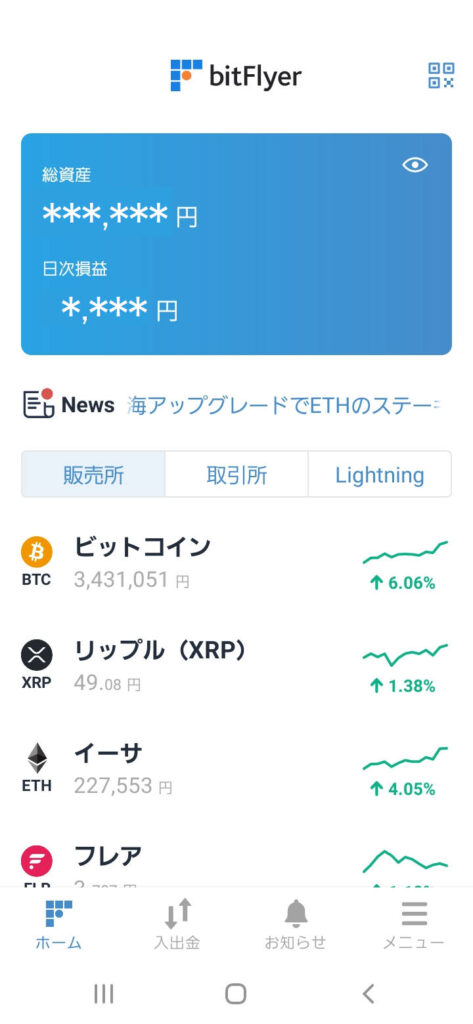
ビットコインの 購入完了 です。
まとめ
ビットフライヤーの販売所でのビットコインの買い方について、お伝えしました。
ビットフライヤーの公式アプリは、操作がシンプルです。
スマホ・アプリひとつで、一通りの操作が出来ます。
ビットコインの購入・積立・Tポイントへの交換、入出金管理など。
ビットフライヤーでビットコインの投資を始めましょう!
ビットフライヤーへの口座開設手続きは、下記からどうぞ!
ビットフライヤーでの口座開設手続き
詳細は ビットフライヤー公式サイト でご確認ください。
口座開設は最短即日完了、口座開設費・維持費ともに無料です。
 bit begin
つみたて機能を重視するなら、GMOコインやSBI VCトレードも比較検討の価値があります。

本記事は情報提供を目的として作成したものであり、特定の投資行動を勧誘・推奨するものではありません。暗号資産の取引には価格変動などのリスクが伴います。投資判断はご自身の責任で行ってください。掲載情報は執筆時点のものであり、サービス内容・手数料は変更される場合があります。最新情報は各公式サイトでご確認ください。
実体験をもとにした、もう少し率直な話
このブログでは、取引所の選び方や税制、価格の仕組みなど、「調べればわかること」を中心に扱っています。
一方でnote.comでは、「少額投資家」という名前で、実際に投資と付き合ってきた中で感じたことを綴った連載を書いています。
FXで疲弊し、ビットコインでも同じ失敗をくり返しかけた一人の投資家が、「何もしない」という選択にたどり着くまでの実体験です。
気になった方は、まず自己紹介にあたる次の記事からどうぞ。
▶ 投資で疲れてしまった私が、ビットコインで「何もしない」を選ぶまで(note.com)
途中の記事に戻れます。
目次

